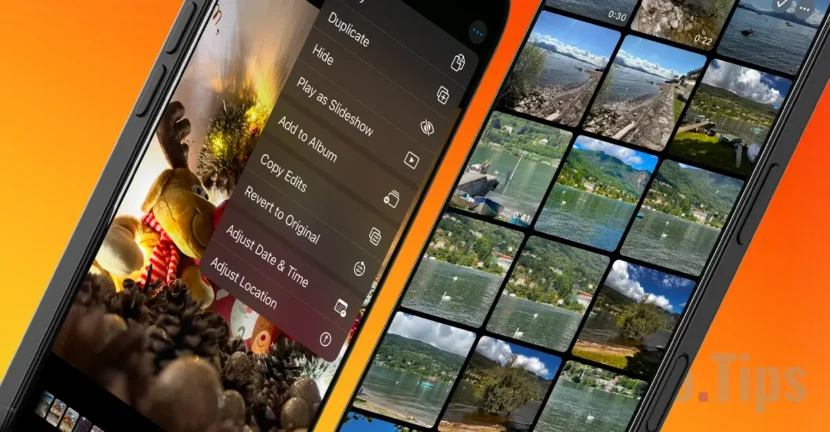

Pradedant nuo „macOS Ventura“ ir „iOS 16“, „Apple“ įdiegė funkciją „Mac“ ir „iPhone“ skirtoje „Photos“ programoje, kuri leidžia kopijuoti nuotraukų redagavimus keliuose vaizduose. Ši parinktis leidžia greitai pritaikyti tuos pačius koregavimus ar efektus kelioms nuotraukoms, o tai labai supaprastina redagavimo procesą.
Iš esmės, kai redaguojate nuotrauką „Photos“ programoje, tuos pačius pakeitimus galite perkelti į kitus vaizdus. Tai ypač naudinga funkcija tais atvejais, kai norite išlaikyti nuoseklų stilių, nesvarbu, ar redaguojate peizažų, naminių gyvūnėlių, interjero nuotraukas ar vaizdus socialiniuose tinkluose, pvz., „Instagram“.
Kaip nukopijuoti nuotraukų redagavimus į kelis vaizdus programoje Nuotraukos
Procesas, kuriuo galite nukopijuoti nuotraukų redagavimus į kelis vaizdus savo „iPhone“ ar „Mac“, yra paprastas ir nereikia įdiegti papildomų programų. Viskas, ko jums reikia, yra „Photos“ programėlė, kuri yra iš anksto įdiegta „Apple“ įrenginiuose ir siūlo pakankamai nuotraukų redagavimo parinkčių.
Šioje pamokoje panaudojau keturias savo kačių nuotraukas (dviejų juodų kačių) ir pritaikiau vieno vaizdo efektus kitiems trims, neredaguodamas jų atskirai. Taip buvo sukurti keturi vaizdai su tais pačiais efektais ir stiliumi.
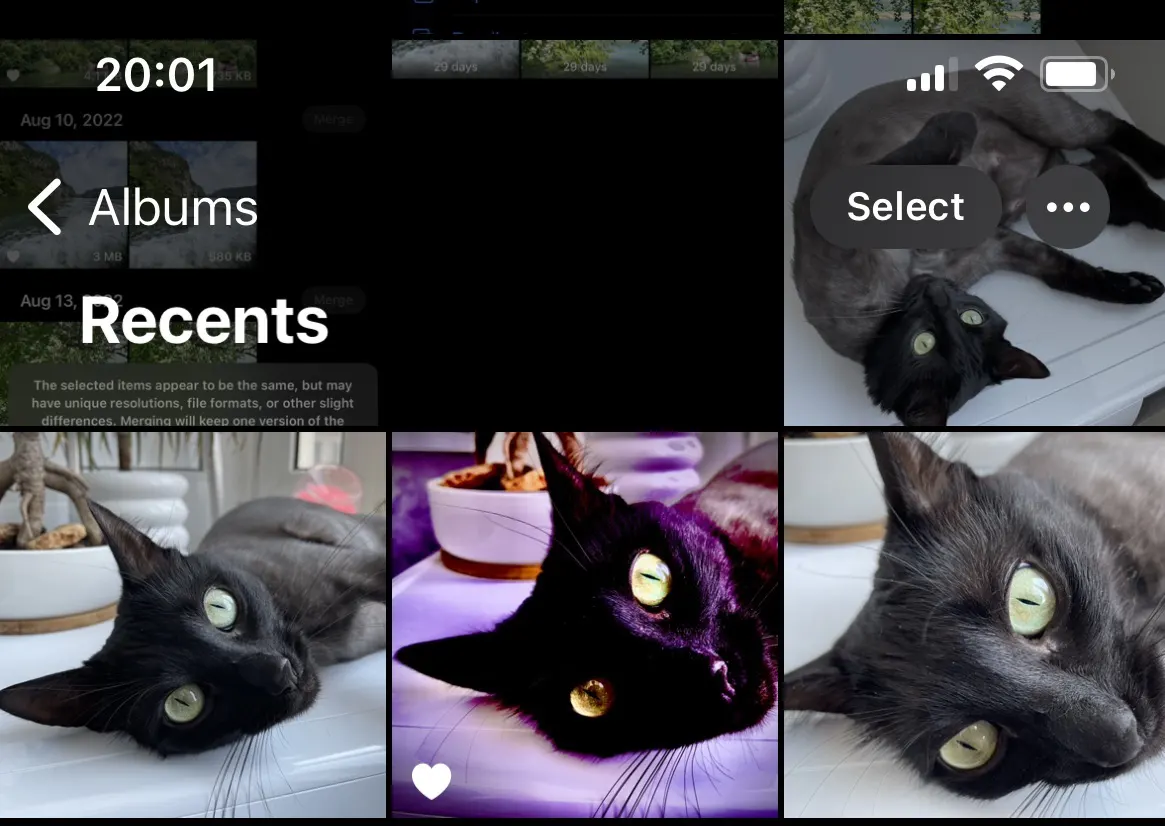
Kaip matyti aukščiau esančioje ekrano kopijoje, nuotrauka, kuri pažymėta kaip mėgstamiausia, buvo redaguota. Pritaikiau kelis efektus, kuriuos noriu perkelti į kitas nuotraukų galerijos nuotraukas, neredaguojant kiekvienos atskirai.
Norėdami nukopijuoti nuotraukos efektus ir redagavimus bei perkelti juos į kitus savo nuotraukų galerijos vaizdus, tereikia atlikti toliau pateiktoje mokymo programoje nurodytus veiksmus:
1. Atidarykite redaguotą vaizdą savo „iPhone“ (arba „Mac“, „iPad“) vietinėje nuotraukų programoje.
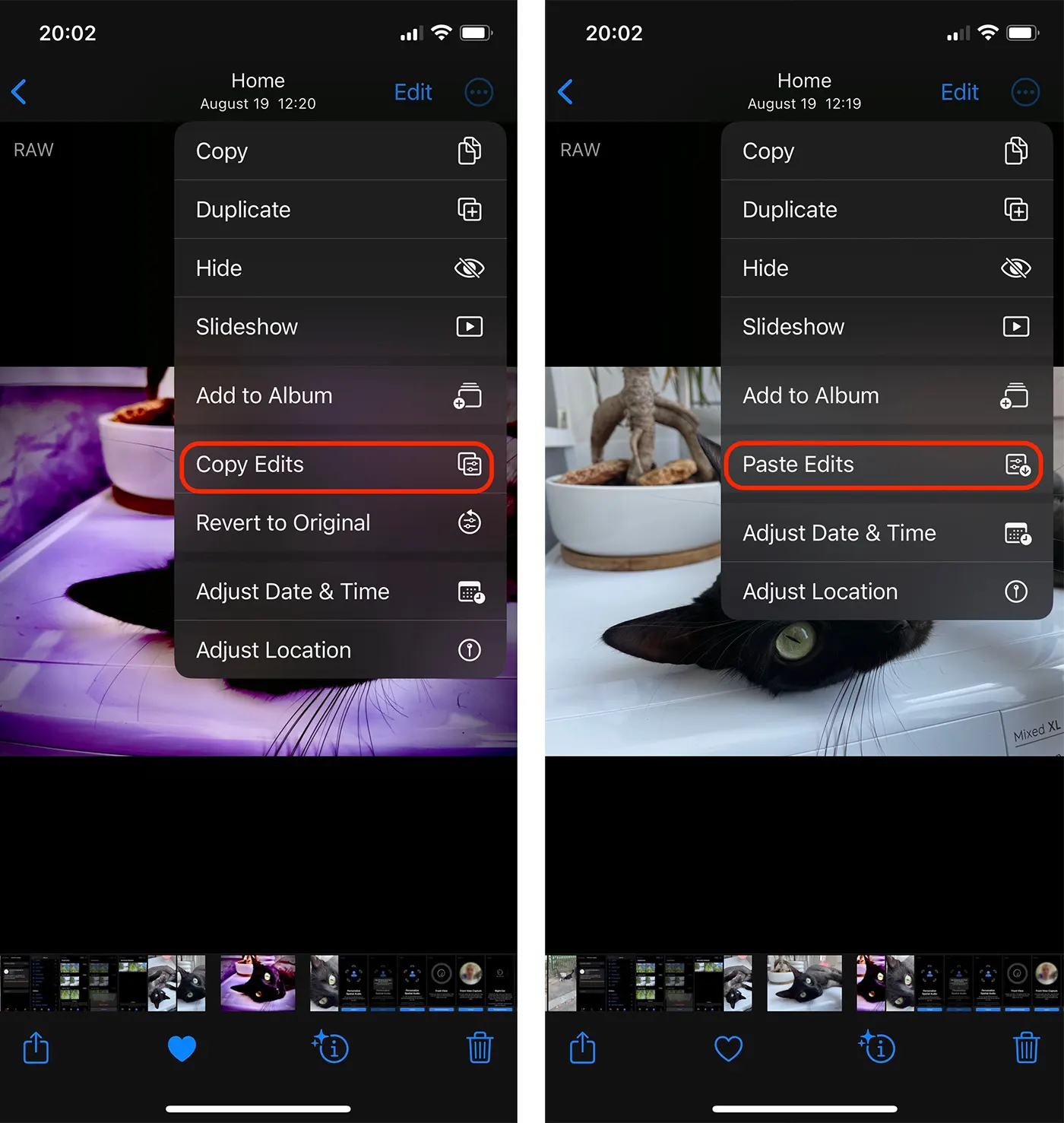
2. Bakstelėkite tris taškus viršutiniame dešiniajame kampe.
3. Atsidariusiame meniu paspauskite Kopijuoti redagavimus (Kopijuoti pakeitimus).
Šiuo metu visi efektai, kuriuos taikėte šiai nuotraukai, buvo nukopijuoti. Stilius, kontrastas, ryškumas ir kiti vizualiniai koregavimai.
4. Atidarykite paveikslėlį, kuriam norite pritaikyti nukopijuotus pakeitimus, tada atidarykite tą patį meniu, kuriame paspausite parinktį Įklijuoti redagavimus (Įklijuoti pakeitimus).
Tokiu būdu galite nukopijuoti nuotraukų redagavimus į kelis vaizdus iš vietinės nuotraukų programos neredaguodami kiekvienos nuotraukos atskirai.
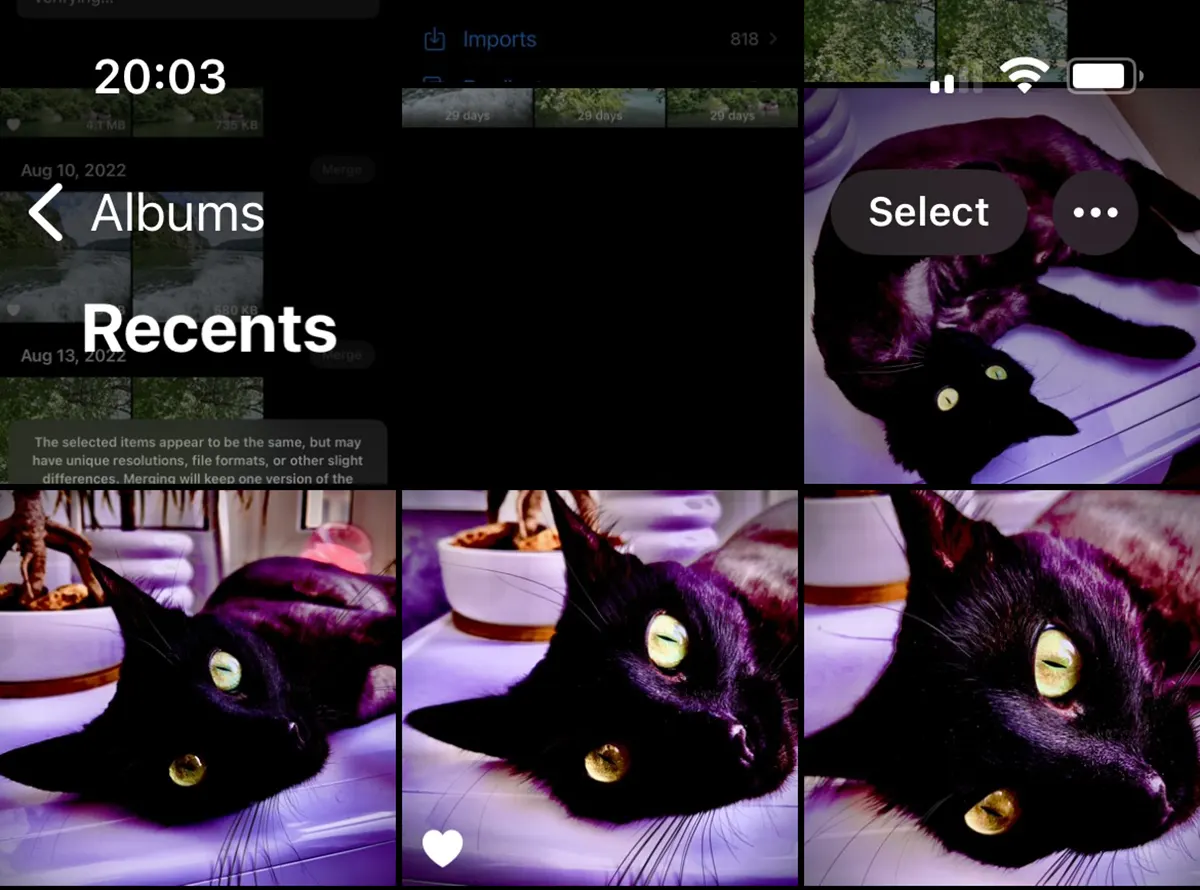
Jei norite, kad procesas būtų dar greitesnis, galite pasirinkti kelias nuotraukas iš nuotraukų galerijos, kurioms pritaikyti nukopijuotus pakeitimus. Pasirinkite vaizdus, kuriems norite taikyti nukopijuotus pakeitimus, tada pasirinkite parinktį išplėstiniame meniu Įklijuoti pakeitimus. Nukopijuoti efektai bus pritaikyti visoms pasirinktoms nuotraukoms.
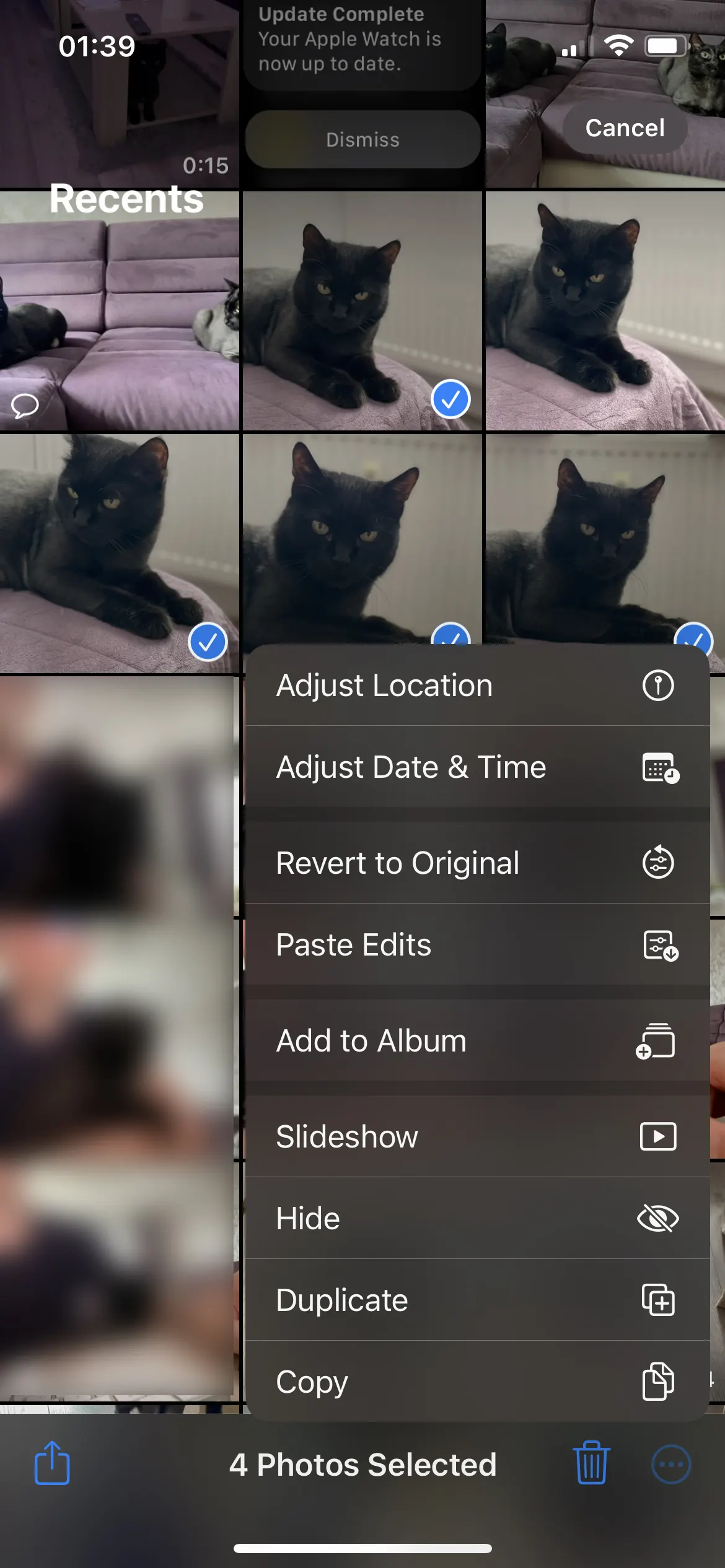
Taip pat galite nukopijuoti nuotraukų redagavimus į kelis vaizdus naudodami „Photos“ programą „iPad“ arba „Mac“. Operacinė sistema turi būti atnaujinta į iPadOS 16 arba macOS Ventura (arba naujesnę).
Susiję:
- Vaizdo žaidimų aikštelė. AI vaizdų generavimas iOS ir macOS
- Kaip apkarpyti foną iš nuotraukos „iPhone“ neįdiegiant programų
Nuotraukų taisymų kopijavimas ir įklijavimas iš programos „Photos“ yra viena iš naudingiausių funkcijų, kurias „Apple“ suteikė „iPhone“ ir „Mac“ naudotojams. Nesvarbu, ar norite, kad nuotraukos būtų vienodo stiliaus, ar tiesiog sutaupytumėte laiko, ši parinktis padeda greitai pasiekti norimų rezultatų, nereikalaujant trečiųjų šalių programų.




































