

Apple은 macOS Ventura 및 iOS 16부터 Mac 및 iPhone의 기본 사진 앱에 여러 이미지에 걸쳐 사진 편집 내용을 복사할 수 있는 기능을 도입했습니다. 이 옵션을 사용하면 여러 사진에 동일한 조정이나 효과를 빠르게 적용하여 편집 과정을 크게 단순화할 수 있습니다.
기본적으로 사진 앱에서 사진을 편집한 후에는 동일한 변경 사항을 다른 이미지에도 전송할 수 있습니다. 풍경, 애완동물, 인테리어 사진 또는 Instagram과 같은 소셜 네트워크용 이미지를 편집하는 등 일관된 스타일을 유지하려는 상황에 특히 유용한 기능입니다.
사진 앱에서 사진 편집 내용을 여러 이미지에 복사하는 방법
iPhone 또는 Mac에서 사진 편집 내용을 여러 이미지에 복사하는 과정은 간단하며 추가 응용 프로그램을 설치할 필요가 없습니다. Apple 기기에 사전 설치되어 제공되며 충분한 사진 편집 옵션을 제공하는 사진 앱만 있으면 됩니다.
이 튜토리얼에서는 고양이 사진 4장(검은 고양이 2마리)을 사용하고 별도로 편집할 필요 없이 한 이미지의 효과를 다른 3장에 적용했습니다. 그 결과 동일한 효과와 스타일을 가진 4개의 이미지가 생성되었습니다.
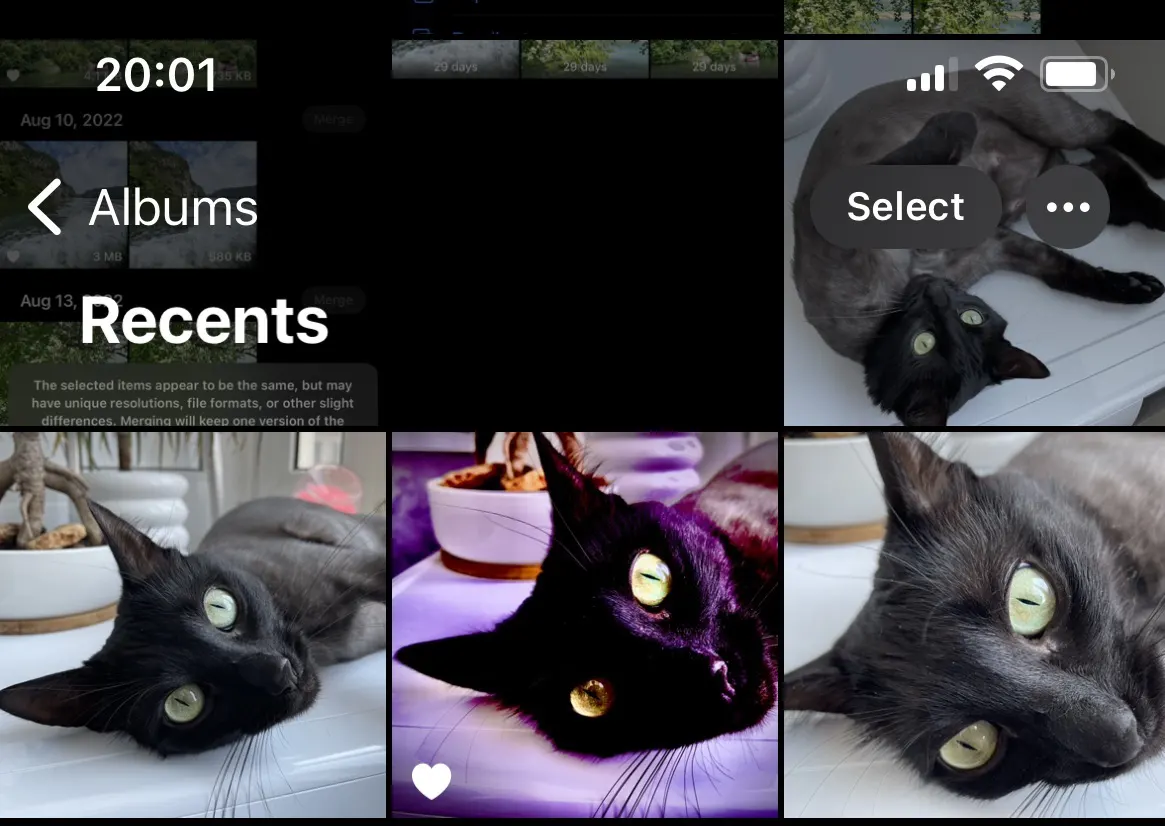
위 스크린샷에서 볼 수 있듯이 즐겨찾기로 표시된 사진이 편집되었습니다. 각 사진을 개별적으로 편집할 필요 없이 사진 갤러리의 다른 사진에 전송하고 싶은 여러 효과를 적용했습니다.
사진의 효과와 편집 내용을 복사하여 사진 갤러리의 다른 이미지로 전송하려면 아래 튜토리얼의 단계를 따르기만 하면 됩니다.
1. iPhone(또는 Mac, iPad)의 기본 사진 앱에서 편집된 이미지를 엽니다.
2. 오른쪽 상단의 점 3개를 탭하세요.
3. 열리는 메뉴에서 편집 내용 복사(편집 내용 복사).
이 시점에서 해당 사진에 적용한 모든 효과가 복사되었습니다. 스타일, 대비, 밝기 및 기타 시각적 조정.
4. 복사된 편집 내용을 적용하려는 사진을 연 다음 동일한 메뉴를 열고 편집 내용 붙여넣기(편집 내용 붙여넣기).
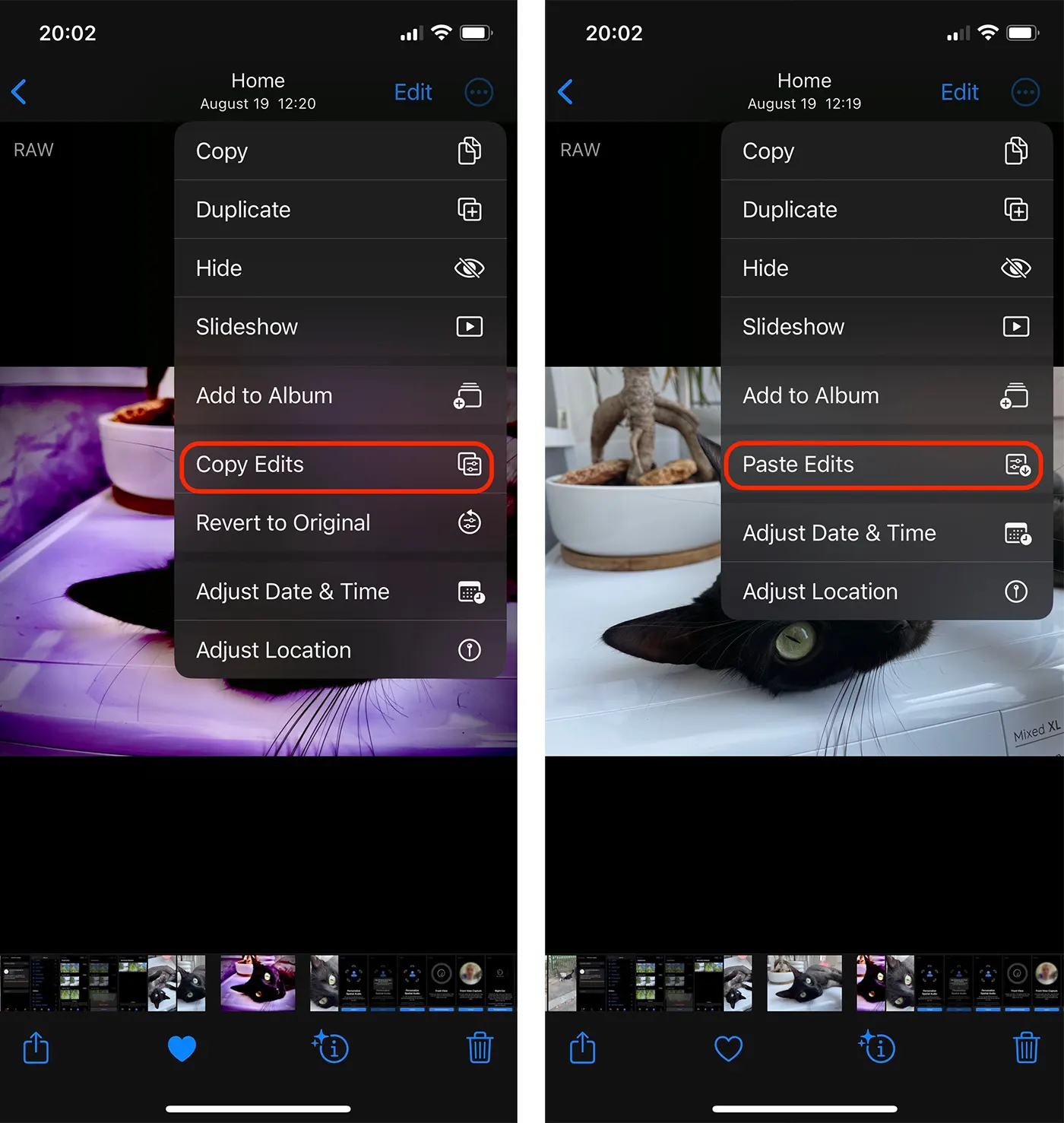
이렇게 하면 각 사진을 개별적으로 편집할 필요 없이 기본 사진 앱에서 여러 이미지에 사진 편집 내용을 복사할 수 있습니다.
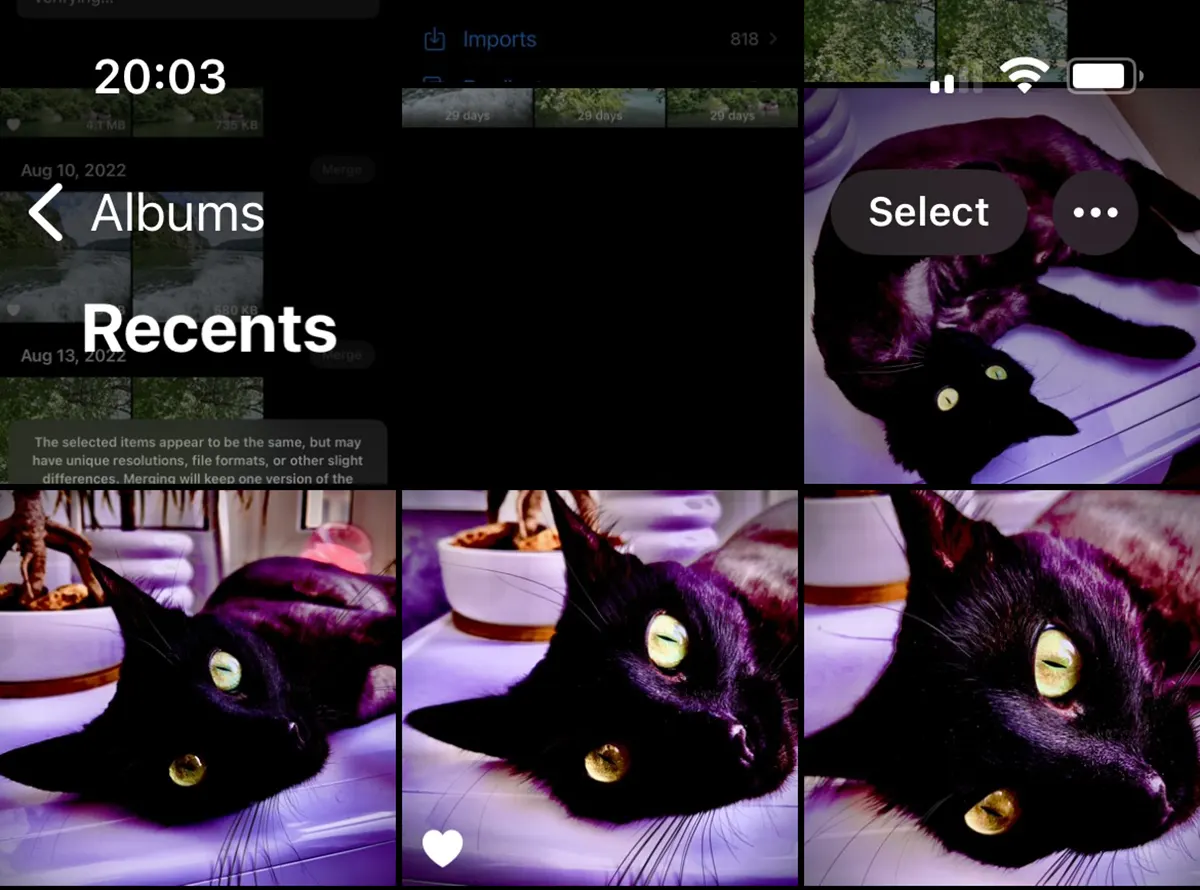
프로세스 속도를 더욱 빠르게 하려면 사진 갤러리에서 여러 사진을 선택하여 복사된 편집 내용을 적용할 수 있습니다. 복사된 편집 내용을 적용할 이미지를 선택한 다음 확장 메뉴에서 옵션을 선택하세요. 편집 내용 붙여넣기. 복사된 효과는 선택한 모든 사진에 적용됩니다.
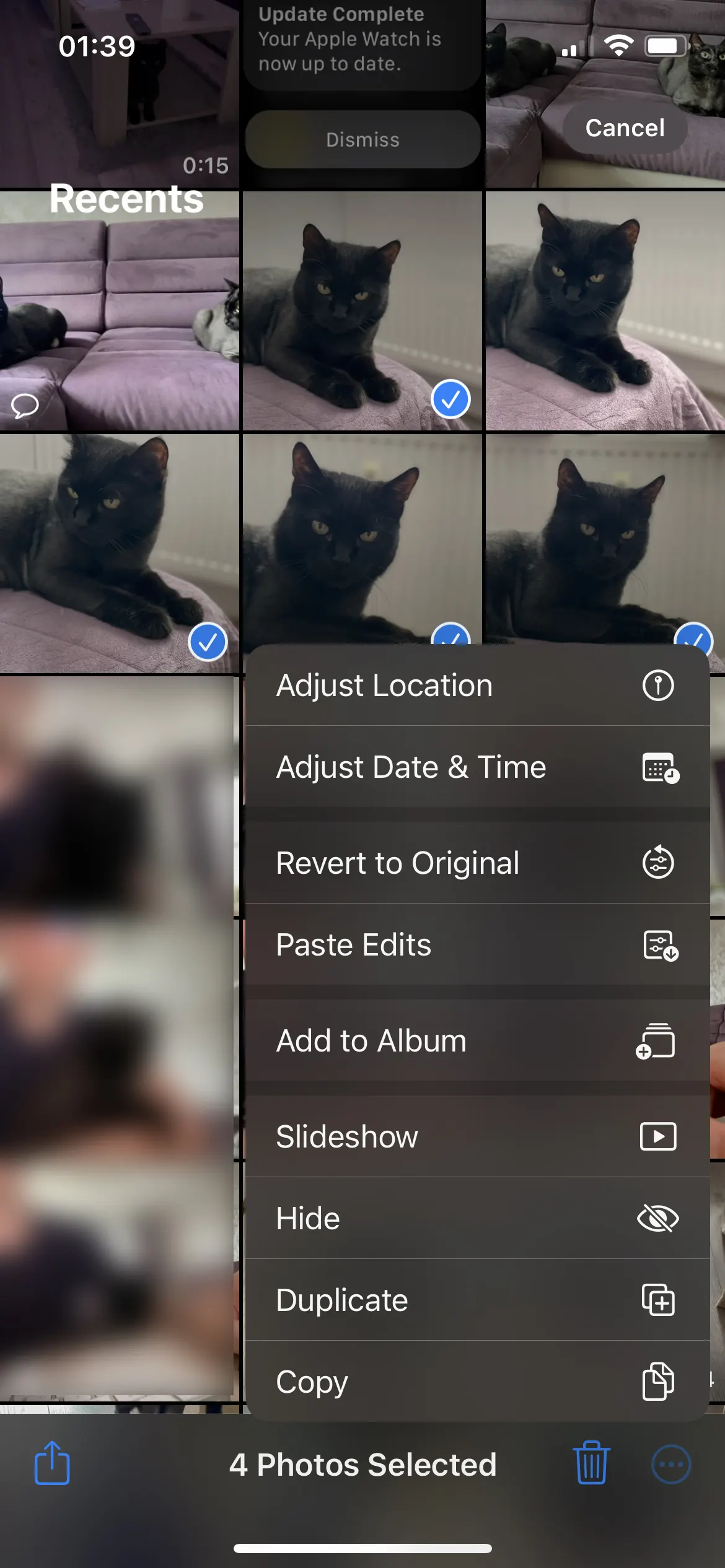
iPad 또는 Mac의 사진 앱에서 사진 편집 내용을 여러 이미지에 복사할 수도 있습니다. 운영 체제를 iPadOS 16 또는 macOS Ventura(또는 이후 버전)로 업데이트해야 합니다.
관련된:
사진 앱에서 사진 편집 내용을 복사하고 붙여넣는 것은 Apple이 iPhone 및 Mac 사용자에게 제공한 가장 유용한 기능 중 하나입니다. 사진을 일정한 스타일로 유지하고 싶거나 단순히 시간을 절약하려는 경우, 이 옵션을 사용하면 타사 앱 없이도 원하는 결과를 빠르게 얻을 수 있습니다.




































