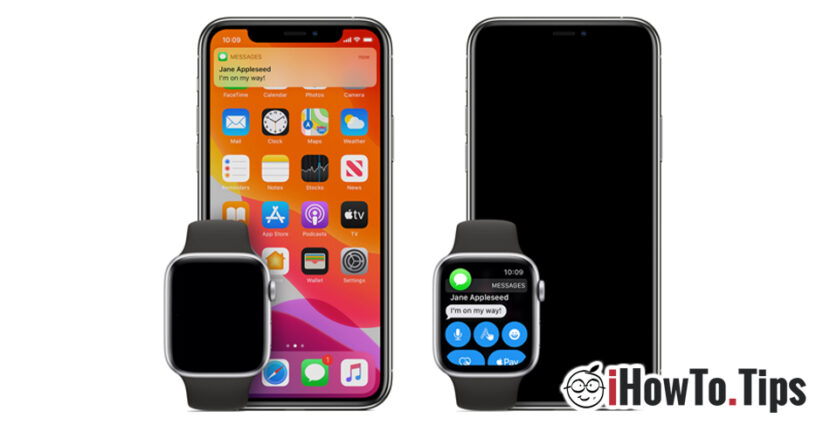

Der größte Vorteil von Apple Watch ist das für a Benachrichtigungen anzeigen Sie müssen nicht jedes Mal zum iPhone greifen. Tatsächlich fiel mir als Erstes auf, nachdem ich eine Apple Watch besaß, dass der iPhone-Akku länger hält und ich oft vergesse, wo ich ihn gelassen habe. Die meisten Anwendungen auf dem iPhone verfügen auch über die Möglichkeit, Benachrichtigungen an die Apple Watch zu senden, und Sprachanrufe können problemlos entgegengenommen werden, wobei die Apple Watch über beide Möglichkeiten zur Verbindung verfügt AirPods sowie Lautsprecher / internes Mikrofon.
Eine weitere interessante Sache: Wenn eine Benachrichtigung auf der Apple Watch eintrifft, ist sie auch auf dem iPhone vorhanden, aber der Bildschirm leuchtet nicht mehr auf und es wird kein Alarmton mehr ausgegeben.
Der rote Punkt (Benachrichtigungsanzeige) im oberen Teil des Apple Watch-Bildschirms informiert uns darüber, dass wir eine oder mehrere Benachrichtigungen haben, die wir noch nicht gesehen haben. Durch ein einfaches von oben nach unten wischen, wir öffnen“Mitteilungszentrale" auf der Apple Watch. Hier finden Sie alle Benachrichtigungen, die darauf warten, gelesen zu werden, von E-Mail-, sozialen Netzwerken-, Kalender-, Erinnerungs- und anderen Apps.
Wenn wir in einer Anwendung zum Ende der Benachrichtigung scrollen, können wir sie sehen Details (Detail) oder auf die Benachrichtigung zu verzichten (Zurückweisen).
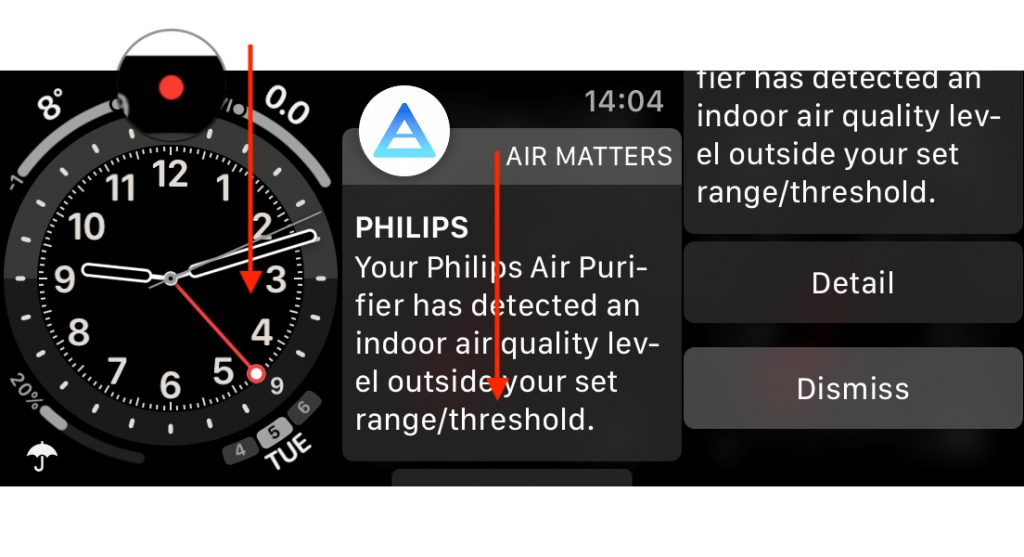
Wenn wir im Benachrichtigungscenter der Apple Watch mehrere Nachrichten haben, die wir gesehen haben, und wir möchten, dass sie gelöscht werden, werden sie mit der Option „Alle löschen“ oben alle gelöscht.
Damit der rote Punkt bei Benachrichtigungen erscheint, ist es notwendig, dass die Option „Benachrichtigungsanzeige“ aktiviert ist. Sie können beides über die Anwendung aktivieren oder deaktivieren Uhr auf der iPhone, im Abschnitt „Benachrichtigungen“ sowie von Apple Watch, aus "Einstellungen"→"Benachrichtigungen"→"BenachrichtigungsanzeigeDas Deaktivieren dieser Einstellung bedeutet nicht, dass Sie auch Benachrichtigungen deaktivieren.
In diesen Einstellungen können wir auch auswählen, ob eine kurze Nachricht in der Benachrichtigung angezeigt wird oder nicht Beschreibung der Benachrichtigungsnachricht. “Zeigen Sie immer kurze Blicke" ist eine standardmäßig aktivierte Option. Wenn Sie nur sehen möchten, von welcher Anwendung Sie eine Benachrichtigung erhalten, aber keine Vorschau davon, dann können Sie diese Option deaktivieren. Denken Sie daran, dass die Vorschau nur aktiv ist, wenn Sie die Apple Watch zur Hand haben und diese entsperrt ist.
Cu "Datenschutz bei Benachrichtigungen", Benachrichtigungsmeldungen werden nur angezeigt, wenn Sie auf die Benachrichtigung klicken. Dies ist eine sehr nützliche Option, wenn Sie Personen in der Nähe haben und wichtige Nachrichten erhalten.
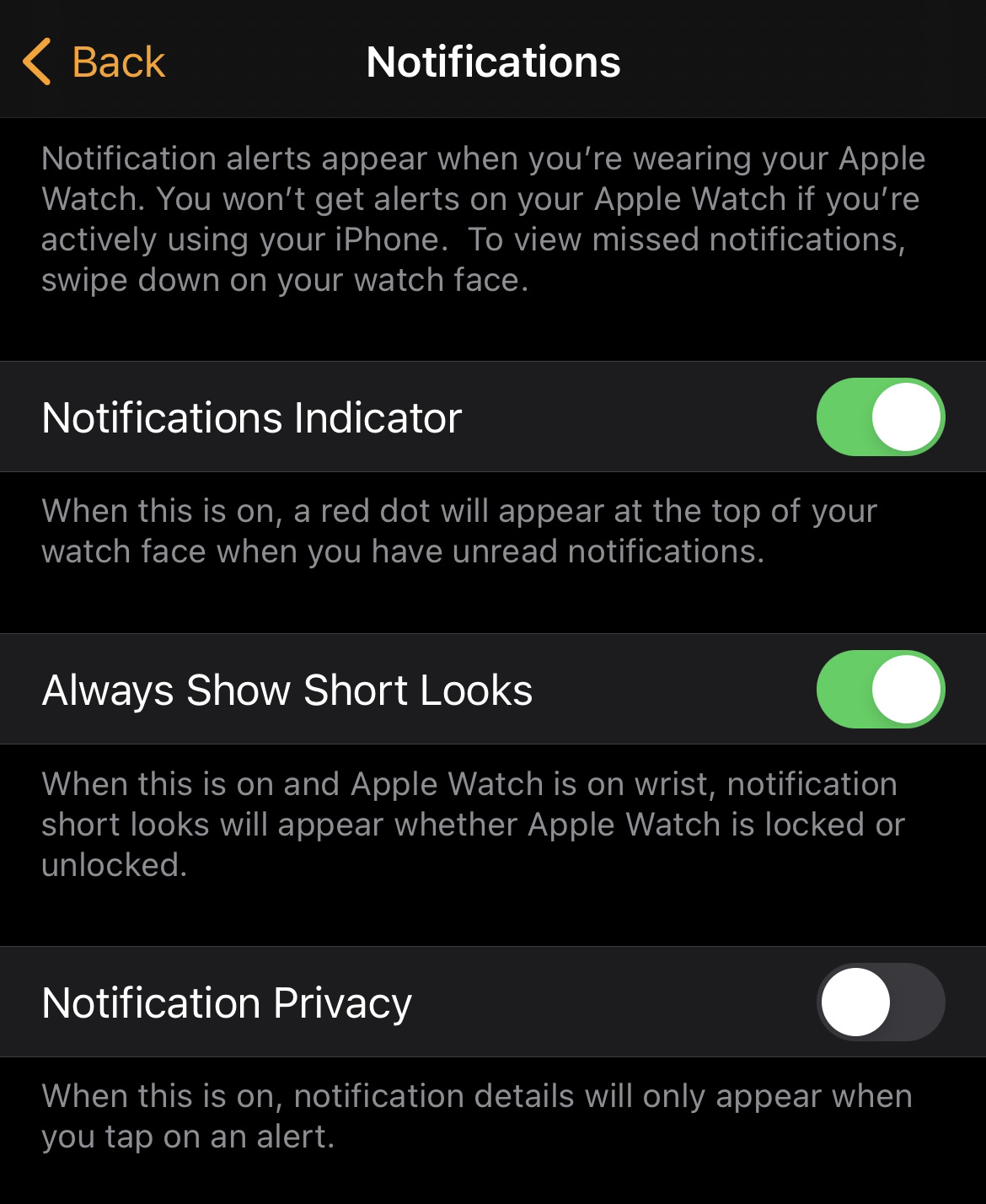
Die oben genannten Einstellungen sind allgemeine Einstellungen für alle von Anwendungen gesendeten Warnungen. Sowohl einheimische als auch Dritte.
So verwalten wir Benachrichtigungen von Anwendungen auf der Apple Watch (Benachrichtigungseinrichtung)
in Bezug auf Benachrichtigungseinstellungen Abhängig von der Anwendung müssen Sie wissen, dass es einen großen Unterschied gibt die nativen Anwendungen der Apple Watch /iphone si die Anwendungen anderer Entwickler (Anwendungen von Drittanbietern).
Darüber hinaus sind die Anwendungen auf der Einstellungsseite „Benachrichtigungen“ in zwei Gruppen unterteilt. Bewerbungen mit Erweiterte Einstellungsunterstützung für Warnungen und Versenden von Bewerbungen Alarm im Spiegel mit denen auf dem iPhone (iPhone-Benachrichtigungen spiegeln), das nur die Aktivierung und Deaktivierung unterstützt.
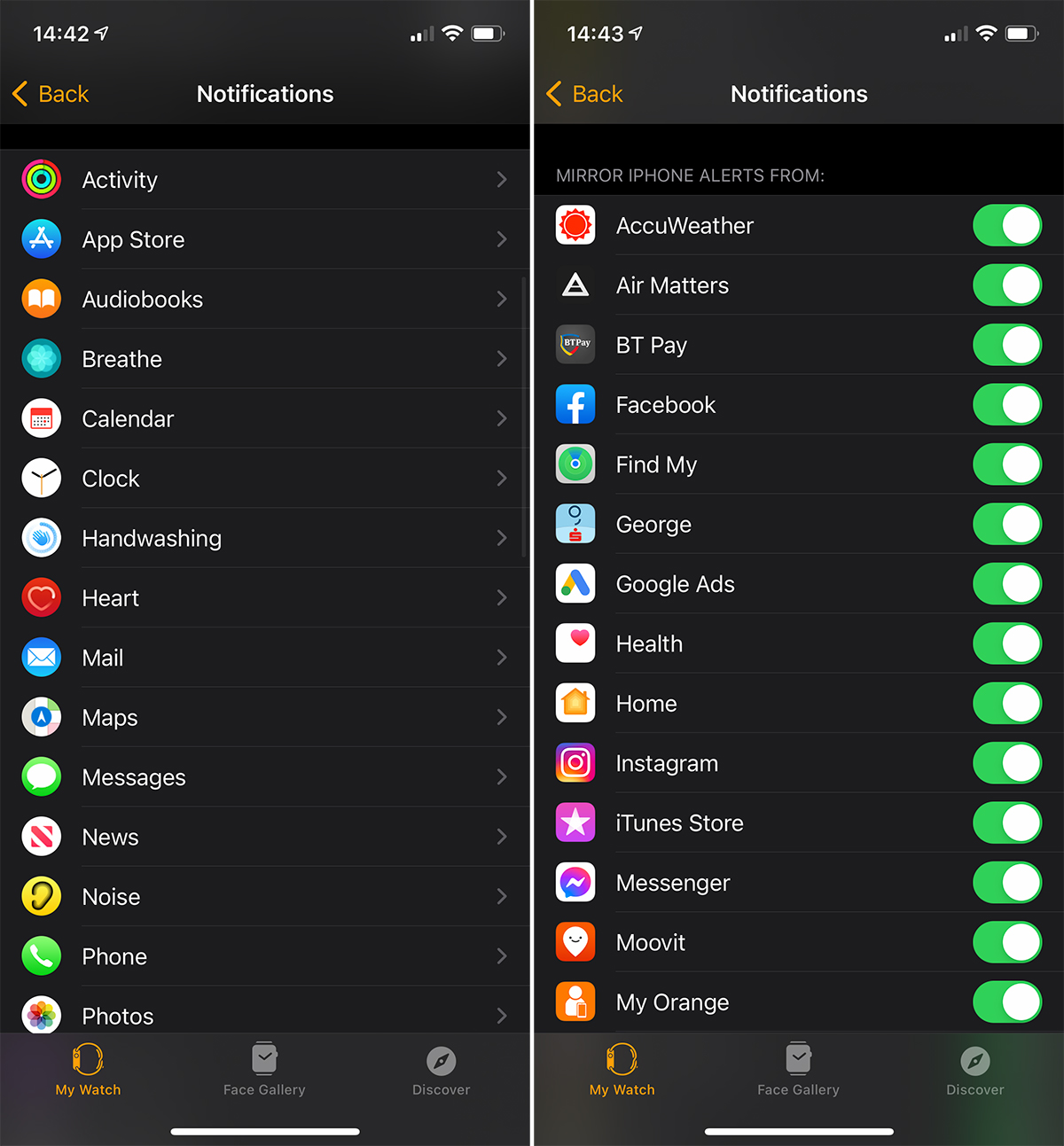
Für native Anwendungen wie: E-MailAnwesend KalenderAnwesend ErinnerungenAnwesend Aktivität, kann der Benutzer wählen, ob er sie an die Apple Watch senden möchte Benachrichtigungen im Spiegel mit iPhone (Spiegeln Sie mein iPhone) oder personalisierte Benachrichtigungen (Brauch).
Kopieren Sie es das Skript der nativen Mail-Anwendung. Wenn wir es auf dem iPhone haben mehrere E-Mail-Konten Der E-Mail-Anwendung hinzugefügt, und die Benachrichtigungen werden angezeigt für alle Konten aktiviert, auf der Apple Watch erhalten wir Benachrichtigungen genau wie auf dem iPhone, wenn die Mail-Einstellung auf „Spiegeln Sie mein iPhone“.
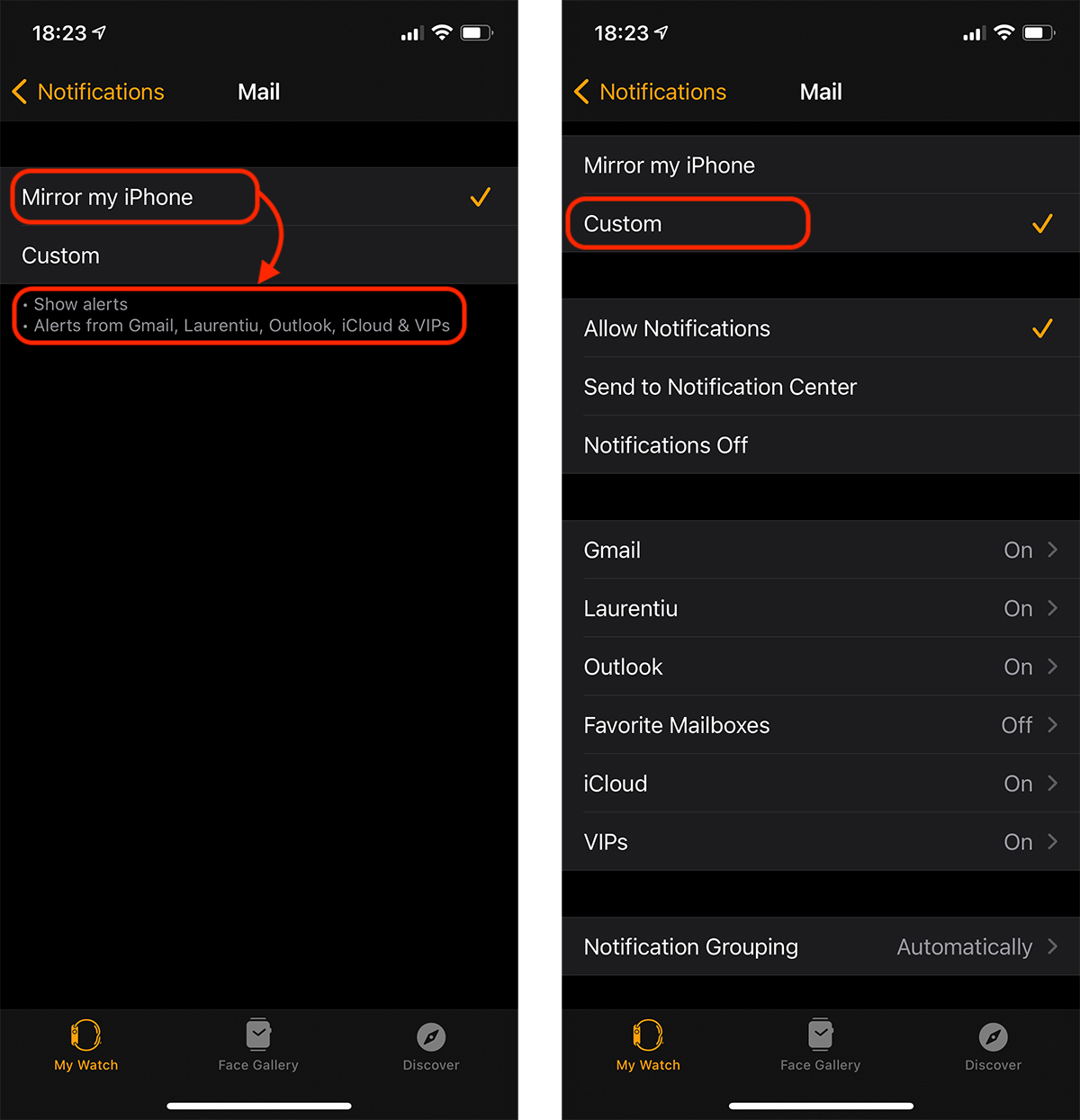
Asa cum se poate observa si in imaginea de mai sus, pe Apple Watch voi primi notificari de la toate conturile de e-mail adaugate pe iPhone. Gmail, Laurentiu, Outlook, iCloud & VIPs, cu optiunea “Mirror my iPhone”, in timp ce la “Custom” se va desfasura o serie de optiuni de unde putem personaliza alertele aplicatiei Mail si a fiecarui cont de e-mail adaugat.
Nehmen wir jedoch an, dass ich auf der Apple Watch kein Interesse daran habe, Benachrichtigungen über Nachrichten zu erhalten, die auf meinem Gmail-Konto eingehen. In diesem Fall wähle ich anstelle von „Mein iPhone spiegeln“ die Option „Benutzerdefiniert“ und stelle dann in „Gmail“ „Aus“ ein, indem ich die Option „Benachrichtigungen von Gmail anzeigen“.
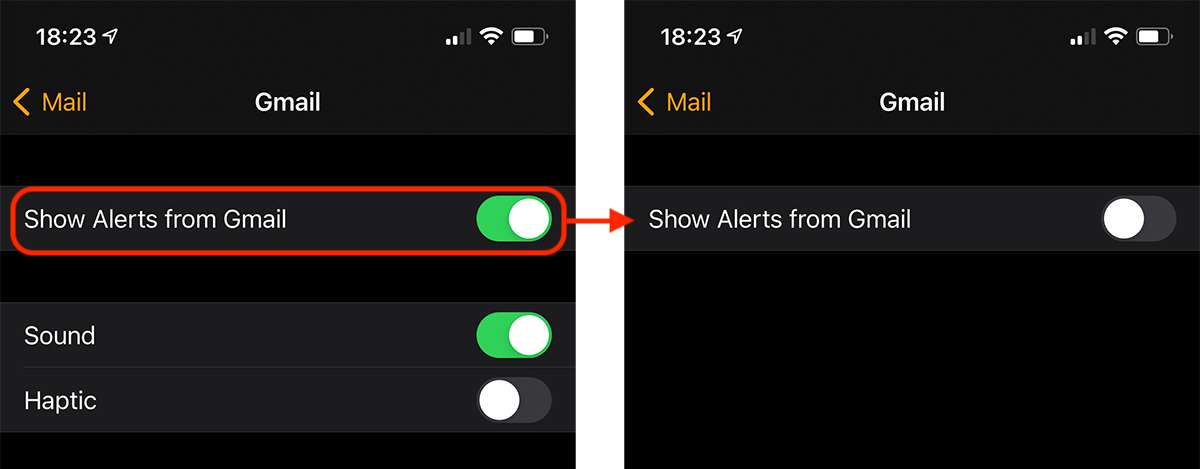
Wenn diese Einstellung deaktiviert ist, werde ich jedes Mal, wenn ich eine Nachricht in Gmail erhalte, nur auf meinem iPhone benachrichtigt. Ich werde keine Benachrichtigungen auf der Apple Watch haben, aber die Nachrichten von Gmail Voting können jederzeit über die Mail-Anwendung der Apple Watch abgerufen werden.
Wir haben auch die Möglichkeit, die Benachrichtigung aktiviert zu lassen in „Benachrichtigungen“, aber ohne durch seinen Klang alarmiert zu werden sensorische Vibration (haptisch).
Auf diese Weise können wir personalisierte Alarm- und Benachrichtigungseinstellungen für alle nativen Anwendungen vornehmen.
Bei den anderen Anwendungen haben wir nur die Möglichkeit, die Benachrichtigungen zu aktivieren oder zu deaktivieren, ohne etwas anpassen zu können.





































1 nachdacht “So aktivieren, deaktivieren oder passen Sie Benachrichtigungen / Benachrichtigungen von Apple Watch (Apple Watch Benachrichtigungen) an."