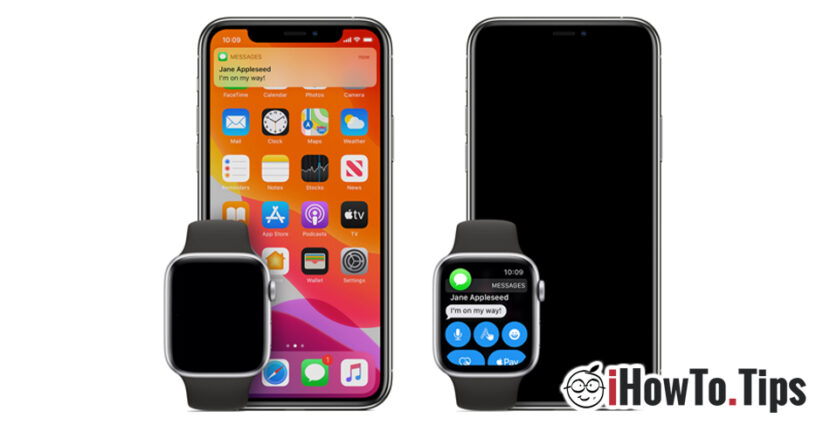

Το μεγαλύτερο πλεονέκτημα του Apple Watch είναι αυτό σε ένα Προβολή ειδοποιήσεων Δεν χρειάζεται πλέον να πάρουμε τα χέρια μας στο iPhone. Εκτός αυτού, το πρώτο πράγμα που παρατήρησα αφού έγινα ο ιδιοκτήτης της Apple Watch, ήταν ότι η μπαταρία iPhone με κρατά περισσότερο και όχι σπάνια ξεχνώ πού το αφήνω. Οι περισσότερες εφαρμογές στο iPhone έχουν τη δυνατότητα να στέλνουν ειδοποιήσεις στο Apple Watch και οι φωνητικές κλήσεις μπορούν εύκολα να ληφθούν, η Apple Watch έχοντας και τη δυνατότητα να συνδεθεί AirPods καθώς και ηχείο / εσωτερικό μικρόφωνο.
Ένα άλλο ενδιαφέρον πράγμα, εάν μια ειδοποίηση έχει φτάσει στο Apple Watch, θα είναι παρόν στο iPhone, αλλά δεν θα αναφλέξει την οθόνη και δεν θα εκδώσει ήχο προειδοποίησης.
Κόκκινο σημείο (Ένδειξη ειδοποιήσεων) που υπάρχει στο επάνω μέρος της οθόνης του Apple Watch μας ενημερώνει ότι έχουμε μία ή περισσότερες ειδοποιήσεις που δεν έχουμε δει ακόμα. Με ένα απλό σύρετε από πάνω προς τα κάτω, ανοίγουμε "Κέντρο γνωστοποιήσεων" στο Apple Watch. Ακολουθούν όλες οι ειδοποιήσεις που περιμένουν να διαβαστούν, από εφαρμογές email, κοινωνικά δίκτυα, ημερολόγιο, υπενθυμίσεις κ.λπ.
Κάνοντας κύλιση στο κάτω μέρος της ειδοποίησης σε μια εφαρμογή, μπορούμε να δούμε καθέκαστα (Λεπτομέρεια) ή για να παραιτηθείτε από την ειδοποίηση (Απολύω).
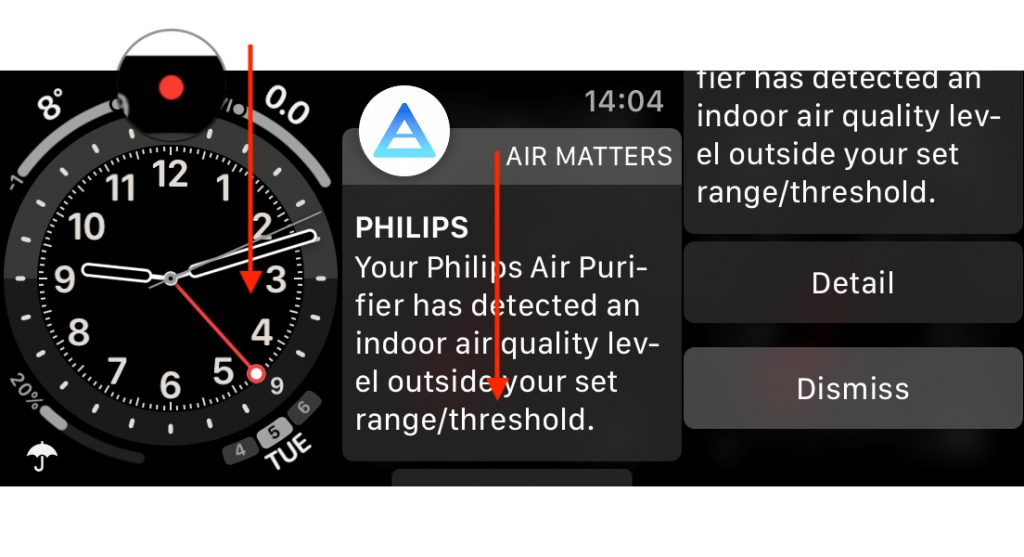
Αν στο κέντρο ειδοποιήσεων του Apple Watch έχουμε πολλά μηνύματα που έχουμε δει και θέλουμε να διαγραφούν, η επιλογή "Clear All" στο επάνω μέρος θα τα απαλλαγεί από όλα.
Για να εμφανίζεται η κόκκινη κουκκίδα όταν έχετε ειδοποιήσεις, είναι απαραίτητο να είναι ενεργοποιημένη η επιλογή «Ένδειξη ειδοποιήσεων». Μπορείτε να το ενεργοποιήσετε ή να το απενεργοποιήσετε και τα δύο από την εφαρμογή Ρολόι σχετικά με την iPhone, στην ενότητα "Ειδοποιήσεις” καθώς και από Apple Watch, από "Ρυθμίσεις"→"Ειδοποιήσεις"→"Ένδειξη ειδοποιήσεωνΗ απενεργοποίηση αυτής της ρύθμισης δεν σημαίνει ότι θα απενεργοποιήσετε και τις ειδοποιήσεις.
Επίσης από αυτές τις ρυθμίσεις μπορούμε να επιλέξουμε αν θα εμφανίζεται ένα σύντομο μήνυμα στην ειδοποίηση περιγραφή του μηνύματος ειδοποίησης. "Να εμφανίζεται πάντα σύντομη εμφάνιση" είναι μια επιλογή που ενεργοποιείται από προεπιλογή. Εάν θέλετε να δείτε μόνο από ποια εφαρμογή λαμβάνετε ένα μήνυμα ειδοποίησης, αλλά χωρίς προεπισκόπηση, μπορείτε να απενεργοποιήσετε αυτήν την επιλογή. Να θυμάστε ότι η προεπισκόπηση είναι ενεργή μόνο εάν έχετε το Apple Watch σε ετοιμότητα και είναι ξεκλείδωτο.
Cu "Ειδοποίηση Απόρρητο", τα μηνύματα ειδοποίησης θα εμφανίζονται μόνο όταν κάνετε κλικ στην ειδοποίηση. Είναι μια πολύ χρήσιμη επιλογή όταν έχετε άτομα κοντά και λαμβάνετε σημαντικά μηνύματα.
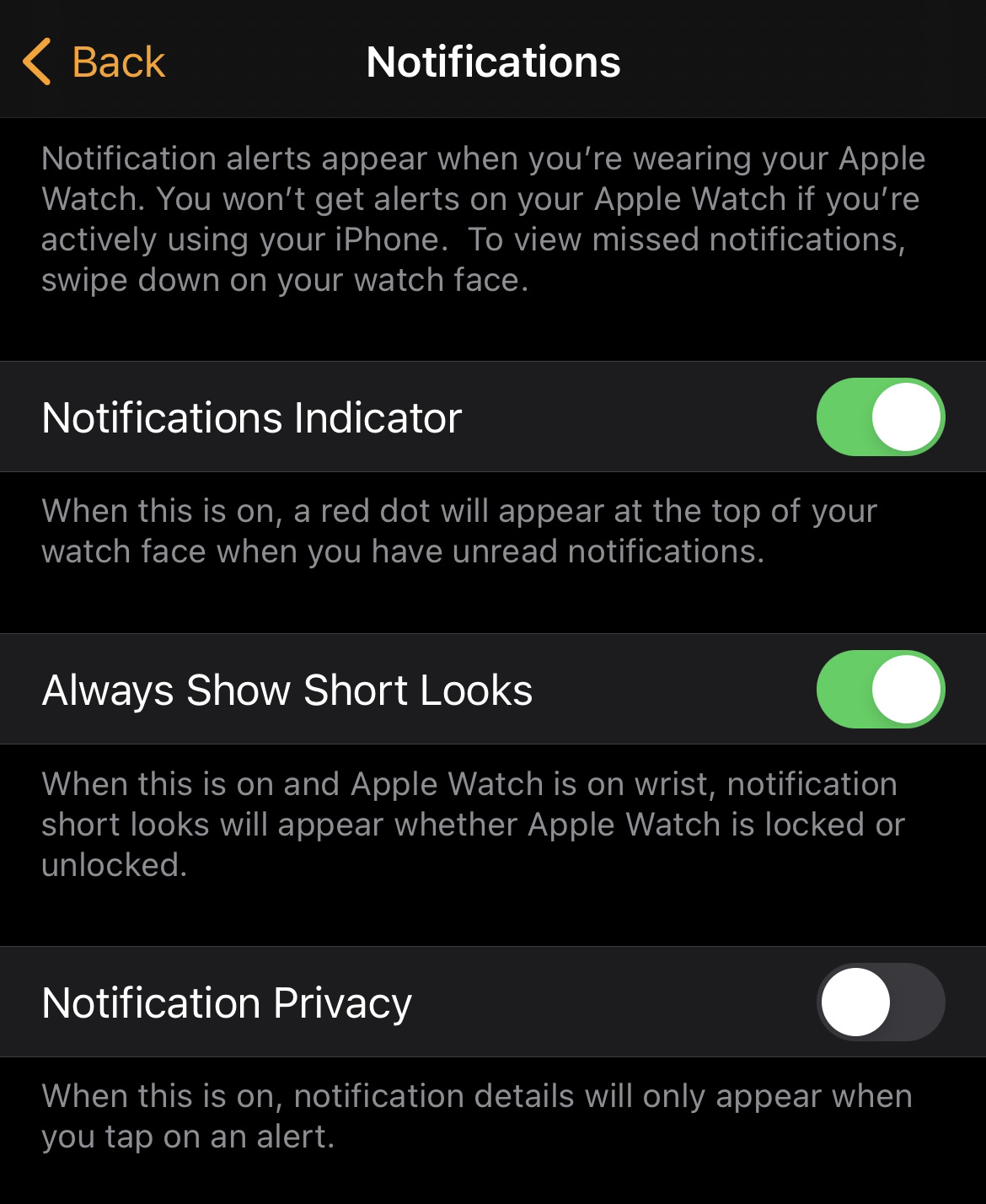
Οι παραπάνω ρυθμίσεις είναι γενικές ρυθμίσεις για όλες τις ειδοποιήσεις που αποστέλλονται από τις εφαρμογές. Τόσο εγγενή όσο και τρίτα μέρη.
Πώς διαχειριζόμαστε τις ειδοποιήσεις από εφαρμογές στο Apple Watch (Ρύθμιση ειδοποιήσεων)
Σχετικά με ρυθμίσεις ειδοποιήσεων Ανάλογα με την εφαρμογή, πρέπει να γνωρίζετε ότι υπάρχει μεγάλη διαφορά μεταξύ Οι εγγενείς εφαρμογές του Apple Watch / iPhone SI τις εφαρμογές άλλων προγραμματιστών (τρίτα μέρη).
Στην πραγματικότητα, στη σελίδα ρυθμίσεων "Ειδοποιήσεις", οι εφαρμογές χωρίζονται σε δύο ομάδες. Εφαρμογές με Υποστήριξη εκτεταμένων ρυθμίσεων για ειδοποιήσεις και εφαρμογές που στέλνουν συναγερμός στον καθρέφτη με εκείνους στο iPhone (Ειδικότητες iPhone Mirror), η οποία υποστηρίζει μόνο ενεργοποίηση και απενεργοποίηση.
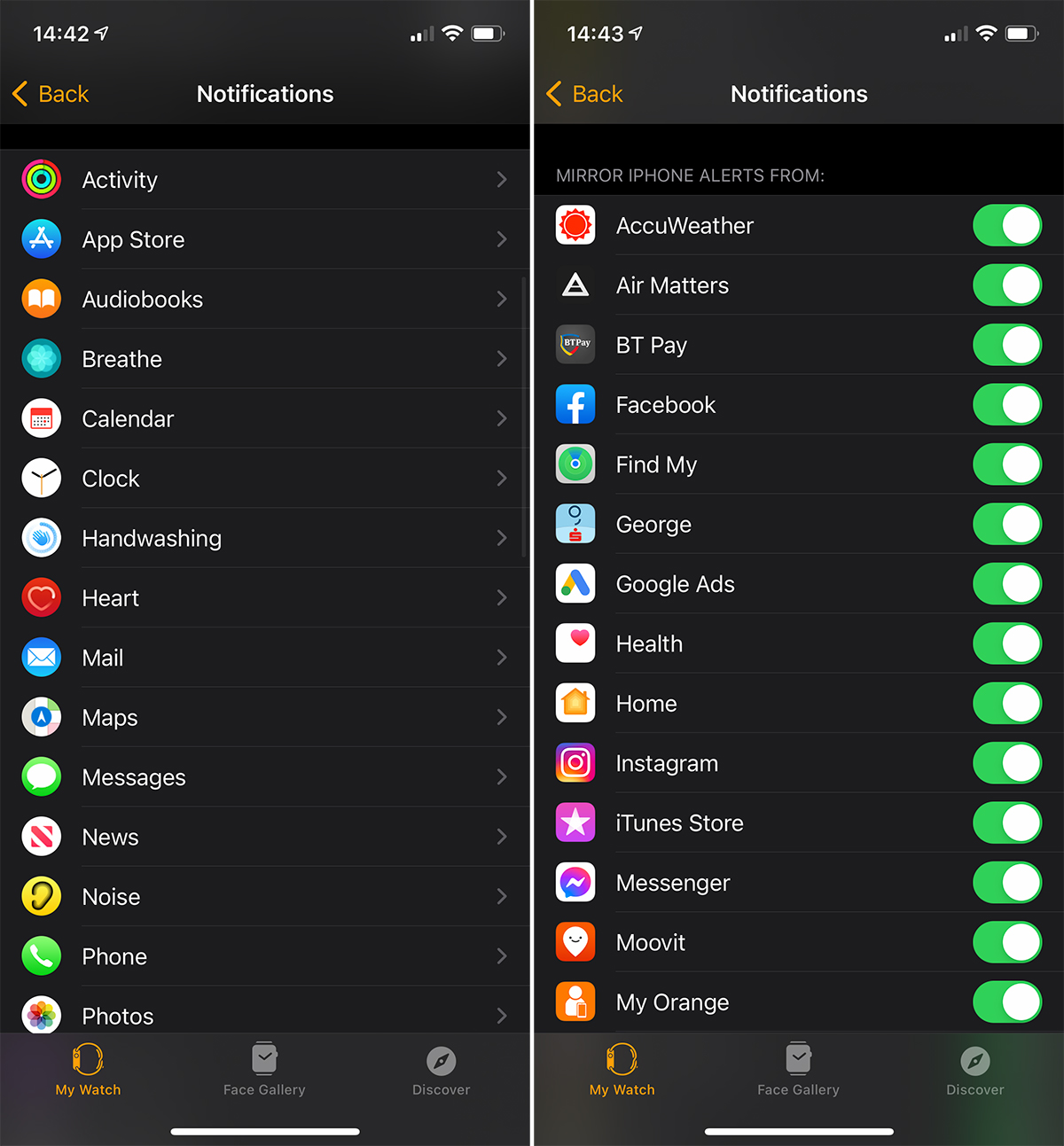
Σε εγγενείς εφαρμογές όπως: Ταχυδρομείο, Ημερολόγιο, υπενθυμίσεις, Δραστηριότητα, ο χρήστης έχει την ευκαιρία να επιλέξει ότι στέλνουν στο Apple Watch Ειδοποιήσεις καθρέφτη με iPhone (Αντικατοπτρίζω το iPhone μου) ή εξατομικευμένες ειδοποιήσεις (Εθιμο).
SA αντίγραφο Το σενάριο της εφαρμογής εγγενούς αλληλογραφίας. Εάν στο iPhone έχουμε Περισσότεροι λογαριασμοί email προστίθενται στην αίτηση αλληλογραφίας και οι ειδοποιήσεις για ειδοποίηση είναι ενεργοποιημένο για όλους τους λογαριασμούς, στο Apple Watch θα λάβουμε ειδοποιήσεις όπως ακριβώς στο iPhone, αν η ρύθμιση αλληλογραφίας είναι "Αντικατοπτρίζω το iPhone μου«.
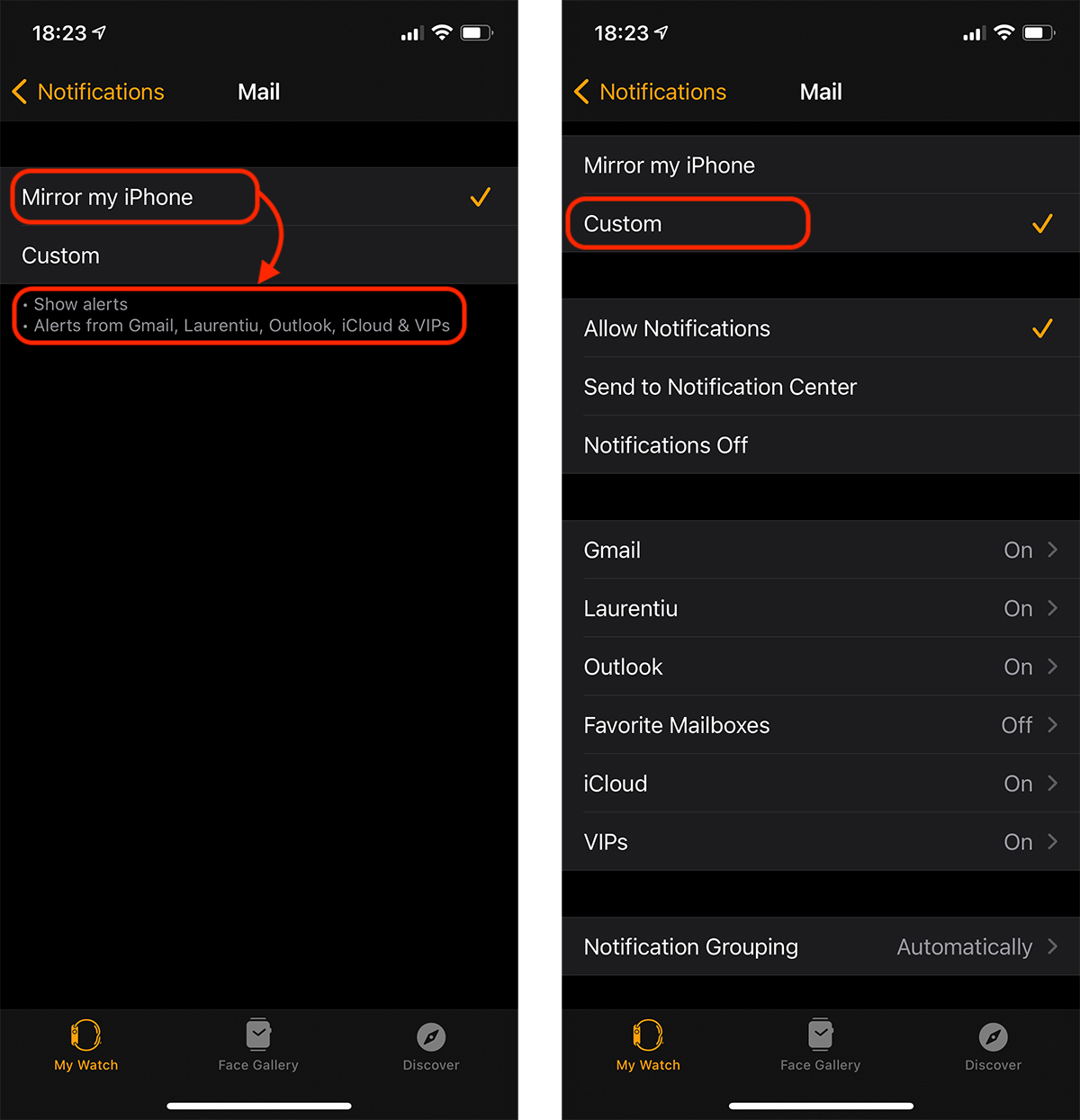
Asa cum se poate observa si in imaginea de mai sus, pe Apple Watch voi primi notificari de la toate conturile de e-mail adaugate pe iPhone. Gmail, Laurentiu, Outlook, iCloud & VIPs, cu optiunea “Mirror my iPhone”, in timp ce la “Custom” se va desfasura o serie de optiuni de unde putem personaliza alertele aplicatiei Mail si a fiecarui cont de e-mail adaugat.
Ας πούμε, ωστόσο, ότι στο Apple Watch δεν με ενδιαφέρει να λαμβάνω ειδοποιήσεις από μηνύματα που έχω λάβει στον λογαριασμό μου στο Gmail. Σε αυτήν την περίπτωση, αντί για "Mirror my iPhone" θα επιλέξω την επιλογή "Custom" και μετά στο "Gmail" θα ρυθμίσω το "Off" απενεργοποιώντας το "Εμφάνιση ειδοποιήσεων από το Gmail«.
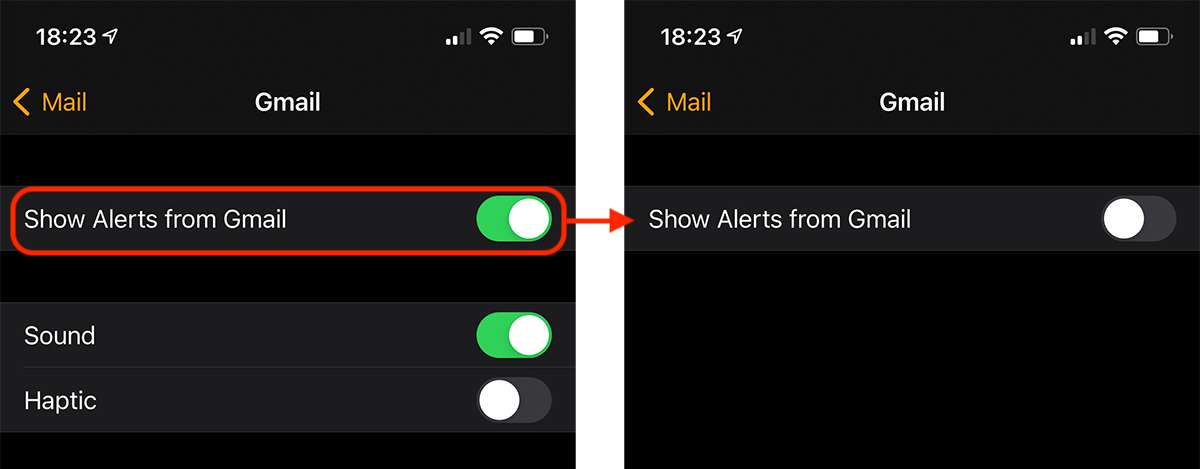
Με αυτή τη ρύθμιση απενεργοποιημένη, κάθε φορά που λαμβάνω ένα μήνυμα στο Gmail, θα ειδοποιούμαι μόνο στο iPhone μου. Δεν θα έχω καμία ειδοποίηση για το Apple Watch, αλλά τα μηνύματα από την ψηφοφορία του Gmail θα μπορούσαν να έχουν πρόσβαση ανά πάσα στιγμή από την εφαρμογή Mail του Apple Watch.
Έχουμε επίσης τη δυνατότητα να αφήσουμε την ειδοποίηση ενεργοποιημένη στο "Ειδοποιήσεις” αλλά χωρίς να ειδοποιείται από τον ήχο του αισθητηριακή δόνηση (απτική).
Με αυτόν τον τρόπο θα μπορούμε να κάνουμε εξατομικευμένες ρυθμίσεις ειδοποίησης και ειδοποιήσεων για όλες τις εγγενείς εφαρμογές.
Με τις άλλες εφαρμογές έχουμε μόνο τη δυνατότητα να ενεργοποιήσουμε ή να απενεργοποιήσουμε τις ειδοποιήσεις, χωρίς να μπορούμε να προσαρμόσουμε τίποτα.





































1 Σκέφτηκα "Πώς να ενεργοποιήσετε, να απενεργοποιήσετε ή να προσαρμόσετε ειδοποιήσεις / ειδοποιήσεις από την Apple Watch (ειδοποιήσεις Apple Watch)«