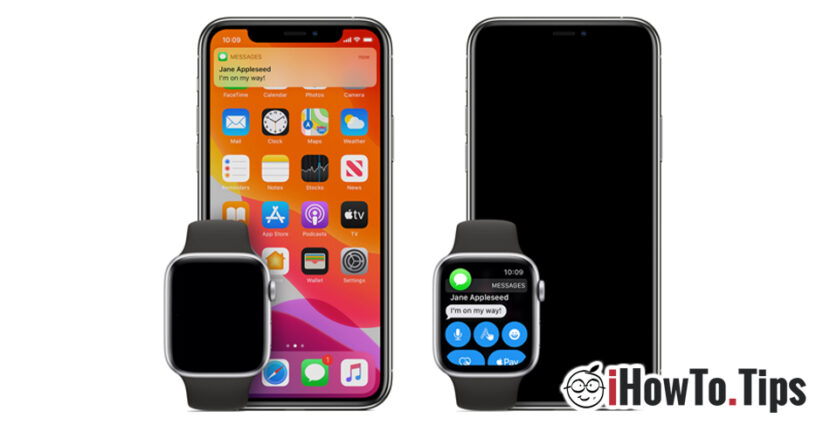

最大の利点は、 Apple Watch それはのためですか 通知を表示する 毎回 iPhone に手を伸ばす必要はありません。実際、Apple Watch所有者になって最初に気づいたのは、iPhoneのバッテリーが長持ちし、どこに置いたか忘れることが多いということでした。 iPhone 上のほとんどのアプリケーションには、Apple Watch にも通知を送信する機能があり、音声通話に簡単に応答でき、Apple Watch は両方の機能に接続できます。 AirPods スピーカー/内蔵マイクも備えています。
もう 1 つの興味深い点は、Apple Watch に通知が届いた場合、その通知は iPhone でも表示されますが、画面が点灯したり、警告音が鳴ったりすることはなくなります。
赤い点 Apple Watch 画面の上部にある (通知インジケータ) は、まだ見ていない通知が 1 つ以上あることを示します。簡単なことで 上から下にスワイプ、オープンします」通知センターここには、電子メール、ソーシャル ネットワーク、カレンダー、リマインダーなどのアプリからの、読まれるのを待っているすべての通知が表示されます。
アプリケーションの通知の一番下までスクロールすると、次のことがわかります。 詳細 (詳細) または通知を放棄する (却下する)。
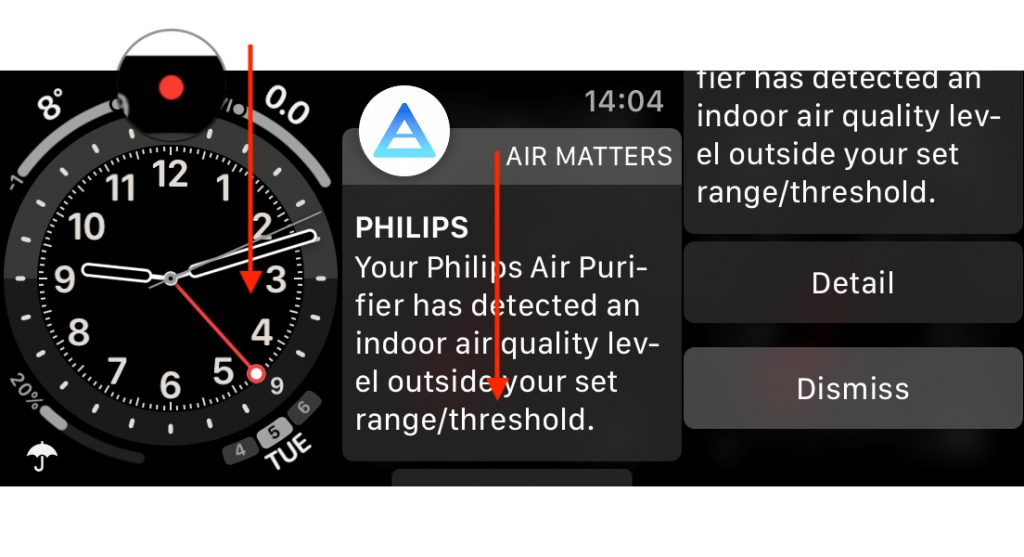
Apple Watch の通知センターに、見たことのあるメッセージがいくつかあり、それらを削除したい場合は、上部にある「すべてクリア」オプションを選択すると、それらがすべて削除されます。
通知があるときに赤い点が表示されるようにするには、「通知インジケーター」オプションを有効にする必要があります。アプリケーションから両方ともアクティブ化または非アクティブ化できます 時計 で、 iPhoneのセクション「通知”からも同様に Apple Watch、 から "設定」→ "通知」→ "通知インジケーターこの設定を無効にしても、通知も無効になるわけではありません。
また、これらの設定から、通知に短いメッセージを表示するかどうかを選択できます。 通知メッセージの説明。 「常にショートルックを見せる" は、デフォルトで有効化されるオプションです。通知メッセージをプレビューせずに、どのアプリケーションから受信したかだけを確認したい場合は、このオプションを無効にできます。プレビューは、Apple Watch が手元にあり、ロックが解除されている場合にのみ有効になることに注意してください。
cu "通知のプライバシー」の場合、通知をクリックした場合にのみ通知メッセージが表示されます。近くに人がいる場合や重要なメッセージを受信した場合に非常に便利なオプションです。
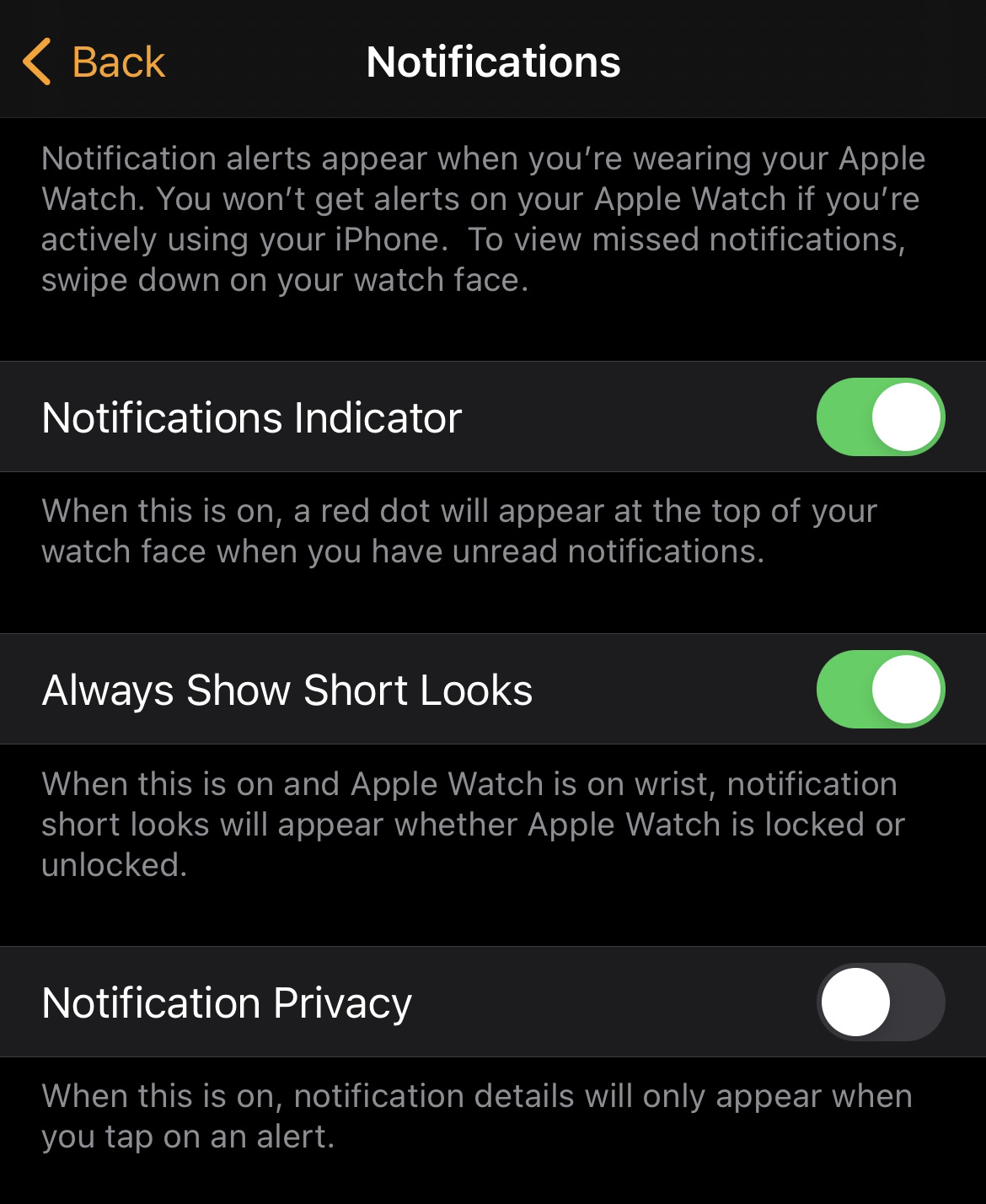
上記の設定は、 一般設定 アプリケーションによって送信されるすべてのアラート。ネイティブとサードパーティの両方。
Apple Watch でアプリケーションからの通知を管理する方法 (通知設定)
に対する 通知設定 アプリケーションによっては、両者に大きな違いがあることを理解しておく必要があります。 Apple Watchのネイティブアプリケーション /iphone si 他の開発者のアプリケーション (サードパーティのアプリケーション)。
また、「通知」設定ページでは、アプリケーションが 2 つのグループに分かれています。を使用したアプリケーション アラートの拡張設定のサポート そしてアプリケーションの送信 警告 鏡の中のiPhoneのものと一緒に(ミラーiPhoneアラート)、アクティブ化と非アクティブ化のみをサポートします。
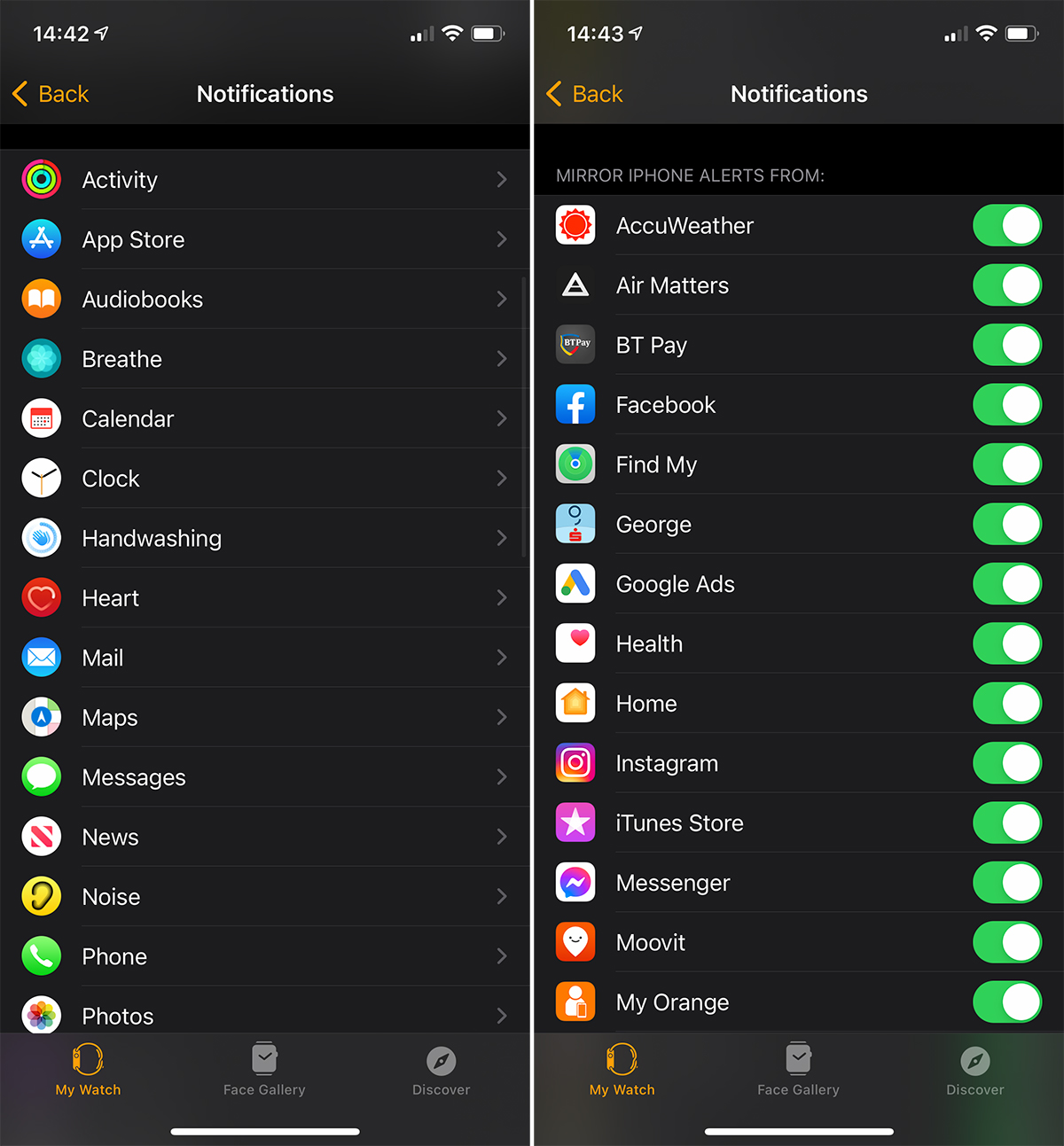
次のようなネイティブ アプリケーションの場合: メール、 カレンダー、 リマインダー、 活動、ユーザーはそれらを Apple Watch に送信することを選択できます。 鏡の中の通知 iPhoneの場合(私のiPhoneをミラーリングします) またはパーソナライズされた通知 (カスタム)。
コピーしてください ネイティブメールアプリケーションのスクリプト。 iPhone にあれば 複数のメールアカウント メール アプリケーションに追加され、通知アラートが表示されます。 すべてのアカウントに対して有効化、Apple Watch では、メール設定が「」の場合、iPhone と同じようにアラートを受け取ります。私のiPhoneをミラーリングします「。
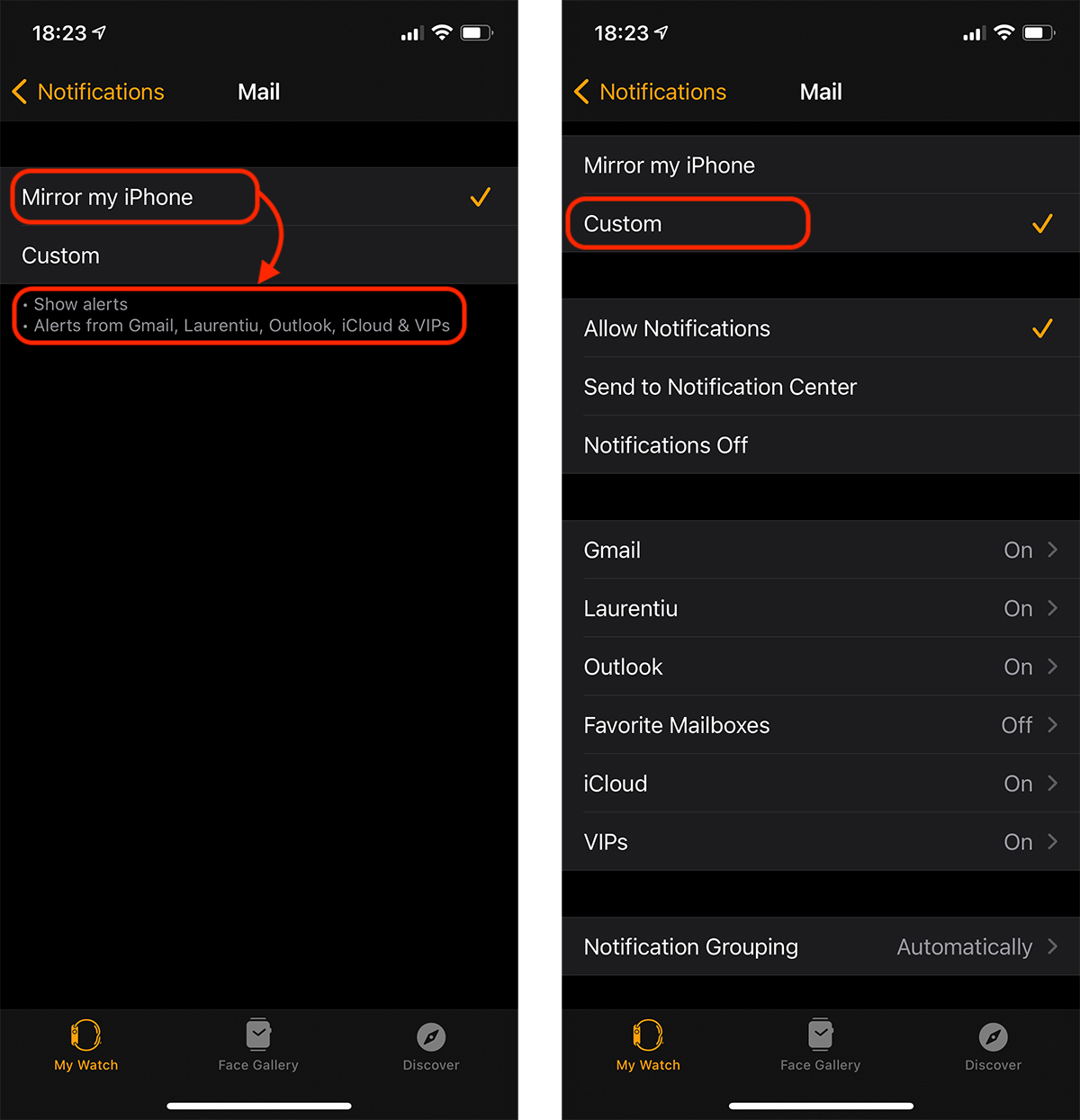
Asa cum se poate observa si in imaginea de mai sus, pe Apple Watch voi primi notificari de la toate conturile de e-mail adaugate pe iPhone. Gmail, Laurentiu, Outlook, iCloud & VIPs, cu optiunea “Mirror my iPhone”, in timp ce la “Custom” se va desfasura o serie de optiuni de unde putem personaliza alertele aplicatiei Mail si a fiecarui cont de e-mail adaugat.
ただし、Apple Watch では、Gmail アカウントで受信したメッセージからのアラートを受信することに興味がないとします。この場合、「iPhone をミラーリング」の代わりに「カスタム」オプションを選択し、「Gmail」で「」を無効にして「オフ」に設定します。Gmail からのアラートを表示「。
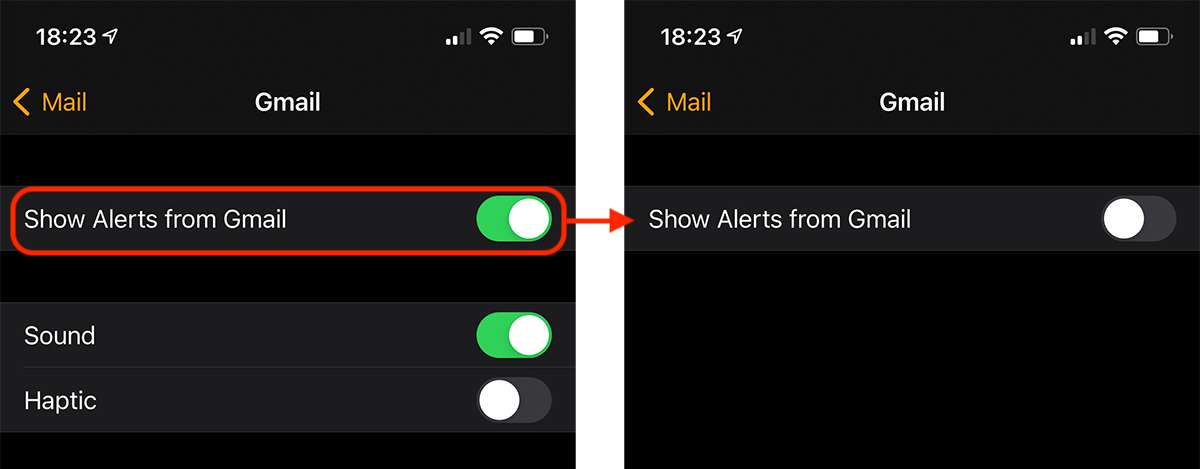
この設定を無効にすると、Gmail でメッセージを受信するたびに、iPhone でのみ通知を受けるようになります。 Apple Watch には通知はありませんが、Gmail 投票のメッセージには Apple Watch のメール アプリケーションからいつでもアクセスできます。
通知を有効にしたままにすることもできます。通知” でもその音に気づかれずに 感覚的な振動 (ハプティック)。
このようにして、すべてのネイティブ アプリケーションに対してパーソナライズされたアラートと通知の設定を行うことができます。
他のアプリケーションでは、通知をアクティブ化または非アクティブ化することしかできず、何もカスタマイズすることはできません。





































1 「Apple Watch(Apple Watchの通知)からアラート /通知をアクティブ化、非アクティブ化、またはカスタマイズする方法」