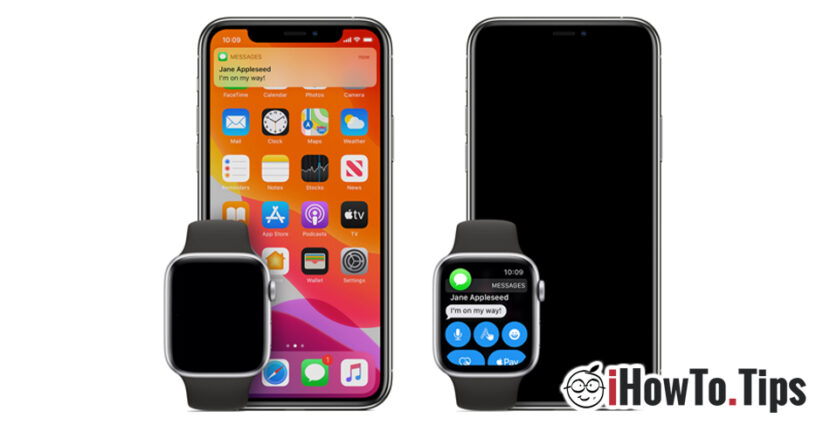

Il più grande vantaggio di Apple Watch è quello per a Visualizza le notifiche Non c'è più bisogno di mettere le mani sull'iPhone. Inoltre, la prima cosa che ho notato dopo che sono diventato il proprietario di Apple Watch, è stato che la batteria di iPhone mi tiene più e non di rado che dimentico dove lo lascio. La maggior parte delle applicazioni su iPhone ha la possibilità di inviare notifiche su Apple Watch e le chiamate vocali possono essere facilmente prese, Apple Watch ha entrambe le possibilità di connettersi AirPods così come altoparlante / microfono interno.
Un'altra cosa interessante, se una notifica ha raggiunto l'Apple Watch, sarà presente su iPhone, ma non accendererà lo schermo e non emetterà il suono di avviso.
Punto rosso (Indicatore di notifiche) Presente nella parte superiore dello schermo di Apple Watch annuncia che abbiamo una o più notifiche che non abbiamo ancora visto. Attraverso un semplice Fare scivolare il dito dall'alto verso il basso, apriamo "Centro notifiche"Su Apple Watch. Ecco tutte le notifiche in attesa di essere lette, da applicazioni e-mail, social network, calendario, promemoria.
Correndo in fondo alla notifica da un'applicazione abbiamo l'opportunità di vedere Dettagli (Dettaglio) o per rinunciare a preavviso (Congedare).
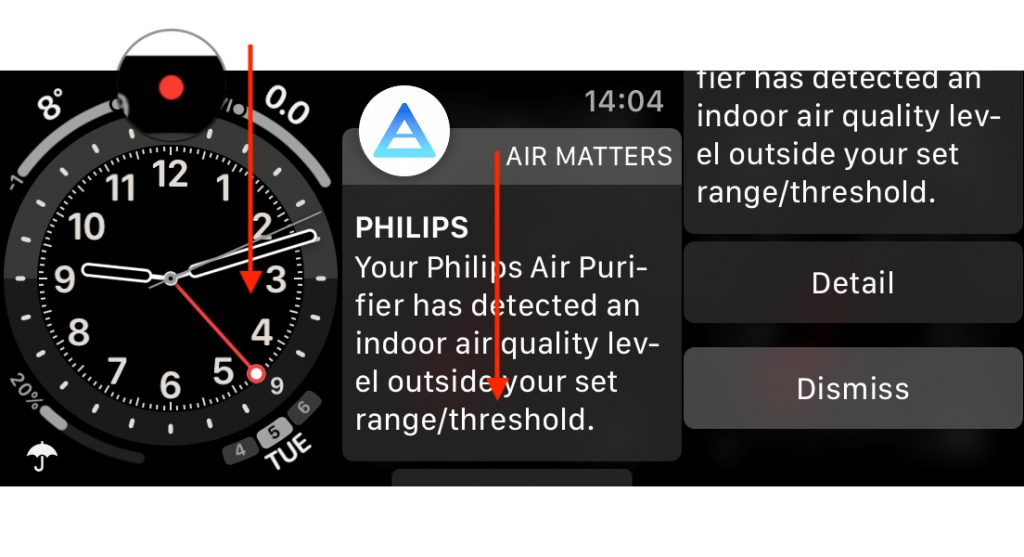
Se nel centro di notifica di Apple Watch abbiamo diversi messaggi che abbiamo visto e vogliamo essere eliminati, l'opzione "Cancella tutto" si sbarazzerà di tutto.
Affinché il punto rosso appaia quando si hanno notifiche, è necessario attivare l'opzione "Indicatore di notifiche". È possibile attivare o disattivare entrambi dall'applicazione Orologio sul iPhone, alla sezione "Notifiche"Così come da Apple Watch, da "Impostazioni"→"Notifiche"→"Indicatore di notifiche"La disattivazione di questa impostazione non significa che disabiliterò le notifiche.
Anche da queste impostazioni possiamo sceglierlo nell'avviso per apparire o no, un breve Descrizione del messaggio di notifica. "Mostra sempre un aspetto breve"È un'opzione attivata per impostazione predefinita. Se si desidera vedere solo quale applicazione ricevi un messaggio di notifica, ma senza un'anteprima di esso, puoi disattivare questa opzione. Si prega di notare che l'anteprima è a meno che tu non abbia a portata di mano Apple Watch ed è sbloccato.
Cu "Privacy delle notifiche", I messaggi di notifica verranno visualizzati solo quando si premono la notifica. È un'opzione molto utile quando si hanno persone in prossimità e ricevi messaggi importanti.
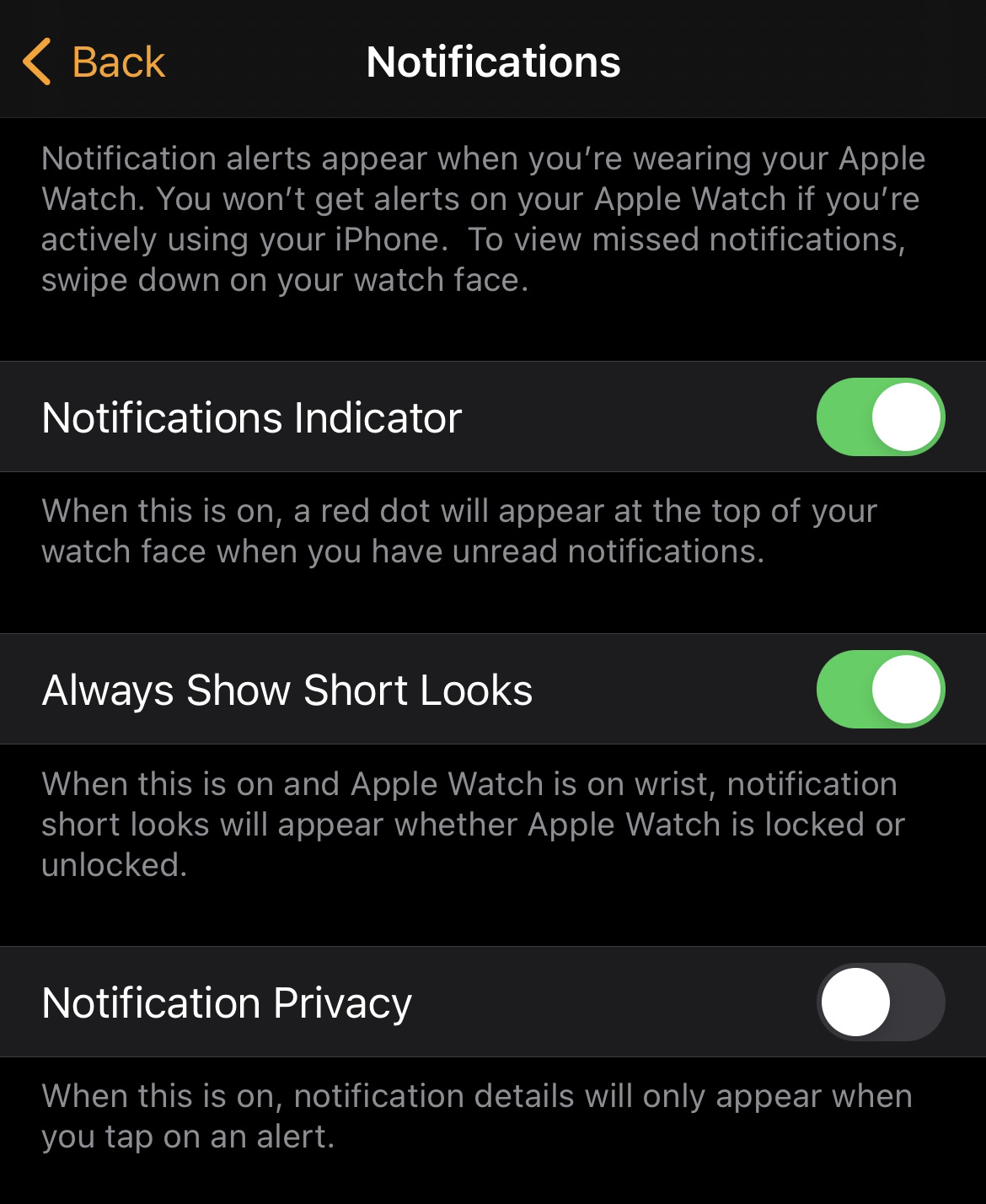
Le impostazioni di cui sopra sono Impostazioni generali Per tutti gli avvisi inviati dalle applicazioni. Sia nativo che terzo.
Come gestiamo le notifiche dalle applicazioni su Apple Watch (configurazione delle notifiche)
per quanto riguarda Impostazioni delle notifiche A seconda dell'applicazione, devi sapere che c'è una grande differenza tra Le applicazioni native di Apple Watch / iPhone Si le applicazioni di altri sviluppatori (terze parti).
In effetti, nella pagina delle impostazioni delle "notifiche", le applicazioni sono divise in due gruppi. Applicazioni con Supporto di impostazioni estese per gli avvisi e applicazioni che inviano Avviso nello specchio con quelli su iPhone (Avvisi iPhone mirror), che supporta solo l'attivazione e la disattivazione.
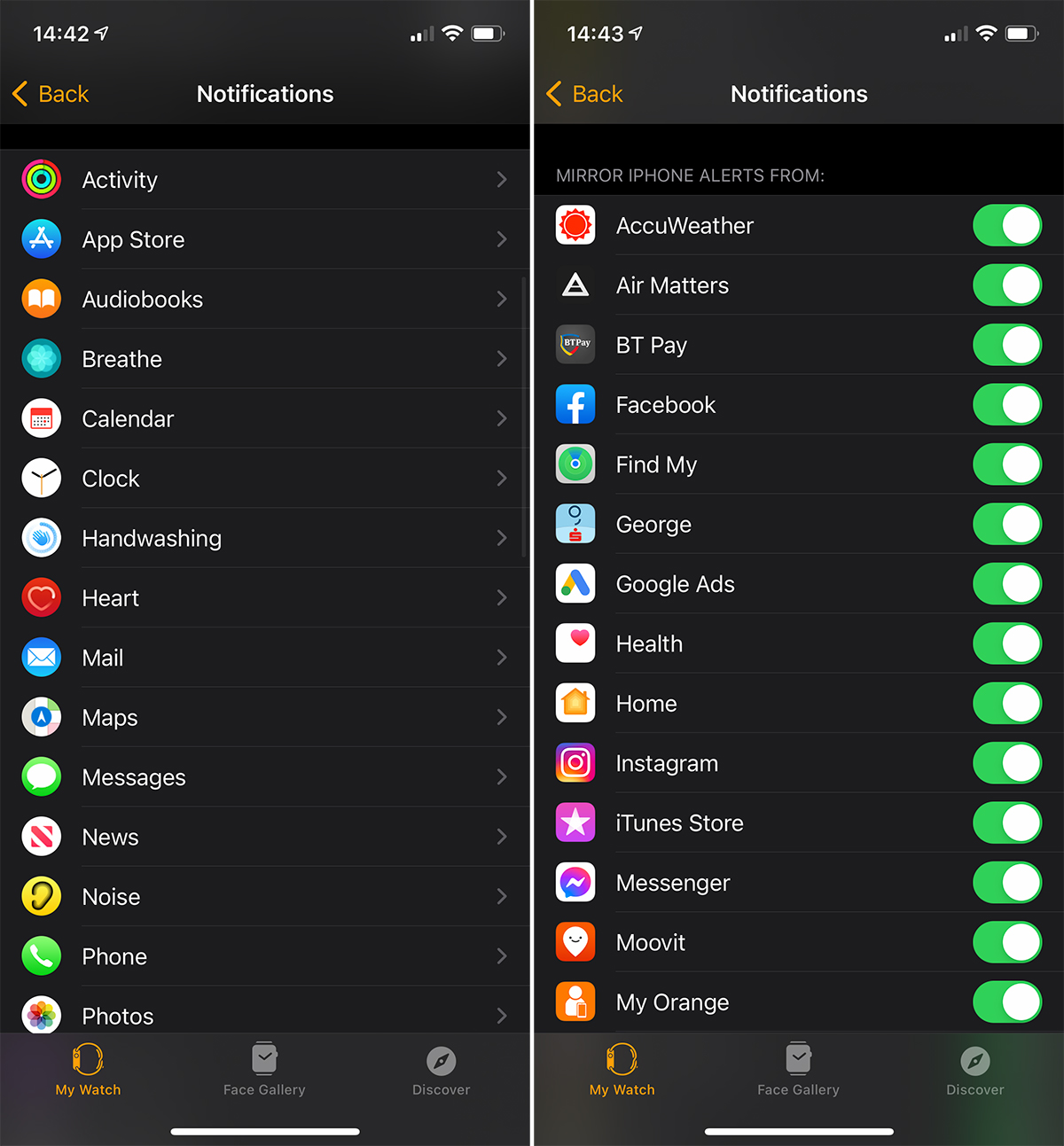
Alle applicazioni native come: Posta, Calendario, promemoria, Attività, l'utente ha l'opportunità di scegliere che inviano ad Apple Watch Notifiche a specchio con iPhone (Mirror il mio iPhone) o notifiche personalizzate (Costume).
Copia SA Lo scenario della domanda di posta nativa. Se su iPhone abbiamo Più account di posta elettronica Aggiunti all'applicazione di posta e gli avvisi per la notifica sono attivato per tutti gli account, su Apple Watch riceveremo avvisi proprio come su iPhone, se l'impostazione della posta è "Mirror il mio iPhone“.
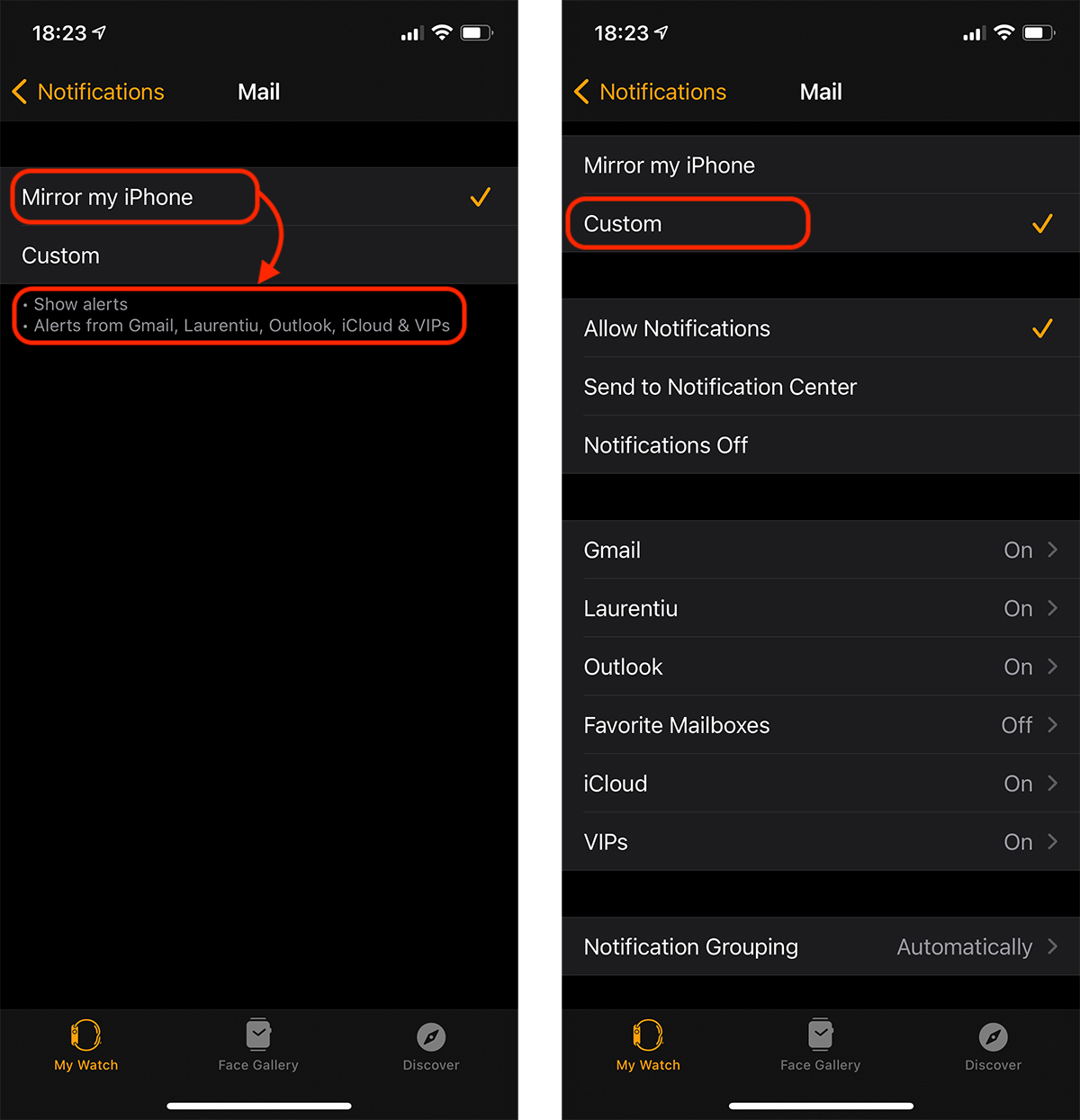
Asa cum se poate observa si in imaginea de mai sus, pe Apple Watch voi primi notificari de la toate conturile de e-mail adaugate pe iPhone. Gmail, Laurentiu, Outlook, iCloud & VIPs, cu optiunea “Mirror my iPhone”, in timp ce la “Custom” se va desfasura o serie de optiuni de unde putem personaliza alertele aplicatiei Mail si a fiecarui cont de e-mail adaugat.
Diciamo, tuttavia, che Apple Watch non è interessato a ricevere avvisi dai messaggi ricevuti sull'account Gmail. In questo caso, invece di "Mirror il mio iPhone" sceglierò l'opzione "personalizzata", quindi su "Gmail" Impieterò "Off" disattivando l'opzione "Mostra avvisi di Gmail“.
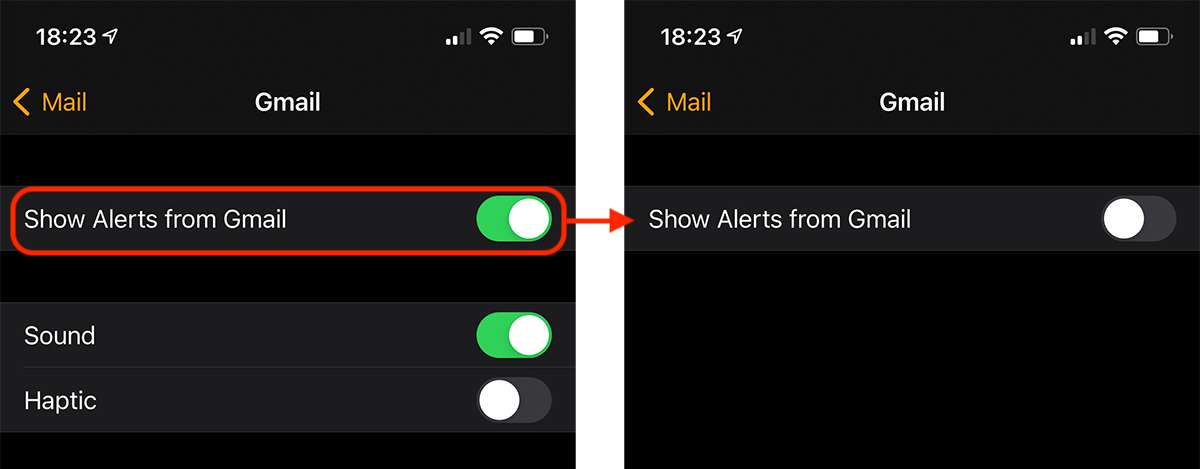
Con questa impostazione disabilitata, ogni volta che ricevo un messaggio su Gmail, mi verrà avvisato solo su iPhone. Su Apple Watch non avrò alcuna notifica, ma è possibile accedere ai messaggi in Gmail Vote in qualsiasi momento dall'applicazione e -mail di Apple Watch.
Abbiamo anche l'opportunità di consentire la notifica di "Notifiche"Ma senza essere avvisato di suono o Vibrazione sensoriale (haptico).
In questo modo saremo in grado di effettuare le impostazioni di avviso e notifiche personalizzate per tutte le applicazioni native.
Nelle altre applicazioni, abbiamo solo l'opportunità di attivare o disattivare le notifiche, senza essere in grado di personalizzare qualcosa.





































1 pensato su "Come attivare, disattivare o personalizzare avvisi / notifiche di Apple Watch (Notifiche Apple Watch)"