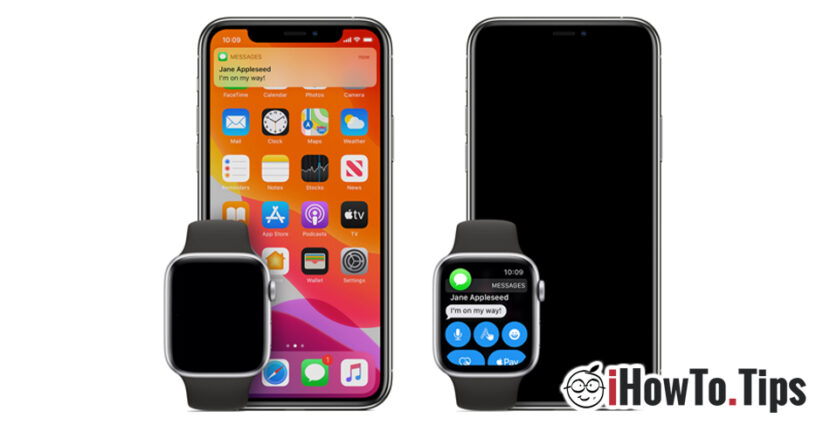

Den största fördelen med Apple Watch är det till en Visa aviseringar Det finns inget behov av att få tag på iPhone längre. Dessutom, det första jag märkte efter att jag blev Apple Watch -ägaren, var det att iPhone -batteriet håller mig mer och inte sällan glömmer jag var jag lämnar det. De flesta applikationer på iPhone har möjlighet att skicka aviseringar på Apple Watch, och röstsamtal kan enkelt tas, Apple Watch har både möjligheten att ansluta till AirPods liksom högtalare / intern mikrofon.
En annan intressant sak, om en anmälan har nått Apple Watch kommer den att finnas på iPhone, men kommer inte att antända skärmen och kommer inte att utfärda Alert Sound.
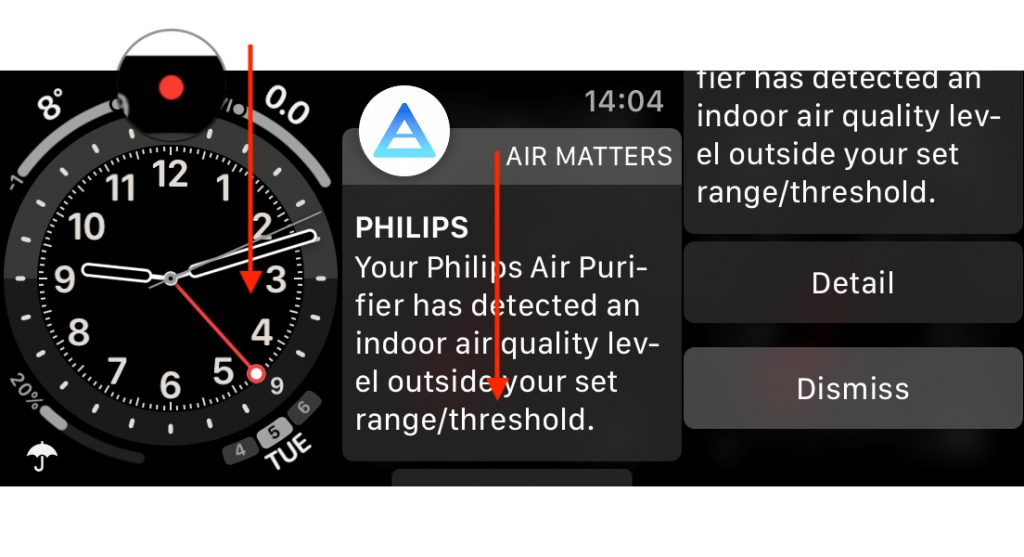
Röda punkt (Meddelandesindikator) som finns högst upp på Apple Watch -skärmen meddelar att vi har en eller flera aviseringar som vi ännu inte har sett. Genom en enkel Skjut fingret från topp till botten, vi öppnar "Notiscenter"På Apple Watch. Här är alla meddelanden som väntar på att läsas, från e-postapplikationer, sociala nätverk, kalender, påminnelse.
Kör till botten av meddelandet från en applikation som vi har möjlighet att se Information (Detalj) eller för att meddela (Avfärda).
Om vi i Apple Watch Notification Center har flera meddelanden som vi har sett och vi vill raderas, kommer alternativet "Clear All" att bli av med allt.
För att den röda punkten ska visas när du har meddelanden är det nödvändigt för alternativet "Meddelanden" att aktiveras. Du kan aktivera eller inaktivera båda från applikationen Klocka på den iPhone, vid avsnittet "Meddelanden"Liksom från Apple Watch, från "Inställningar”→“Meddelanden”→“Aviseringsindikator"Deaktiveringen av denna inställning betyder inte att jag kommer att inaktivera aviseringar.
Även från dessa inställningar kan vi välja att i meddelandet att visas eller inte, en kort Beskrivning av meddelandet. ”Visa alltid korta utseende"Det är ett aktiverat alternativ som standard. Om du bara vill se vilken applikation du får ett meddelandemeddelande, men utan en förhandsgranskning av det, kan du inaktivera det här alternativet. Observera att förhandsgranskningen är om du inte har Apple Watch till hands och är olåst.
Cu “Anmälningsbegränsning“, mesajele de notificare nu vor fi afisate decat atunci cand apasati pe notificare. Este o optiune foarte utila atunci cand aveti persoane in proximitate si primiti mesaje importante.
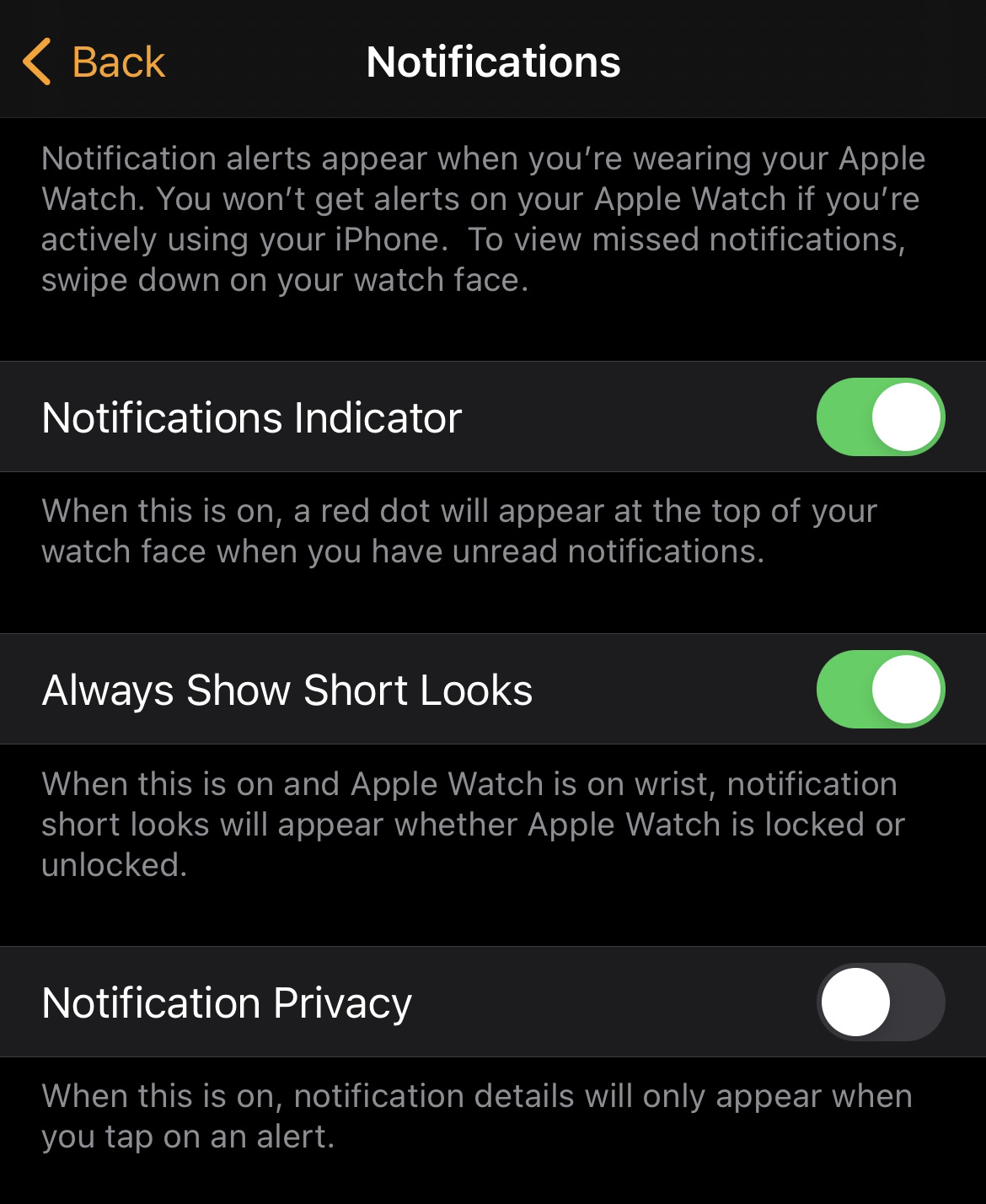
Ovanstående inställningar är Allmänna inställningar för alla varningar som skickas av applikationer. Både infödda och tredje.
Hur vi hanterar aviseringar från applikationer på Apple Watch (Notifications Setup)
När det gäller Inställningar för aviseringar Beroende på applikationen måste du veta att det finns en stor skillnad mellan Apple Watchs ursprungliga applikationer / iPhone Si Tillämpningar från andra utvecklare (tredje parter).
Faktum är att på sidan "Meddelanden" är applikationerna uppdelade i två grupper. Applikationer med Utökade inställningsstöd för varningar och applikationer som skickar varna i spegeln med de på iPhone (Spegel iPhone -varningar), som endast stöder aktivering och deaktivering.
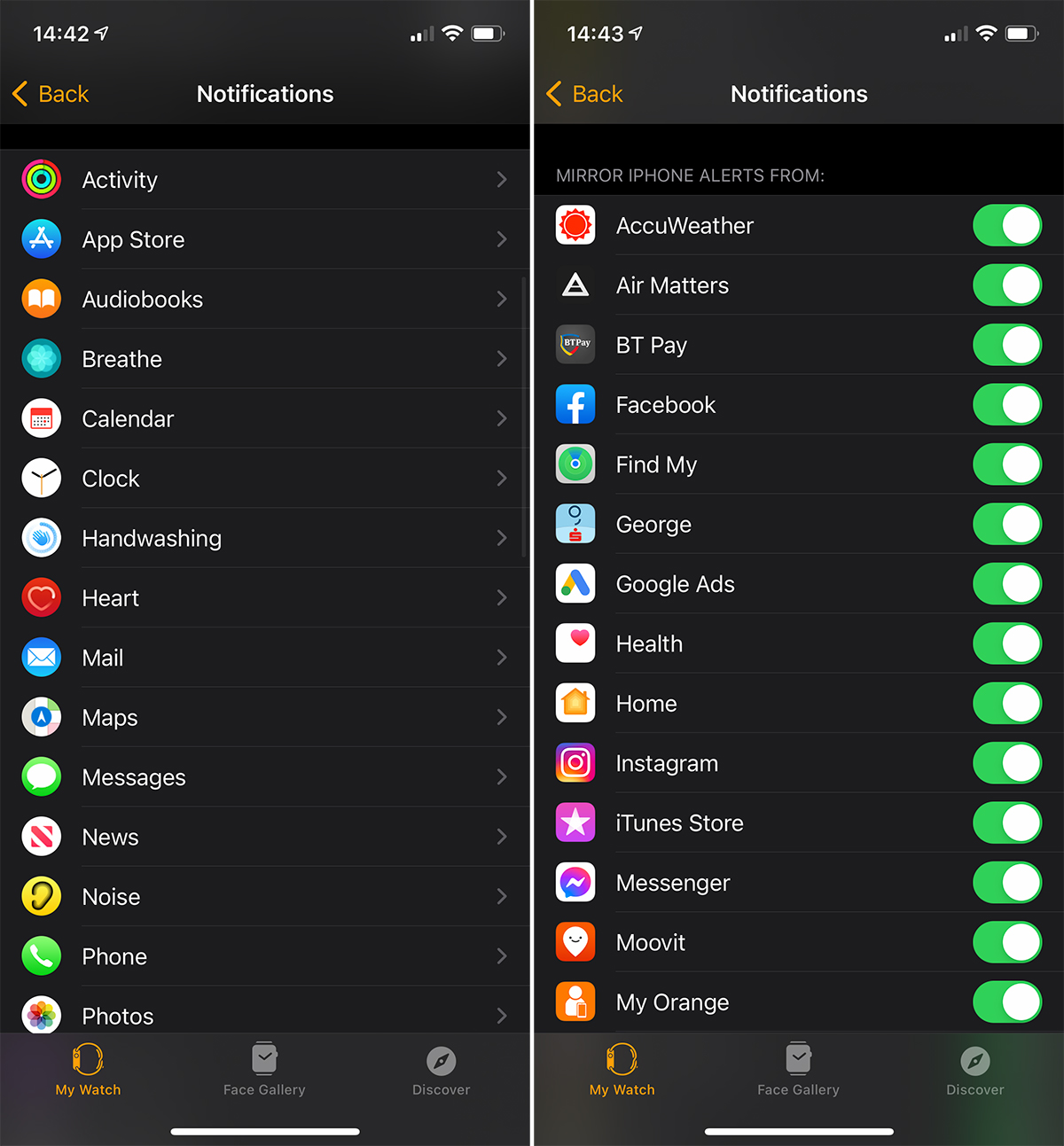
Till infödda applikationer som: E-post, Kalendern, påminnelser, Aktivitet, användaren har möjlighet att välja att de skickar till Apple Watch Spegelmeddelanden med iPhone (Spegla min iPhone) eller personliga aviseringar (Beställnings).
SA SA -kopia Scenariot för den ursprungliga postapplikationen. Om på iPhone har vi Fler e -postkonton läggs till i e -postprogrammet och varningarna till anmälan är aktiverad för alla konton, på Apple Watch kommer vi att få varningar precis som på iPhone, om postinställningen är "Spegla min iPhone".
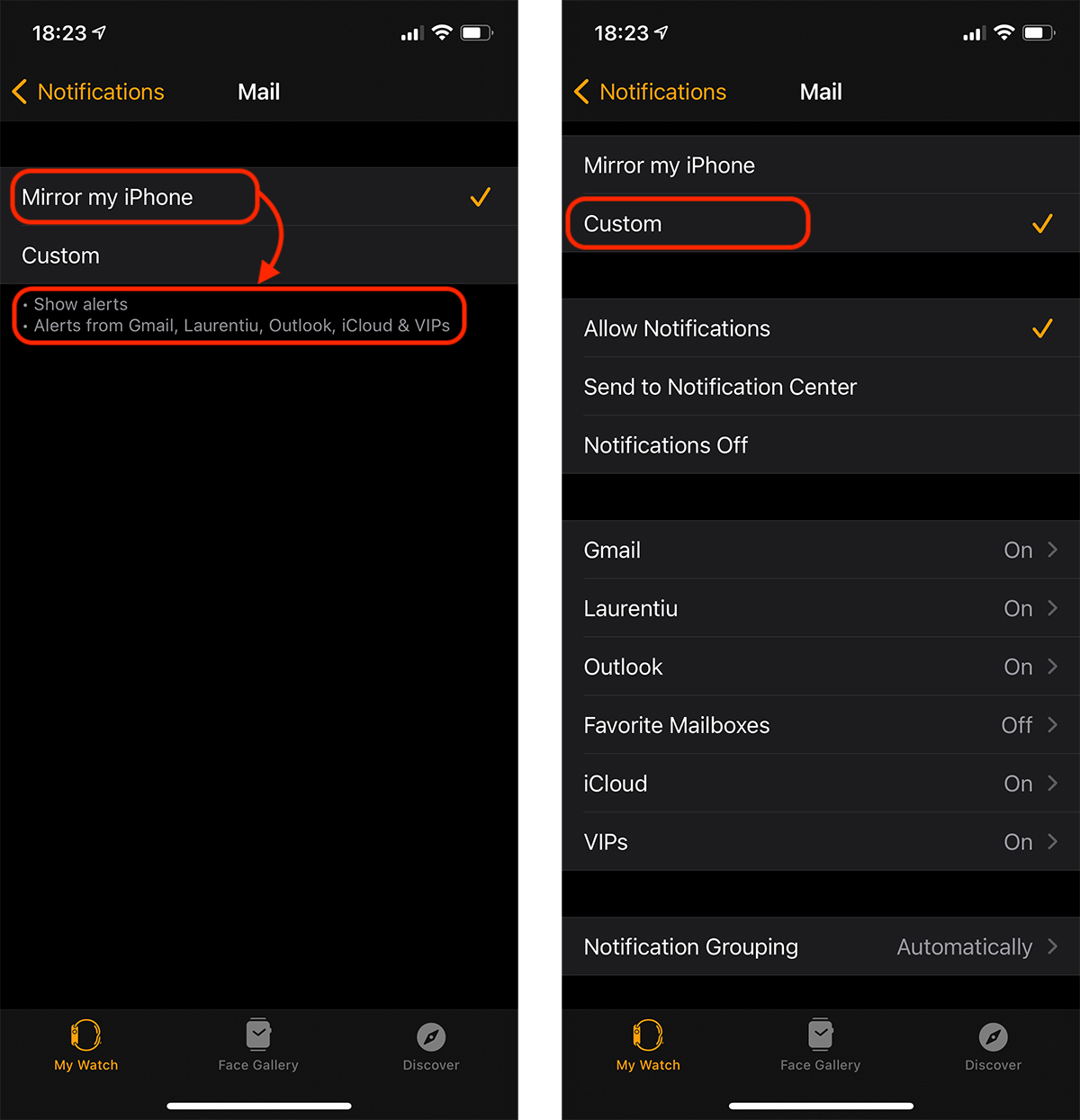
Asa cum se poate observa si in imaginea de mai sus, pe Apple Watch voi primi notificari de la toate conturile de e-mail adaugate pe iPhone. Gmail, Laurentiu, Outlook, iCloud & VIPs, cu optiunea “Mirror my iPhone”, in timp ce la “Custom” se va desfasura o serie de optiuni de unde putem personaliza alertele aplicatiei Mail si a fiecarui cont de e-mail adaugat.
Låt oss dock säga att Apple Watch inte är intresserad av att ta emot varningar från de meddelanden som mottagits på Gmail -kontot. I det här fallet, istället för att "spegla min iPhone" kommer jag att välja det "anpassade" alternativet, sedan till "Gmail" kommer jag att sätta "av" genom att inaktivera alternativet "Visa varningar från Gmail".
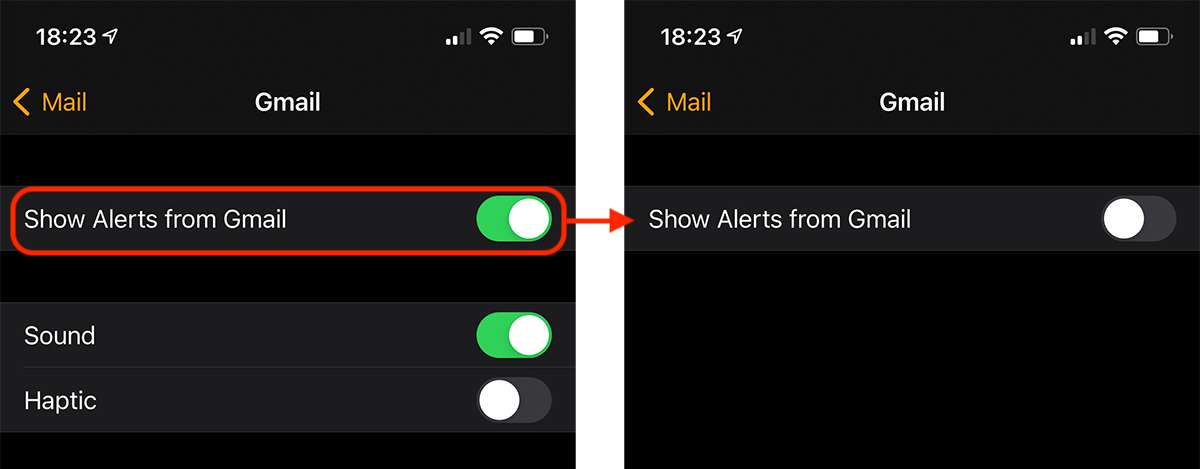
Med denna funktionshindrade inställning, varje gång jag får ett meddelande på Gmail, kommer jag att meddelas endast på iPhone. On Apple Watch I will not have any notification, but the messages in Gmail vote could be accessed at any time from the Apple Watch email application.
Vi har också möjlighet att låta meddelandet redovisas i "Meddelanden"Men utan att bli varnad med ljud eller sensorisk vibration (haptisk).
På detta sätt kommer vi att kunna göra personliga inställningar för varning och aviseringar för alla ursprungliga applikationer.
I de andra applikationerna har vi bara möjligheten att aktivera eller inaktivera meddelandena utan att kunna anpassa något.





































1 tänkte på “Hur man aktiverar, inaktiverar eller anpassar varningar / aviseringar från Apple Watch (Apple Watch -aviseringar)”