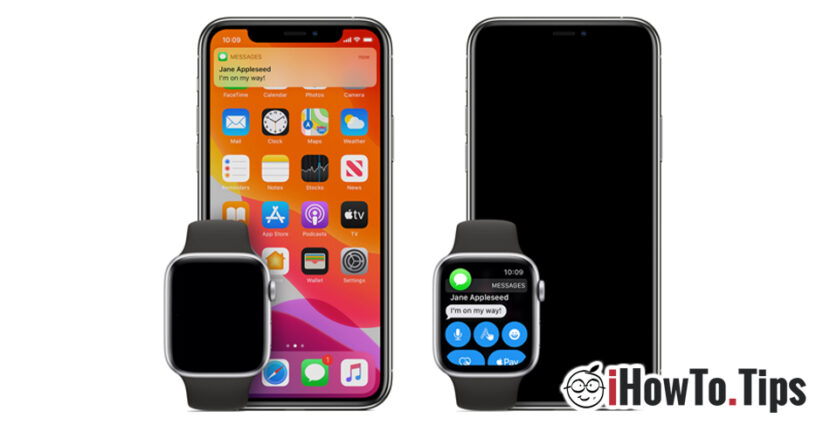

Největší výhodou Apple Watch je to pro a zobrazit oznámení není potřeba pokaždé sahat po iPhonu. Vlastně první věc, kterou jsem si všiml poté, co jsem se stal majitelem Apple Watch, bylo, že baterie iPhonu vydrží déle a často zapomínám, kde jsem ji nechal. Většina aplikací na iPhonu má možnost posílat upozornění i na Apple Watch a hlasové hovory lze snadno zvedat, Apple Watch mají obě možnosti připojení k AirPods stejně jako reproduktor / interní mikrofon.
Další zajímavost, pokud dorazila notifikace na Apple Watch, bude přítomna i na iPhonu, ale už nebude rozsvěcovat obrazovku ani vydávat upozorňovací zvuk.
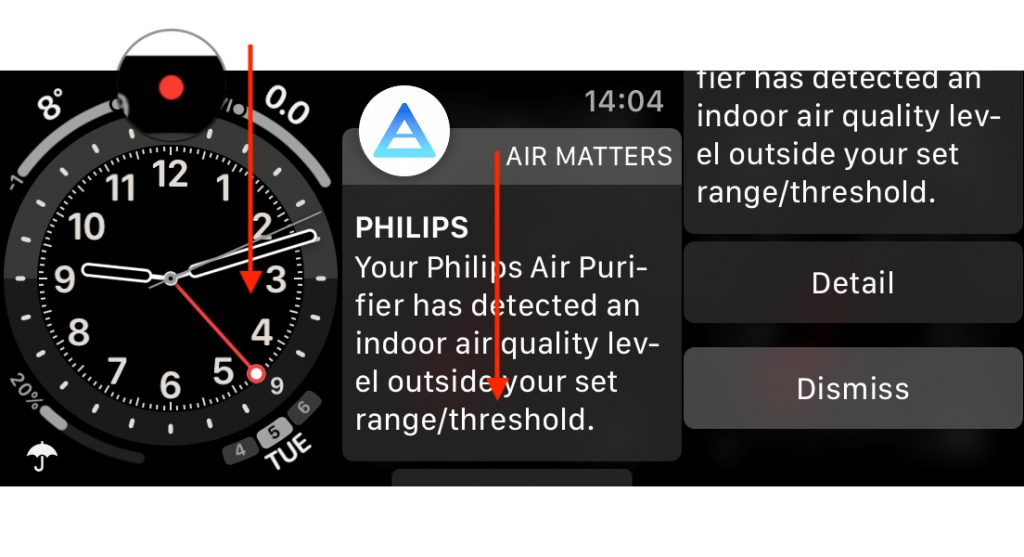
Červená tečka (Notifications Indicator) přítomný v horní části obrazovky Apple Watch nás informuje, že máme jedno nebo více oznámení, které jsme ještě neviděli. Jednoduchým přejeďte shora dolů, otevíráme"Oznamovací centrum" na Apple Watch. Zde jsou všechna oznámení, která čekají na přečtení, z e-mailu, sociálních sítí, kalendáře, připomenutí atd. aplikací.
Posouváním do spodní části oznámení v aplikaci můžeme vidět podrobnosti (Podrobnosti) nebo upustit od oznámení (Propustit).
Pokud máme v oznamovacím centru Apple Watch několik zpráv, které jsme viděli, a chceme je smazat, možnost „Vymazat vše“ v horní části je všechny zbaví.
Aby se objevil červený bod, když máte oznámení, je nezbytné, aby byla aktivována možnost „indikátor oznámení“. Můžete aktivovat nebo deaktivovat oba z aplikace Hodinky na iPhone, v sekci "Oznámení„Stejně jako z Apple Watch, z "Nastavení“→„Oznámení“→„Indikátor oznámení„Deaktivace tohoto nastavení neznamená, že deaktivuji oznámení.
Také z těchto nastavení si můžeme vybrat, že se v oznámení objeví nebo ne, krátké Popis zprávy o oznámení. "Vždy ukazují krátký vzhled" je možnost aktivovaná ve výchozím nastavení. Pokud chcete pouze vidět, ze které aplikace obdržíte zprávu s upozorněním, ale bez jejího náhledu, můžete tuto možnost zakázat. Pamatujte, že náhled je aktivní pouze v případě, že máte po ruce Apple Watch a jsou odemčené.
Cu "Ochrana soukromí oznámení", notifikační zprávy se zobrazí pouze po kliknutí na upozornění. Je to velmi užitečná možnost, když máte poblíž lidi a dostáváte důležité zprávy.
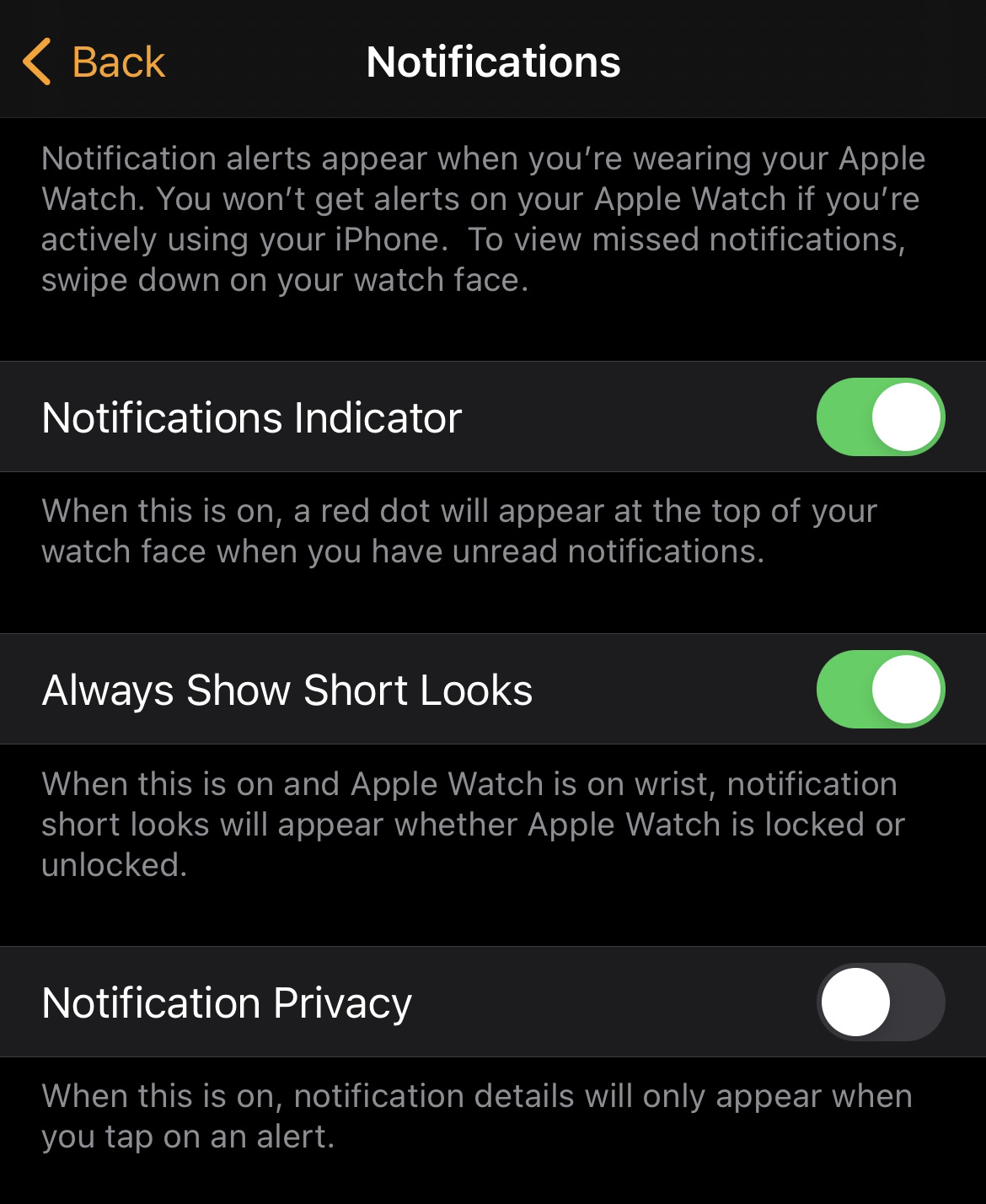
Výše uvedená nastavení jsou obecná nastavení pro všechna upozornění zaslaná aplikacemi. Nativní i třetí strany.
Jak spravujeme oznámení z aplikací na Apple Watch (Nastavení oznámení)
ohledně nastavení upozornění v závislosti na aplikaci musíte vědět, že mezi nimi je velký rozdíl nativní aplikace Apple Watch /iphone si aplikace jiných vývojářů (aplikace třetích stran).
Navíc na stránce nastavení "Oznámení" jsou aplikace rozděleny do dvou skupin. Aplikace s rozšířená podpora nastavení pro upozornění a zasílání přihlášek upozornění v zrcadle s těmi na iPhonu (Zrcadlit upozornění pro iPhone), který podporuje pouze aktivaci a deaktivaci.
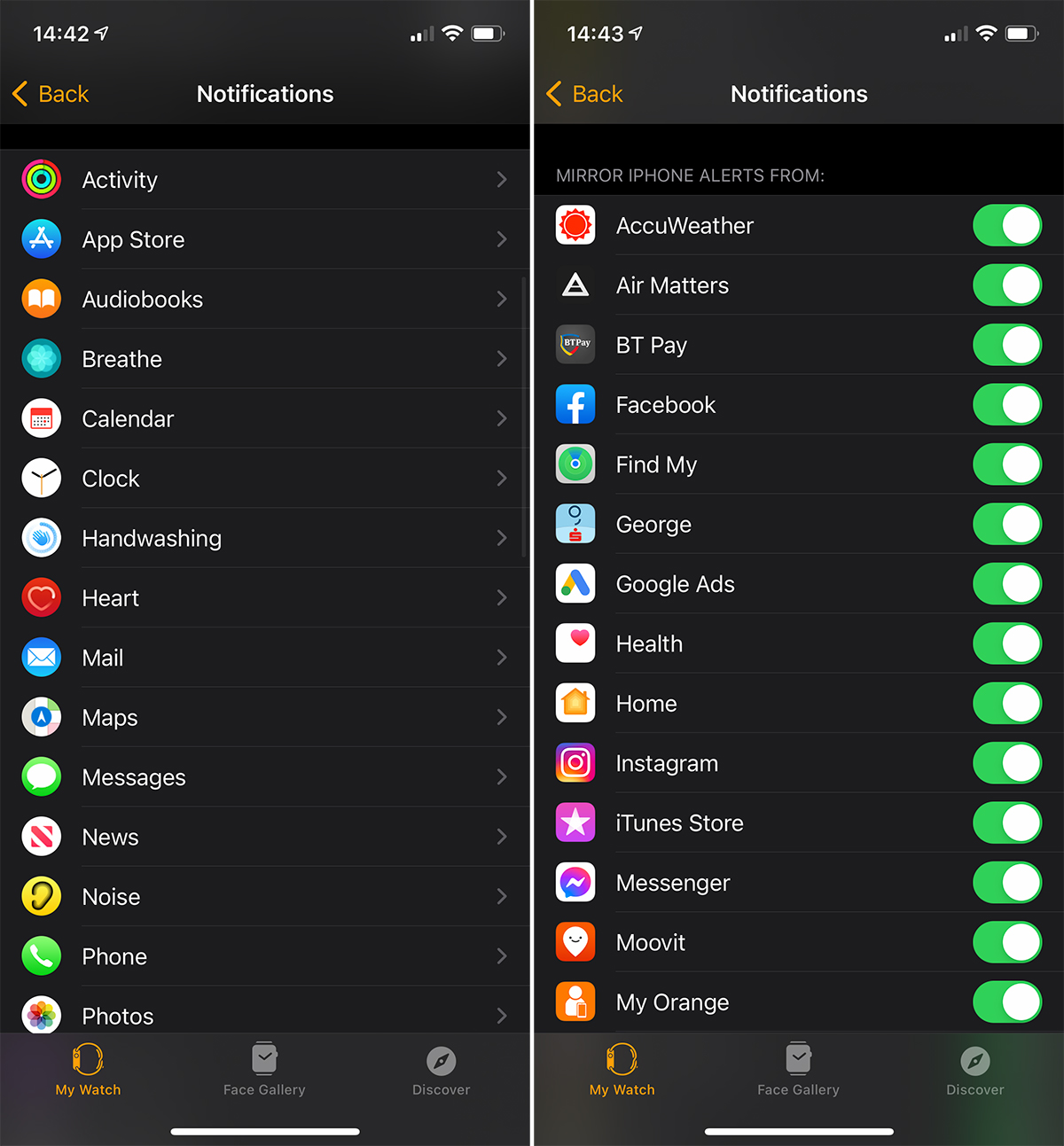
Pro nativní aplikace, jako jsou: Pošta, Kalendář, připomenutí, Aktivita, uživatel si může vybrat, zda je pošle na Apple Watch upozornění v zrcadle s iPhone (Zrcadlit můj iPhone) nebo personalizovaná oznámení (Zvyk).
Zkopírujte to skript nativní aplikace Mail. Pokud to máme na iPhone více e-mailových účtů přidány do aplikace Mail a upozornění upozornění jsou povoleno pro všechny účty, na Apple Watch budeme dostávat upozornění stejně jako na iPhone, pokud je nastavení Mail "Zrcadlit můj iPhone".
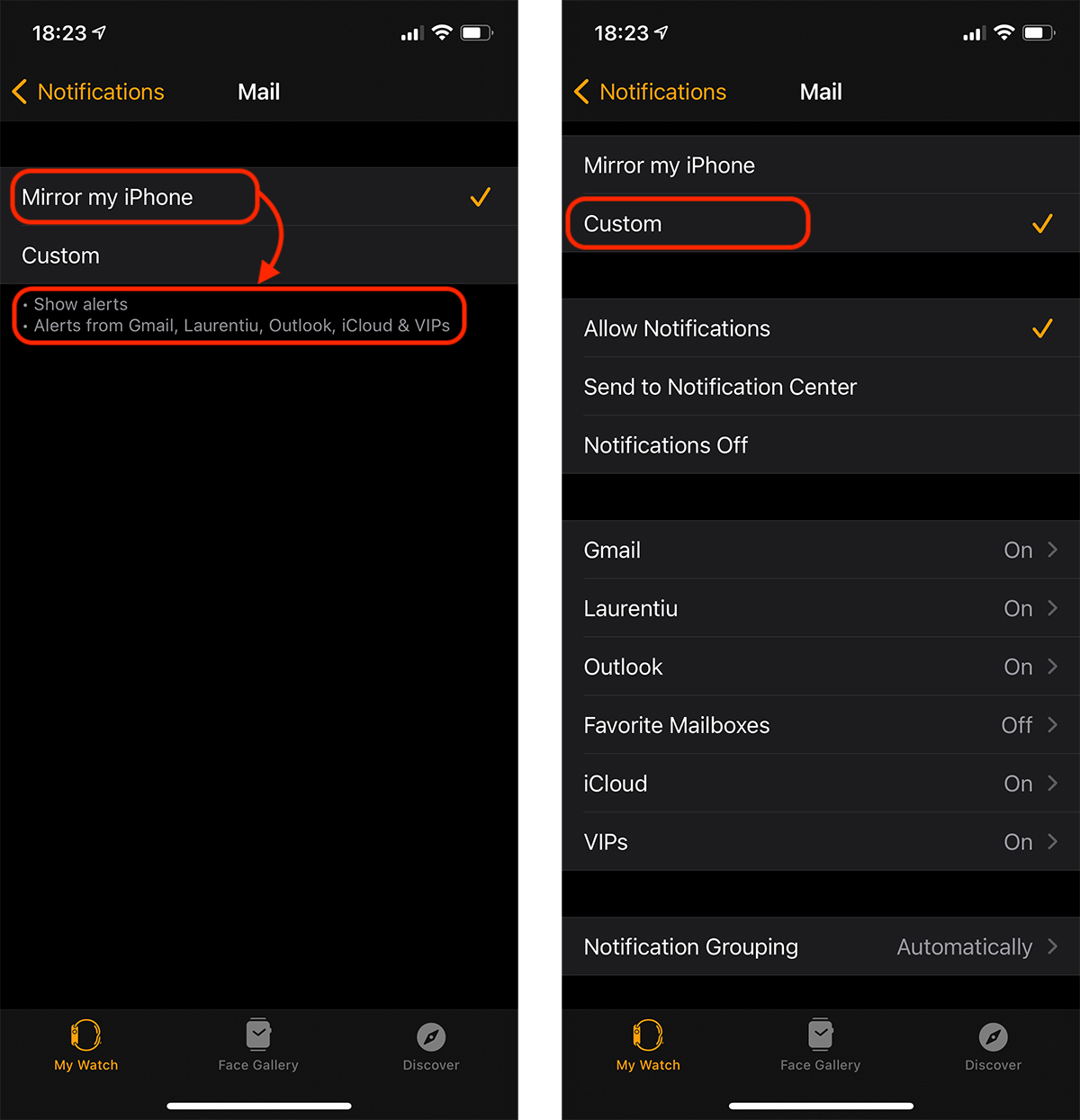
Asa cum se poate observa si in imaginea de mai sus, pe Apple Watch voi primi notificari de la toate conturile de e-mail adaugate pe iPhone. Gmail, Laurentiu, Outlook, iCloud & VIPs, cu optiunea “Mirror my iPhone”, in timp ce la “Custom” se va desfasura o serie de optiuni de unde putem personaliza alertele aplicatiei Mail si a fiecarui cont de e-mail adaugat.
Řekněme však, že na Apple Watch nemám zájem dostávat upozornění ze zpráv přijatých na můj účet Gmail. V tomto případě místo „Zrcadlit můj iPhone“ zvolím možnost „Vlastní“, poté v „Gmailu“ nastavím „Vypnuto“ deaktivací „Zobrazit upozornění z Gmailu".
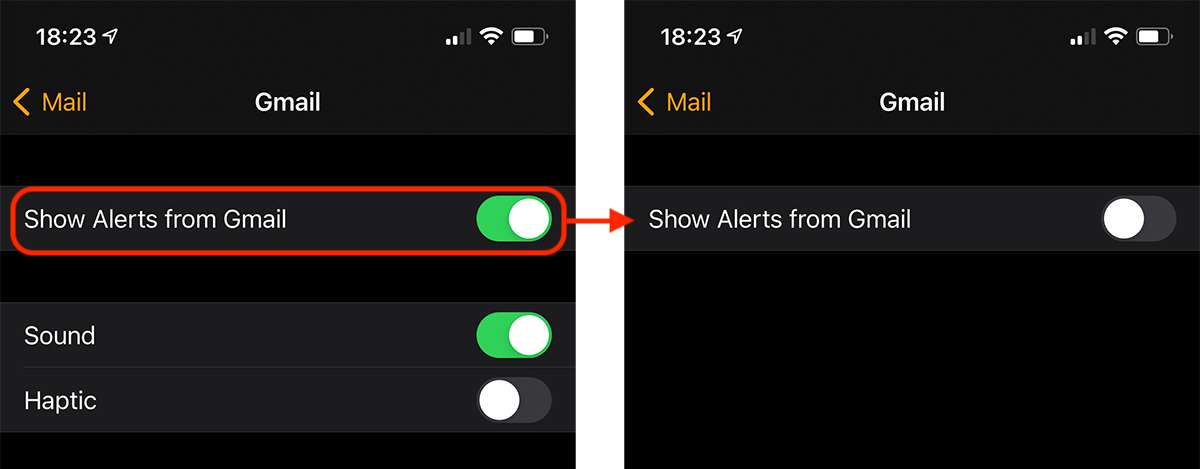
Když je toto nastavení vypnuté, pokaždé, když dostanu zprávu na Gmail, dostanu upozornění pouze na můj iPhone. Na Apple Watch nebudu mít žádné upozornění, ale ke zprávám z hlasování z Gmailu lze kdykoli přistupovat z aplikace Mail na Apple Watch.
Máme také možnost nechat upozornění aktivované v "Oznámení“, ale aniž by byl varován jeho zvukem smyslové vibrace (haptický).
Tímto způsobem budeme moci provádět personalizovaná nastavení upozornění a upozornění pro všechny nativní aplikace.
U ostatních aplikací máme pouze možnost aktivovat nebo deaktivovat upozornění, aniž bychom mohli cokoli přizpůsobovat.





































1 pomyslel na „Jak aktivovat, deaktivovat nebo přizpůsobit upozornění / oznámení z Apple Watch (oznámení Apple Watch)"