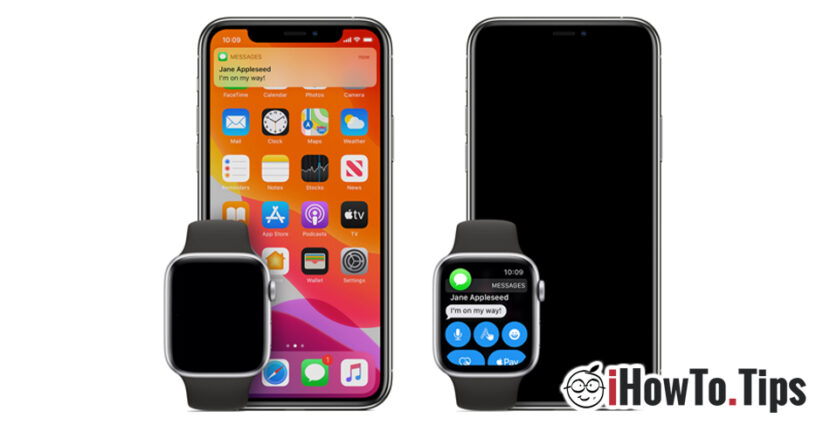

En büyük avantajı Apple Watch bu bir şey için mi bildirimleri görüntüle her seferinde iPhone'a ulaşmanıza gerek yok. Hatta Apple Watch sahibi olduktan sonra fark ettiğim ilk şey, iPhone pilinin daha uzun süre dayanması ve çoğu zaman nerede bıraktığımı unutmam oldu. iPhone'daki çoğu uygulamanın Apple Watch'a da bildirim gönderme özelliği vardır ve sesli aramalar kolayca yanıtlanabilmektedir; Apple Watch hem Apple Watch'a bağlanma olanağına sahiptir. AirPods hoparlör / dahili mikrofonun yanı sıra.
Bir başka ilginç şey, Apple Watch'a bir bildirim geldiğinde iPhone'da da mevcut olacak, ancak artık ekranı aydınlatmayacak veya uyarı sesi çıkarmayacak.
Kırmızı nokta Apple Watch ekranının üst kısmında bulunan (Bildirim Göstergesi) henüz görmediğimiz bir veya daha fazla bildirimimiz olduğunu bize bildirir. Basit bir şekilde yukarıdan aşağıya doğru kaydırın, açıyoruz"Bildirim Merkezi" Apple Watch'ta. E-posta, sosyal ağlar, takvim, hatırlatıcı vb. uygulamalardan okunmayı bekleyen tüm bildirimler burada.
Bir uygulamada bildirimin en altına kaydırarak görebiliriz detaylar (Detay) veya bildirimden vazgeçmek için (Azletmek).
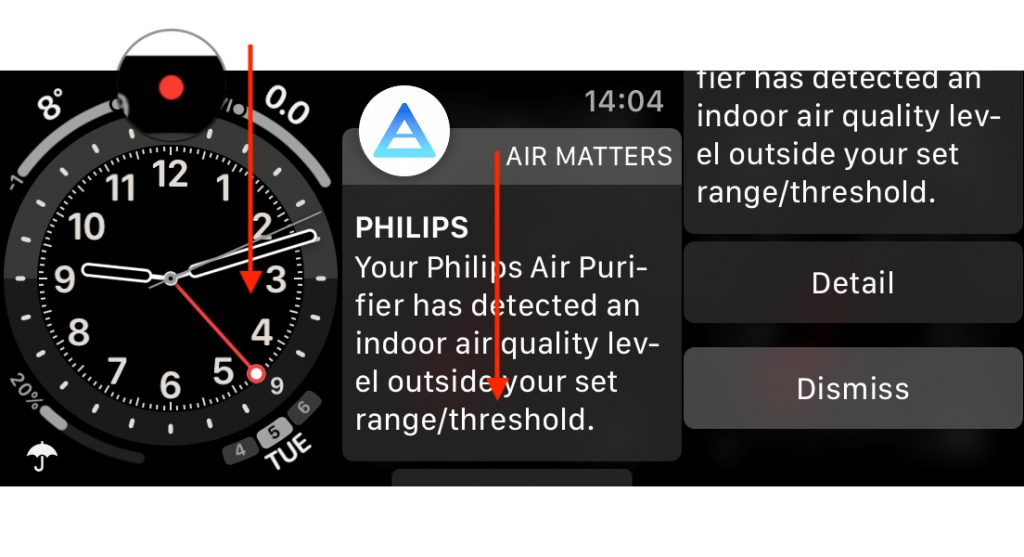
Apple Watch'un bildirim merkezinde gördüğümüz birkaç mesaj varsa ve bunların silinmesini istiyorsak üstteki "Tümünü Temizle" seçeneği hepsinden kurtulacaktır.
Bildirim geldiğinde kırmızı noktanın görünmesi için "Bildirim Göstergesi" seçeneğinin aktif olması gerekmektedir. Her ikisini de uygulamadan etkinleştirebilir veya devre dışı bırakabilirsiniz. İzle üzerinde iPhone, "bölümündeBildirimler” aynı zamanda Apple Watch, itibaren "Ayarlar”→"Bildirimler”→"Bildirim GöstergesiBu ayarın devre dışı bırakılması, bildirimleri de devre dışı bırakacağınız anlamına gelmez.
Ayrıca bu ayarlardan bildirimde kısa bir mesajın görünüp görünmeyeceğini de seçebiliriz. bildirim mesajının açıklaması. “Her Zaman Kısa Bakışları Göster", varsayılan olarak etkinleştirilmiş bir seçenektir. Yalnızca hangi uygulamadan bildirim mesajı aldığınızı görmek istiyorsanız, ancak önizlemesi olmadan bu seçeneği devre dışı bırakabilirsiniz. Önizlemenin yalnızca elinizde Apple Watch varsa ve kilidi açıksa etkin olacağını unutmayın.
Cu “Bildirim Gizliliği", bildirim mesajları yalnızca bildirime tıkladığınızda görüntülenecektir. Yakınınızda kişiler olduğunda ve önemli mesajlar aldığınızda çok kullanışlı bir seçenektir.
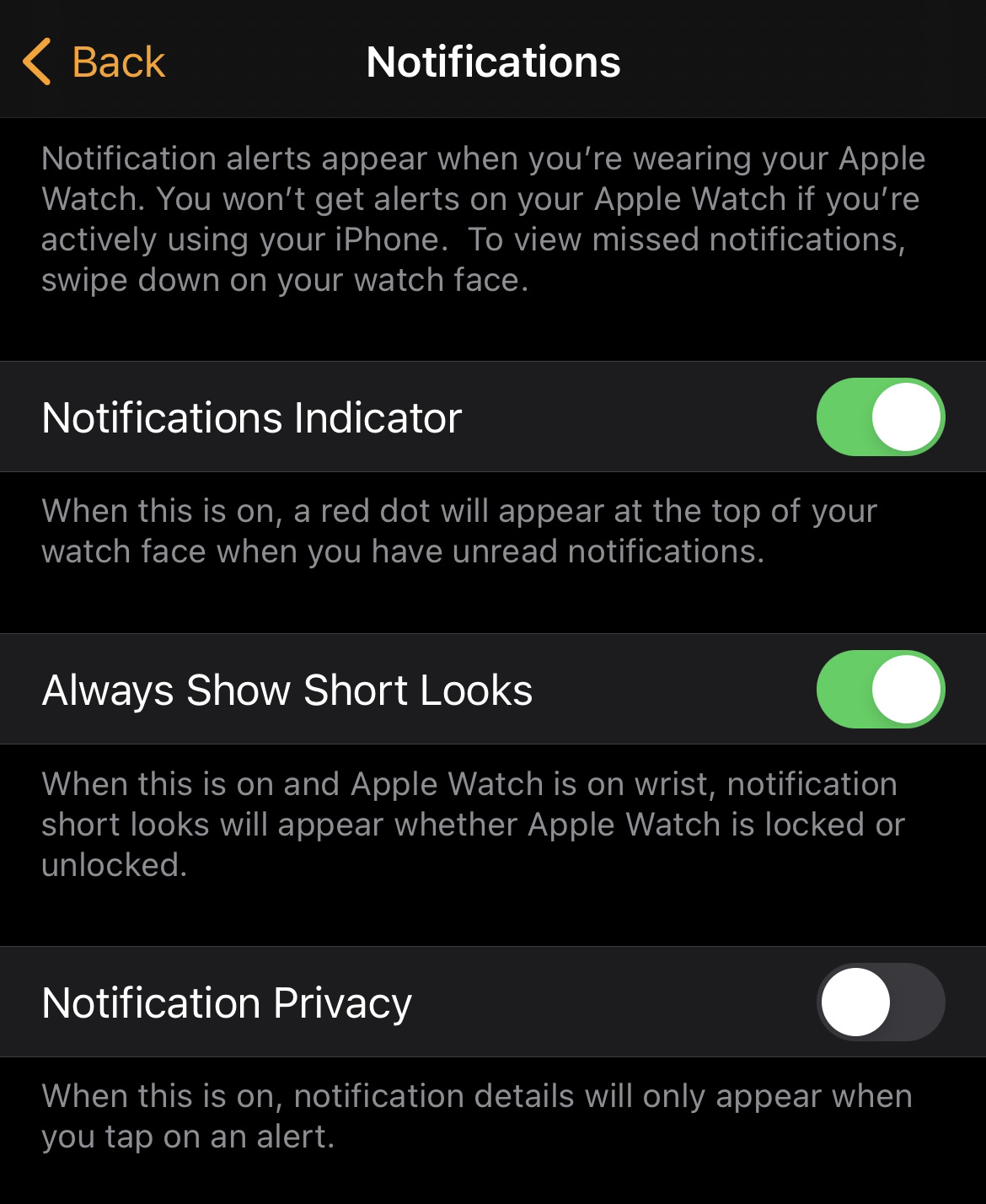
Yukarıdaki ayarlar genel ayarlar uygulamalar tarafından gönderilen tüm uyarılar için. Hem yerel hem de üçüncü taraflar.
Apple Watch'taki uygulamalardan gelen bildirimleri nasıl yönetiriz (Bildirim Kurulumu)
ilişkin bildirim ayarları uygulamaya bağlı olarak arasında büyük bir fark olduğunu bilmelisiniz. Apple Watch'un yerel uygulamaları /iphone si diğer geliştiricilerin uygulamaları (üçüncü taraf uygulamaları).
Ayrıca "Bildirimler" ayarlar sayfasında uygulamalar iki gruba ayrılıyor. ile uygulamalar uyarılar için genişletilmiş ayar desteği ve başvuruların gönderilmesi uyarı iPhone'dakilerle aynada (Ayna iPhone uyarıları), yalnızca etkinleştirme ve devre dışı bırakmayı destekler.
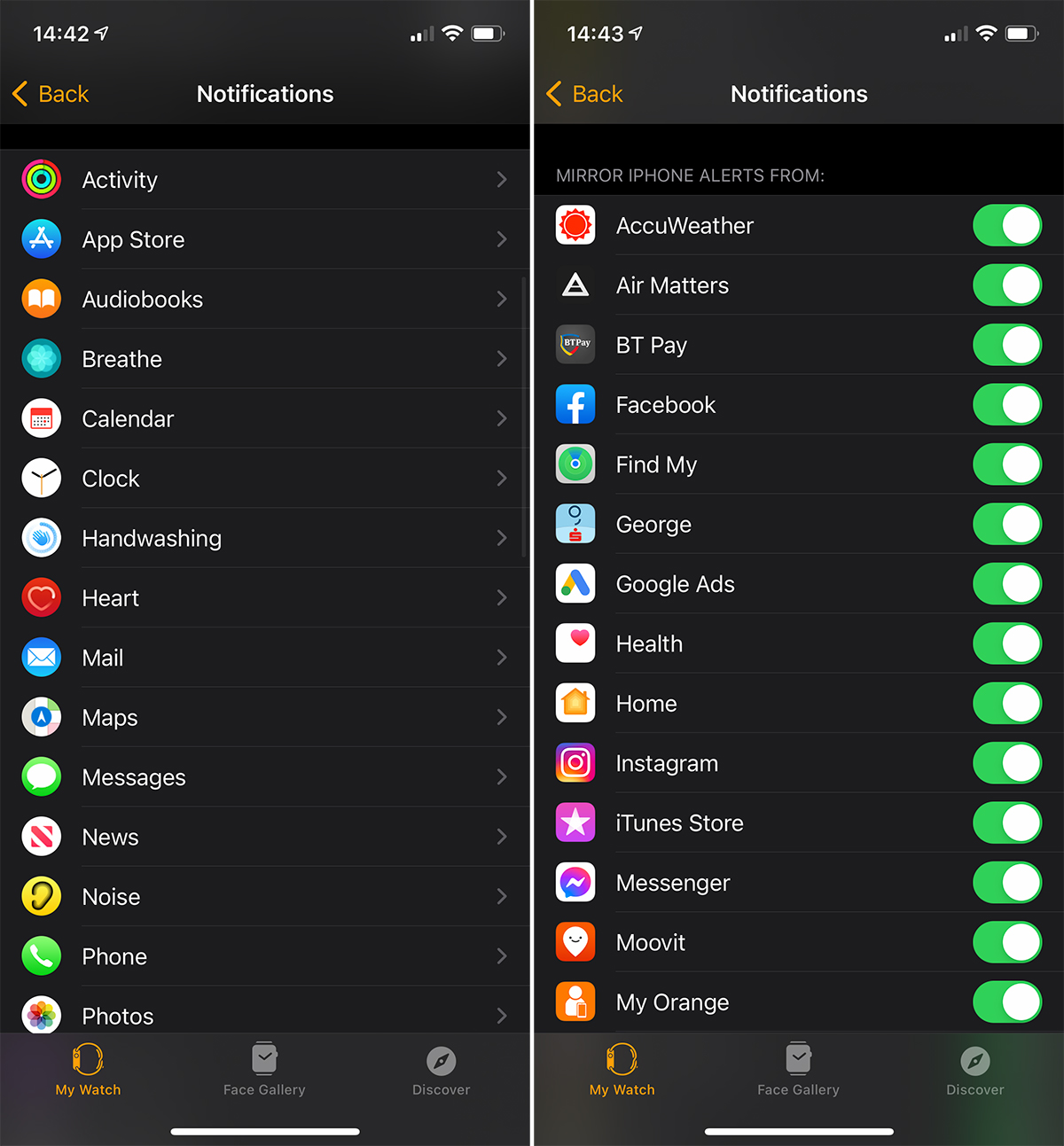
Aşağıdakiler gibi yerel uygulamalar için: Posta- Takvim- Hatırlatmalar- Aktivite, kullanıcı bunları Apple Watch'a göndermeyi seçebilir aynadaki bildirimler iPhone'la (İPhone'umu yansıt) veya kişiselleştirilmiş bildirimler (Gelenek).
Kopyala yerel Posta uygulamasının komut dosyası. Eğer iPhone'da varsa birden fazla e-posta hesabı Posta uygulamasına eklenir ve bildirim uyarıları tüm hesaplar için etkin, Mail ayarı " ise Apple Watch'ta tıpkı iPhone'daki gibi uyarılar alacağızİPhone'umu yansıt".
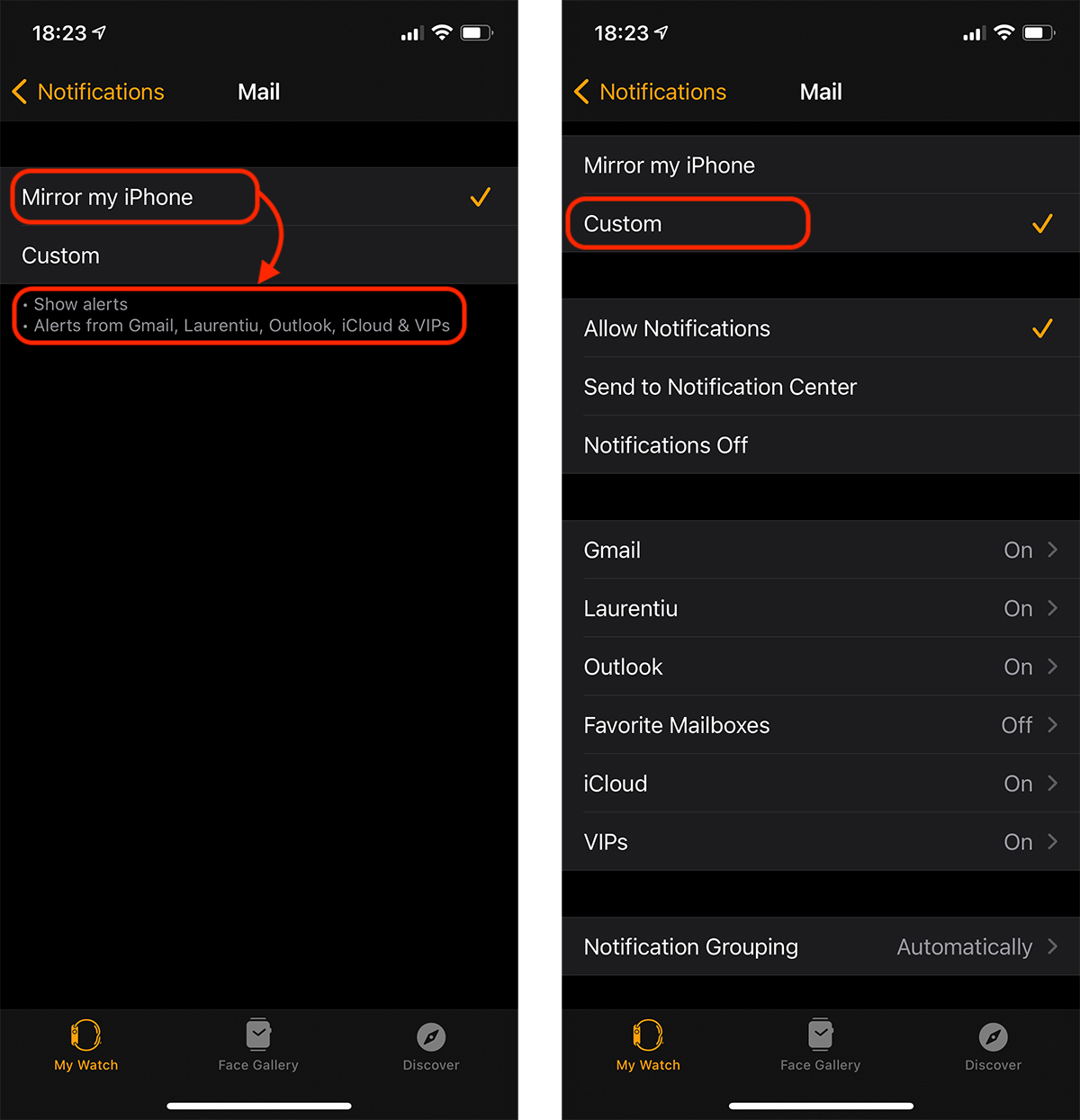
Asa cum se poate observa si in imaginea de mai sus, pe Apple Watch voi primi notificari de la toate conturile de e-mail adaugate pe iPhone. Gmail, Laurentiu, Outlook, iCloud & VIPs, cu optiunea “Mirror my iPhone”, in timp ce la “Custom” se va desfasura o serie de optiuni de unde putem personaliza alertele aplicatiei Mail si a fiecarui cont de e-mail adaugat.
Ancak diyelim ki Apple Watch'ta Gmail hesabıma gelen mesajlardan uyarı almakla ilgilenmiyorum. Bu durumda, "iPhone'umu yansıt" yerine "Özel" seçeneğini seçeceğim, ardından "Gmail"de "Kapalı" seçeneğini devre dışı bırakacağımGmail'den Uyarıları Göster".
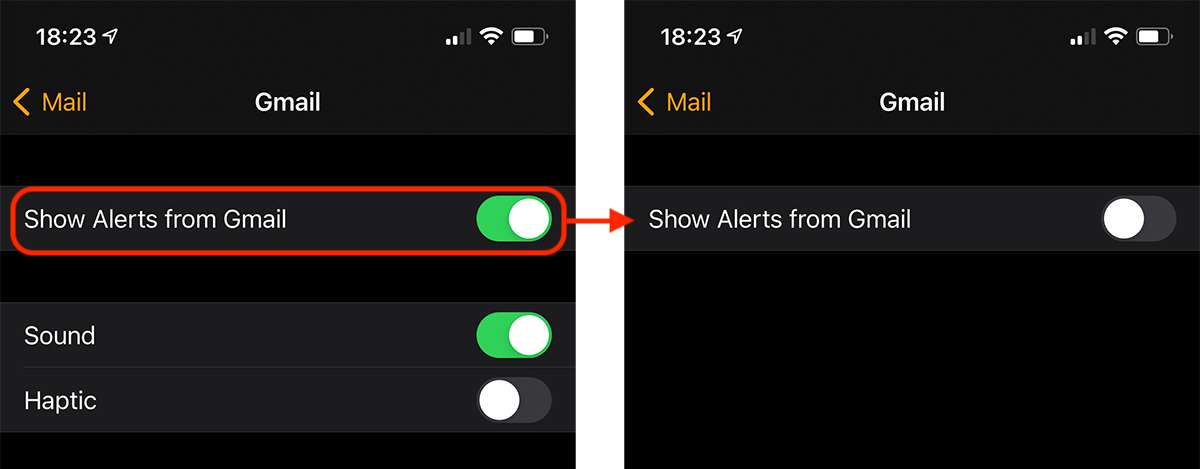
Bu ayar devre dışı bırakıldığında, Gmail'de her mesaj aldığımda yalnızca iPhone'umdan bildirim alacağım. Apple Watch'ta herhangi bir bildirim almayacağım ancak Gmail oylamasındaki mesajlara Apple Watch'un Mail uygulamasından istediğiniz zaman erişebilirsiniz.
Ayrıca bildirimi etkin durumda bırakma olanağımız da var "Bildirimler” ama sesiyle uyarılmadan duyusal titreşim (dokunsal).
Bu sayede tüm native uygulamalar için kişiye özel uyarı ve bildirim ayarları yapabileceğiz.
Diğer uygulamalarda hiçbir şeyi özelleştirmeden yalnızca bildirimleri etkinleştirme veya devre dışı bırakma olanağımız var.





































1 düşünce "Apple Watch'tan uyarılar / bildirimler nasıl etkinleştirilir, devre dışı bırakılır veya özelleştirilir (Apple Watch Bildirimleri)"