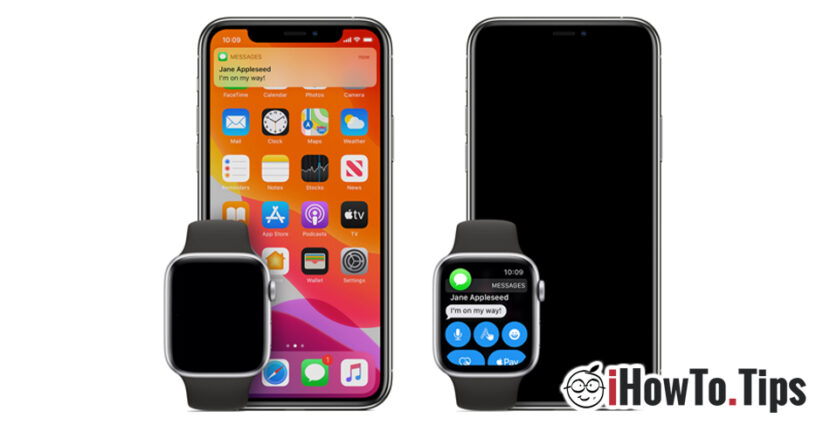

A maior vantagem de Apple Watch é isso para um ver notificações não há necessidade de pegar o iPhone todas as vezes. Na verdade, a primeira coisa que notei depois que me tornei proprietário do Apple Watch foi que a bateria do iPhone dura mais e muitas vezes esqueço onde a deixei. A maioria dos aplicativos do iPhone também tem a capacidade de enviar notificações para o Apple Watch, e as chamadas de voz podem ser facilmente atendidas, tendo o Apple Watch a possibilidade de se conectar a AirPods bem como alto-falante/microfone interno.
Outra coisa interessante, se uma notificação chegar no Apple Watch, ela também estará presente no iPhone, mas não acenderá mais a tela nem emitirá som de alerta.
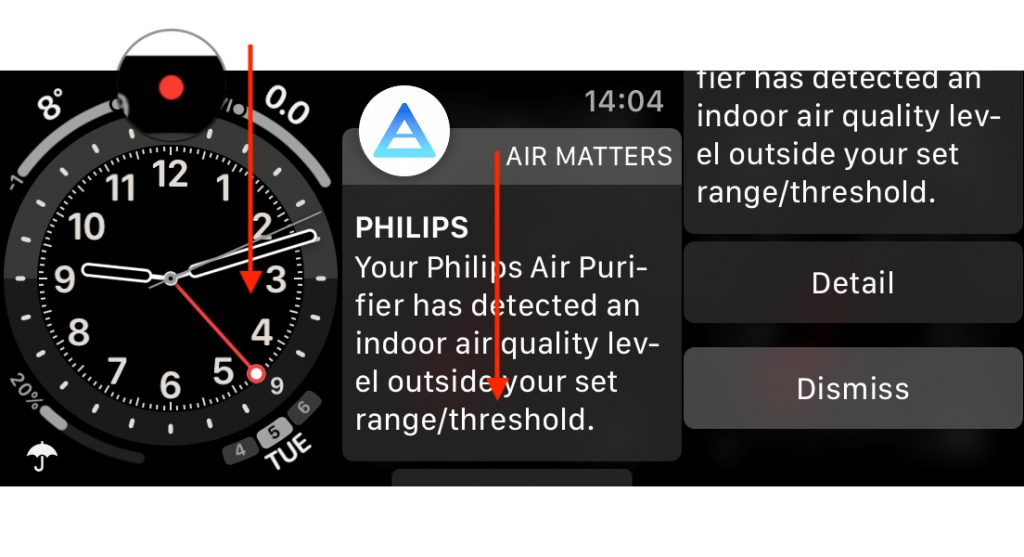
O ponto vermelho (Indicador de Notificações) presente na parte superior da tela do Apple Watch nos informa que temos uma ou mais notificações que ainda não vimos. Por um simples deslize de cima para baixo, abrimos "Centro de notificação"no Apple Watch. Aqui estão todas as notificações esperando para serem lidas, de aplicativos de e-mail, redes sociais, calendário, lembrete. etc.
Ao rolar até a parte inferior da notificação em um aplicativo, podemos ver detalhes (Detalhe) ou para dispensar notificação (Liberar).
Se na central de notificações do Apple Watch tivermos várias mensagens que vimos e quisermos que sejam excluídas, a opção “Limpar tudo” na parte superior irá eliminar todas elas.
Para que o ponto vermelho apareça quando você tiver notificações, é necessário que a opção “Indicador de Notificações” esteja ativada. Você pode ativá-lo ou desativá-lo no aplicativo Relógio sobre o iPhone, na seção "Notificações”bem como de Apple Watch, de "Configurações”→“Notificações”→“Indicador de notificaçõesDesativar esta configuração não significa que você também desativará as notificações.
Também a partir dessas configurações podemos escolher se uma mensagem curta aparece ou não na notificação descrição da mensagem de notificação. “Sempre mostre looks curtos" é uma opção ativada por padrão. Se você deseja apenas ver de qual aplicativo recebe uma mensagem de notificação, mas sem uma visualização dela, você pode desativar esta opção. Lembre-se que a visualização só estará ativa se você tiver o Apple Watch em mãos e ele estiver desbloqueado.
Cu “Privacidade de notificação", as mensagens de notificação só serão exibidas quando você clicar na notificação. É uma opção muito útil quando você tem pessoas por perto e recebe mensagens importantes.
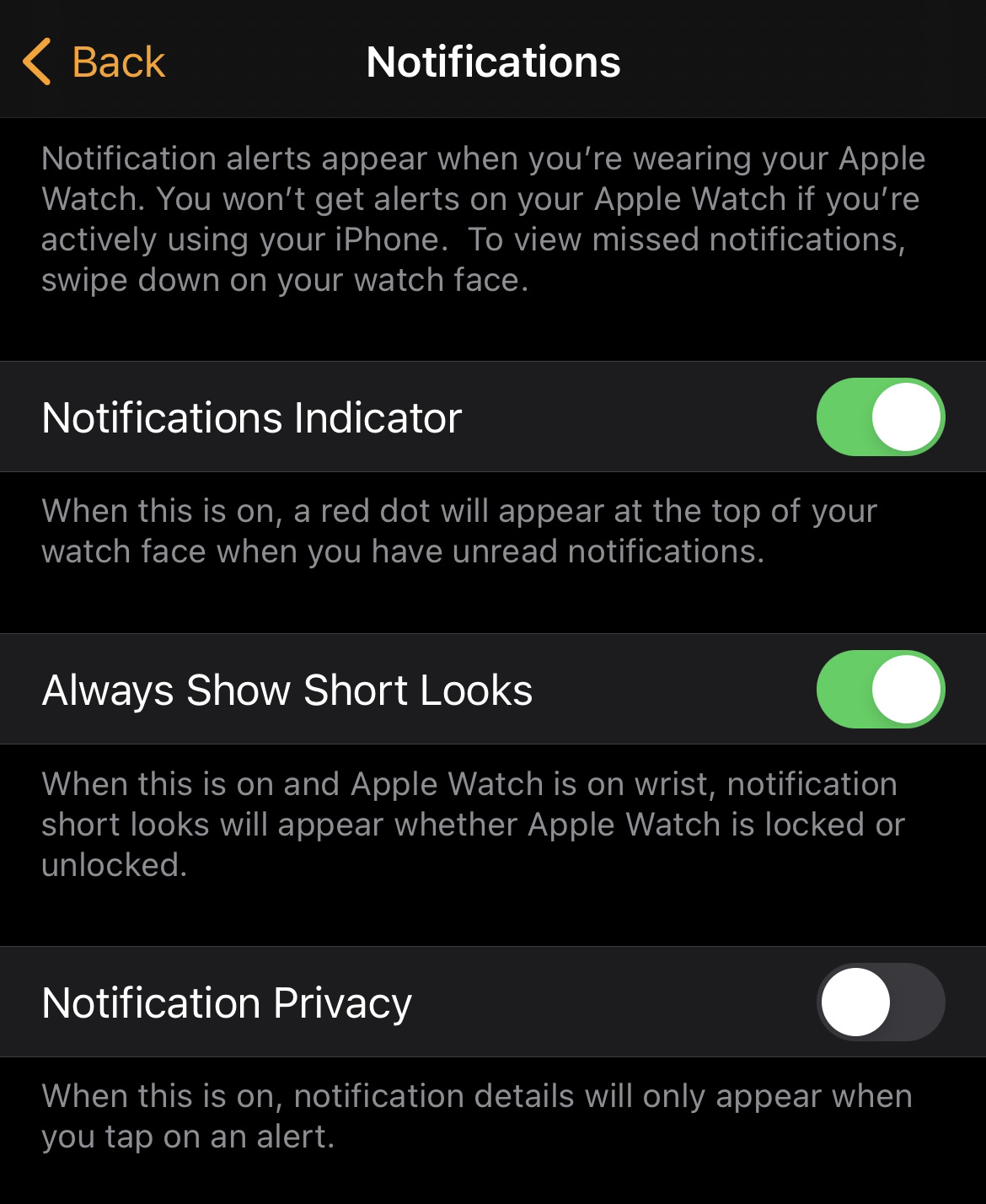
As configurações acima são configurações gerais para todos os alertas enviados pelos aplicativos. Nativos e terceiros.
Como gerenciamos notificações de aplicativos no Apple Watch (Configuração de notificações)
em relação a configurações de notificação dependendo da aplicação, você deve saber que existe uma grande diferença entre os aplicativos nativos do Apple Watch /iphone si os aplicativos de outros desenvolvedores (aplicativos de terceiros).
Além disso, na página de configurações “Notificações”, os aplicativos são divididos em dois grupos. Aplicativos com suporte estendido de configurações para alertas e envio de candidaturas alerta no espelho com os do iPhone (Espelhar alertas do iPhone), que suporta apenas ativação e desativação.
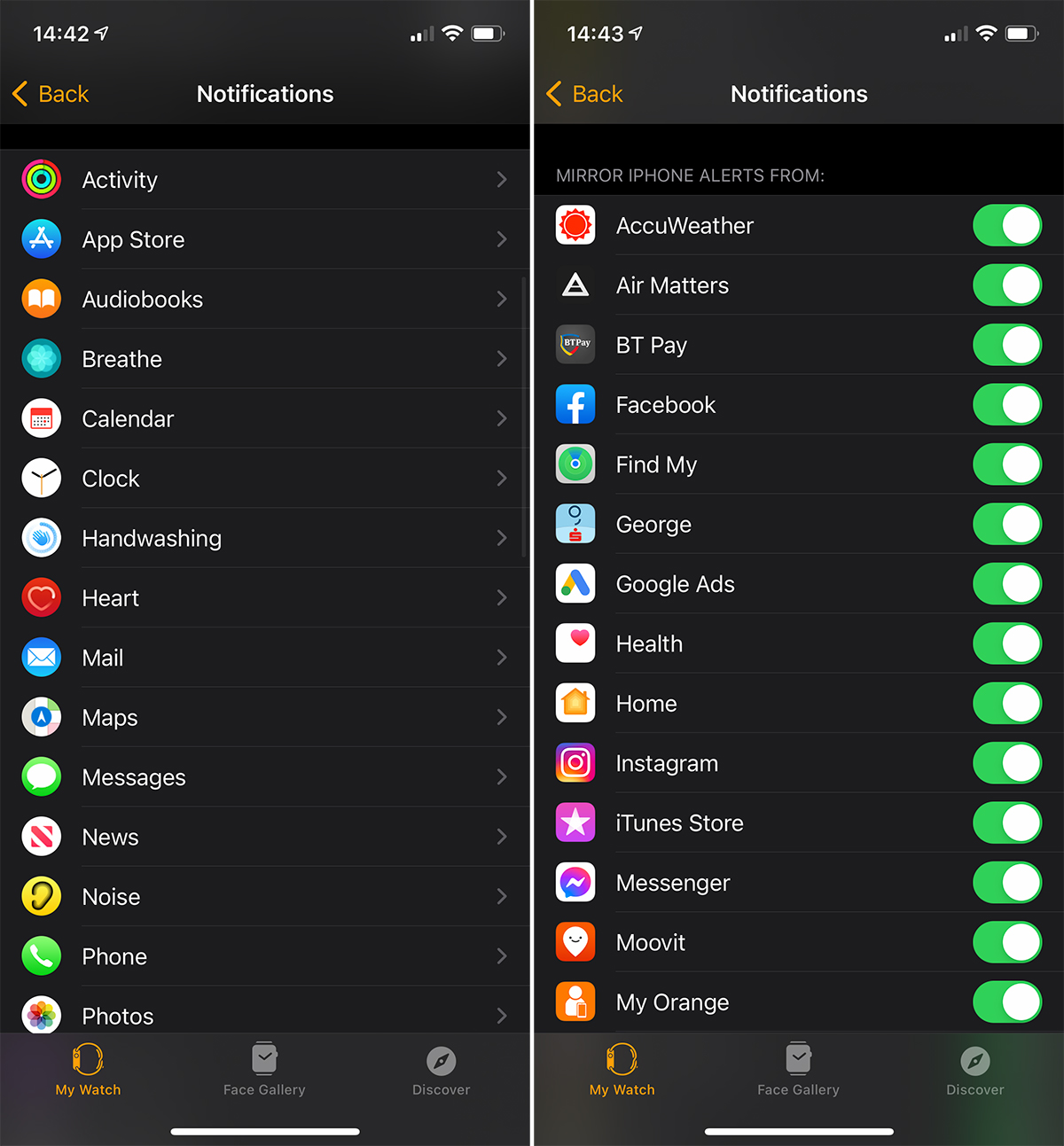
Para aplicativos nativos como: Correio, Calendário, lembretes, Atividade, o usuário pode optar por enviá-los para o Apple Watch notificações no espelho com iPhone (Espelhe meu iPhone) ou notificações personalizadas (Personalizado).
Copie o script do aplicativo Mail nativo. Se tivermos no iPhone múltiplas contas de e-mail adicionado ao aplicativo Mail e os alertas de notificação são ativado para todas as contas, no Apple Watch receberemos alertas assim como no iPhone, se a configuração Mail for "Espelhe meu iPhone".
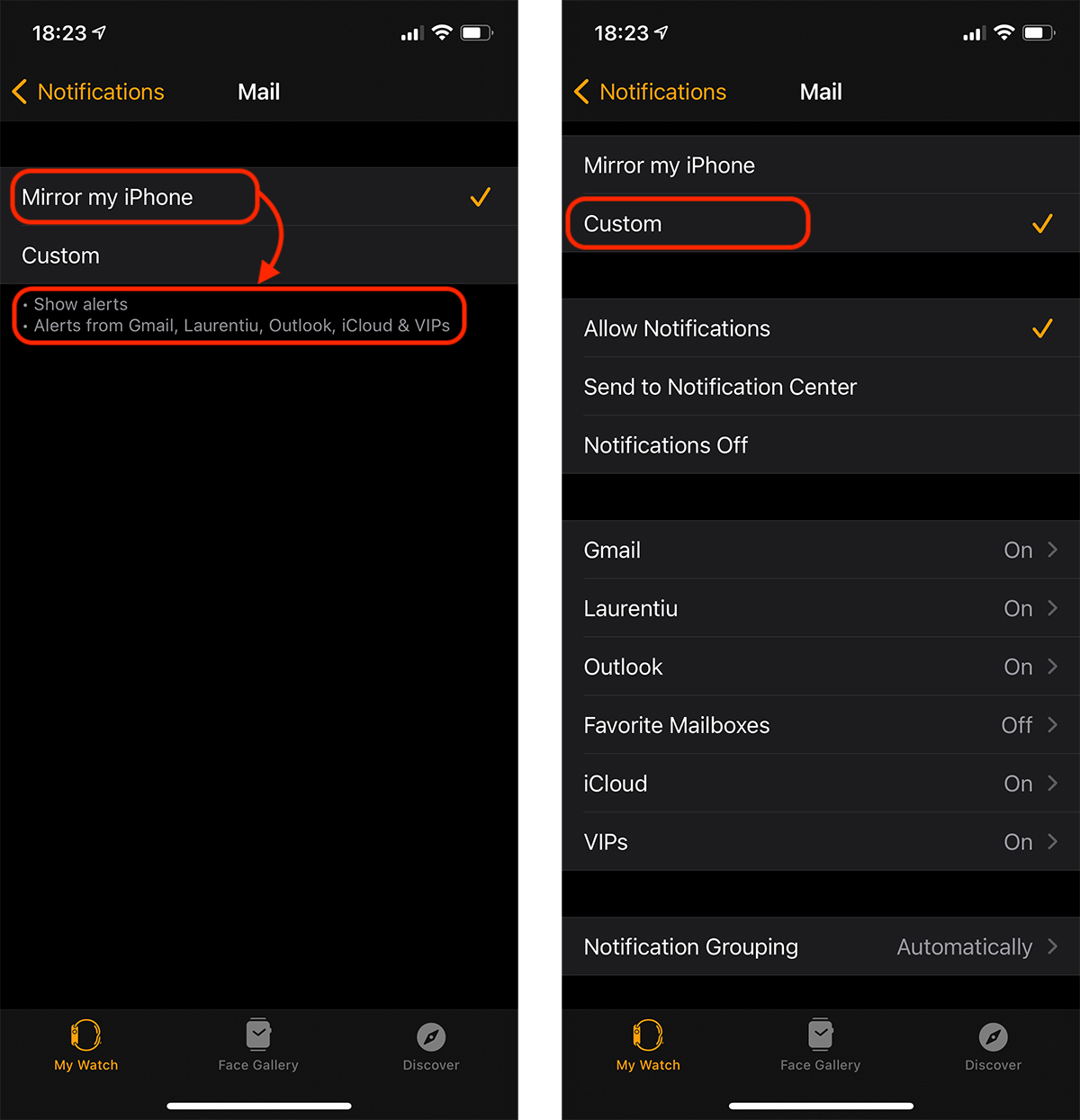
Asa cum se poate observa si in imaginea de mai sus, pe Apple Watch voi primi notificari de la toate conturile de e-mail adaugate pe iPhone. Gmail, Laurentiu, Outlook, iCloud & VIPs, cu optiunea “Mirror my iPhone”, in timp ce la “Custom” se va desfasura o serie de optiuni de unde putem personaliza alertele aplicatiei Mail si a fiecarui cont de e-mail adaugat.
Digamos, porém, que no Apple Watch não tenho interesse em receber alertas de mensagens recebidas na minha conta do Gmail. Neste caso, em vez de "Espelhar meu iPhone" escolherei a opção "Personalizado", depois em "Gmail" definirei "Desativado" desativando o "Mostrar alertas do Gmail".
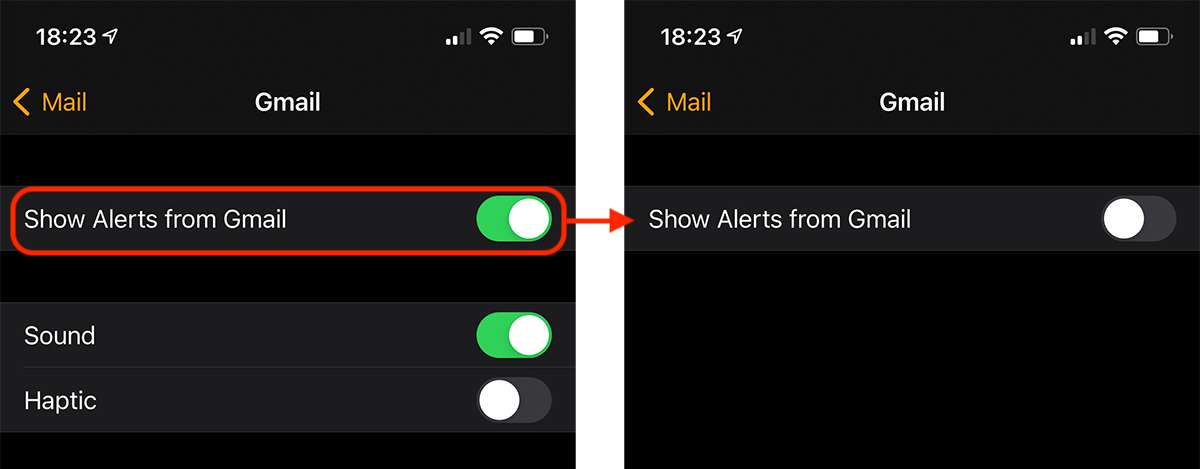
Com esta configuração desativada, sempre que receber uma mensagem no Gmail, serei notificado apenas no meu iPhone. Não terei nenhuma notificação no Apple Watch, mas as mensagens de votação do Gmail poderão ser acessadas a qualquer momento no aplicativo Mail do Apple Watch.
Também temos a possibilidade de deixar a notificação ativada em "Notificações” mas sem ser alertado pelo seu som vibração sensorial (háptico).
Desta forma poderemos fazer configurações personalizadas de alertas e notificações para todas as aplicações nativas.
Com as outras aplicações só temos a possibilidade de ativar ou desativar as notificações, sem poder personalizar nada.





































1 pensou em “Como ativar, desativar ou personalizar alertas / notificações do Apple Watch (notificações do Apple Watch)"