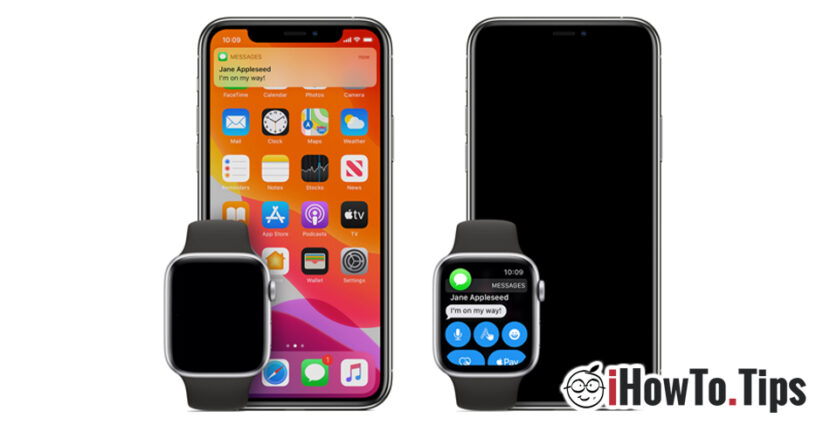

أكبر ميزة Apple Watch هل هذا ل عرض الإخطارات ليست هناك حاجة للوصول إلى iPhone في كل مرة. في الواقع، أول شيء لاحظته بعد أن أصبحت مالكًا لساعة Apple Watch هو أن بطارية iPhone تدوم لفترة أطول وغالبًا ما أنسى المكان الذي تركتها فيه. تتمتع معظم التطبيقات الموجودة على iPhone بالقدرة على إرسال إشعارات إلى Apple Watch أيضًا، ويمكن التقاط المكالمات الصوتية بسهولة، حيث تتمتع Apple Watch بإمكانية الاتصال بـ AirPods وكذلك مكبر الصوت / الميكروفون الداخلي.
شيء آخر مثير للاهتمام، إذا وصل إشعار إلى Apple Watch، فسيكون موجودًا أيضًا على iPhone، لكنه لن يضيء الشاشة أو يصدر صوت تنبيه بعد الآن.
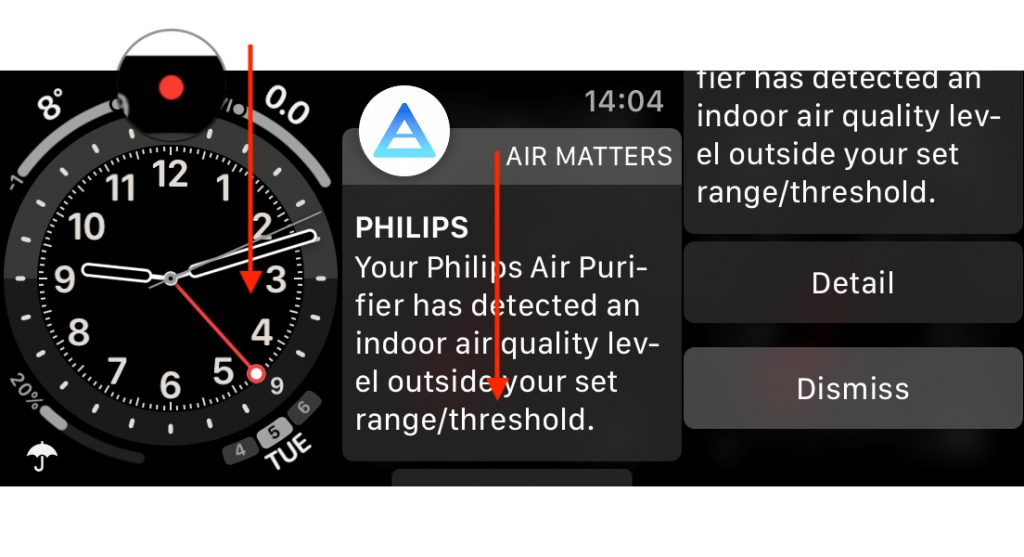
النقطة الحمراء (مؤشر الإشعارات) الموجود في الجزء العلوي من شاشة Apple Watch يخبرنا بأن لدينا إشعارًا واحدًا أو أكثر لم نره بعد. بأمر بسيط انتقد من أعلى إلى أسفل، نفتح "مركز إعلام" على Apple Watch. إليك جميع الإشعارات التي تنتظر القراءة، من تطبيقات البريد الإلكتروني والشبكات الاجتماعية والتقويم والتذكير وما إلى ذلك.
من خلال التمرير إلى أسفل الإشعار في أحد التطبيقات، يمكننا أن نرى تفاصيل (تفصيل) أو التنازل عن الإخطار (رفض).
إذا كان لدينا في مركز إشعارات Apple Watch العديد من الرسائل التي رأيناها ونريد حذفها، فإن خيار "مسح الكل" في الأعلى سيتخلص منها جميعًا.
لكي تظهر النقطة الحمراء عندما يكون لديك إشعارات، من الضروري تفعيل خيار "مؤشر الإشعارات". يمكنك تفعيلهما أو إلغاء تنشيطهما من التطبيق مشاهدة على iPhone، في القسم "إشعارات"وكذلك من Apple Watch، من "إعدادات"→"إشعارات"→"مؤشر الإخطاراتلا يعني تعطيل هذا الإعداد أنك ستقوم أيضًا بتعطيل الإشعارات.
ومن هذه الإعدادات أيضًا يمكننا اختيار ظهور رسالة قصيرة في الإشعار أم لا وصف رسالة الإخطار. "أظهر دائمًا المظهر القصير" هو خيار يتم تنشيطه افتراضيًا. إذا كنت تريد فقط معرفة التطبيق الذي تتلقى منه رسالة إشعار، ولكن بدون معاينة له، فيمكنك تعطيل هذا الخيار. تذكر أن المعاينة تكون نشطة فقط إذا كانت لديك Apple Watch في متناول اليد وكانت غير مقفلة.
النحاس "خصوصية الإخطار"، لن يتم عرض رسائل الإشعارات إلا عند النقر فوق الإشعار. إنه خيار مفيد للغاية عندما يكون لديك أشخاص بالقرب منك ويتلقون رسائل مهمة.
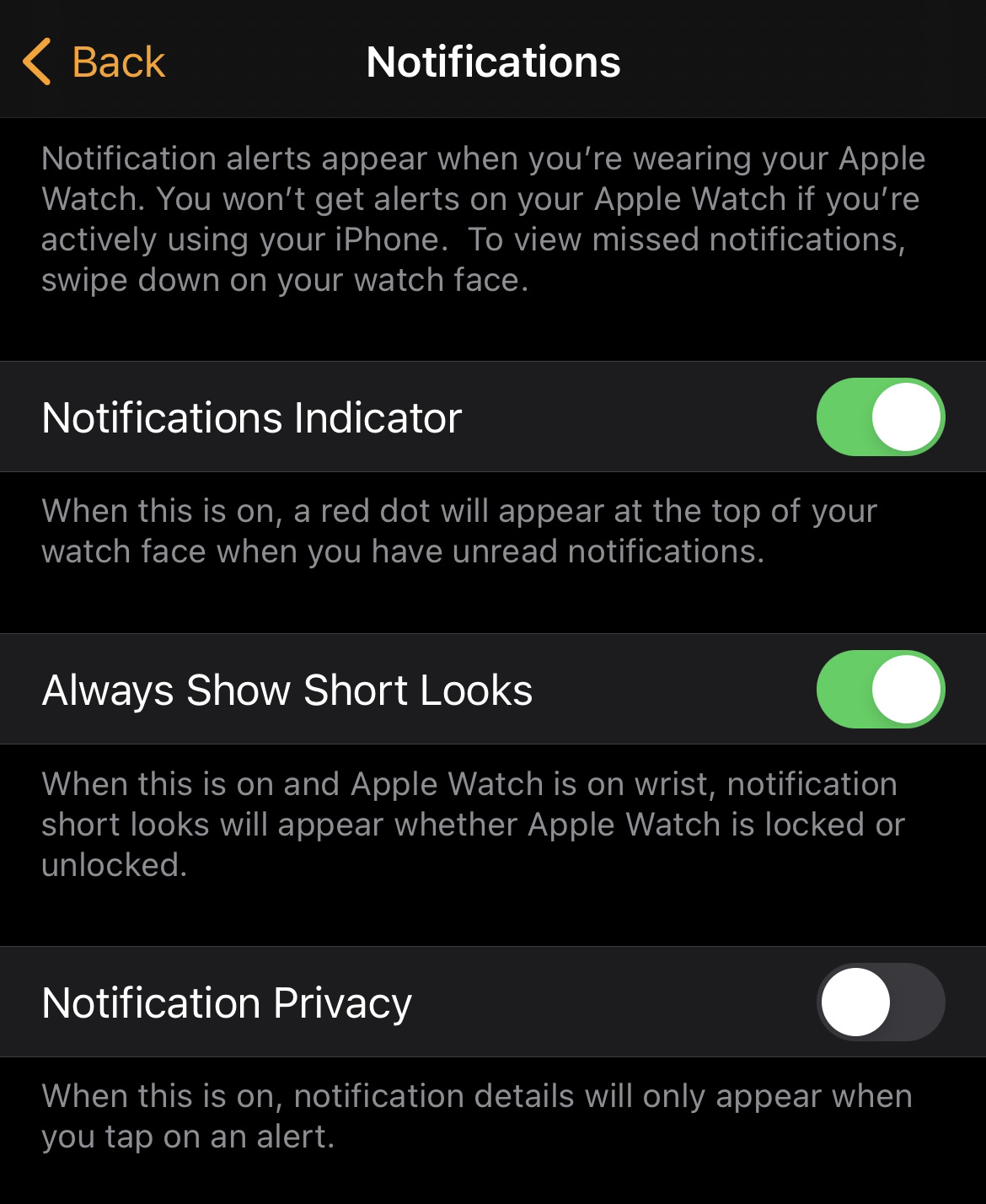
الإعدادات المذكورة أعلاه هي الإعدادات العامة لجميع التنبيهات المرسلة من قبل التطبيقات. كل من الأطراف الأصلية والثالثة.
كيف ندير الإشعارات الواردة من التطبيقات على Apple Watch (إعداد الإشعارات)
وفيما يتعلق إعدادات الإخطار اعتمادا على التطبيق، يجب أن تعرف أن هناك فرقا كبيرا بين التطبيقات الأصلية لساعة Apple Watch / ايفون سي تطبيقات المطورين الآخرين (تطبيقات الطرف الثالث).
علاوة على ذلك، في صفحة إعدادات "الإشعارات"، يتم تقسيم التطبيقات إلى مجموعتين. التطبيقات مع دعم الإعدادات الموسعة للتنبيهات وإرسال الطلبات يُحذًِر في المرآة مع تلك الموجودة على iPhone (مرآة تنبيهات iPhone)، الذي يدعم التنشيط وإلغاء التنشيط فقط.
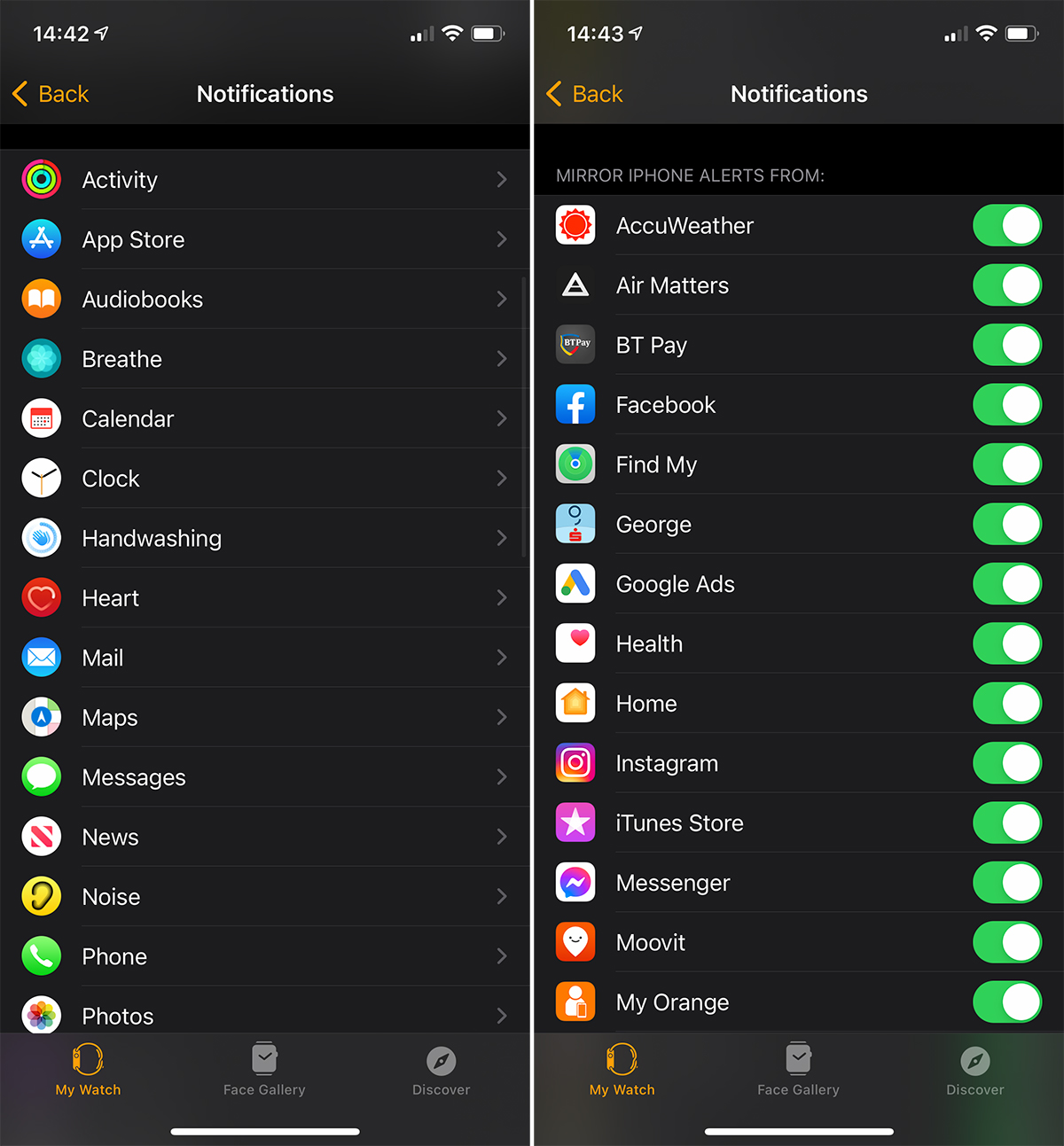
للتطبيقات الأصلية مثل: البريدو التقويمو تذكيرو نشاط، يمكن للمستخدم اختيار إرسالها إلى Apple Watch الإخطارات في المرآة مع ايفون (مرآة اي فون الخاص بي) أو إشعارات مخصصة (مخصص).
انسخه البرنامج النصي لتطبيق البريد الأصلي. إذا كان لدينا على اي فون حسابات بريد إلكتروني متعددة تضاف إلى تطبيق البريد، وتنبيهات الإخطار ممكّن لجميع الحسابات، في Apple Watch سنتلقى التنبيهات تمامًا كما هو الحال في iPhone، إذا كان إعداد البريد هو "مرآة اي فون الخاص بي".
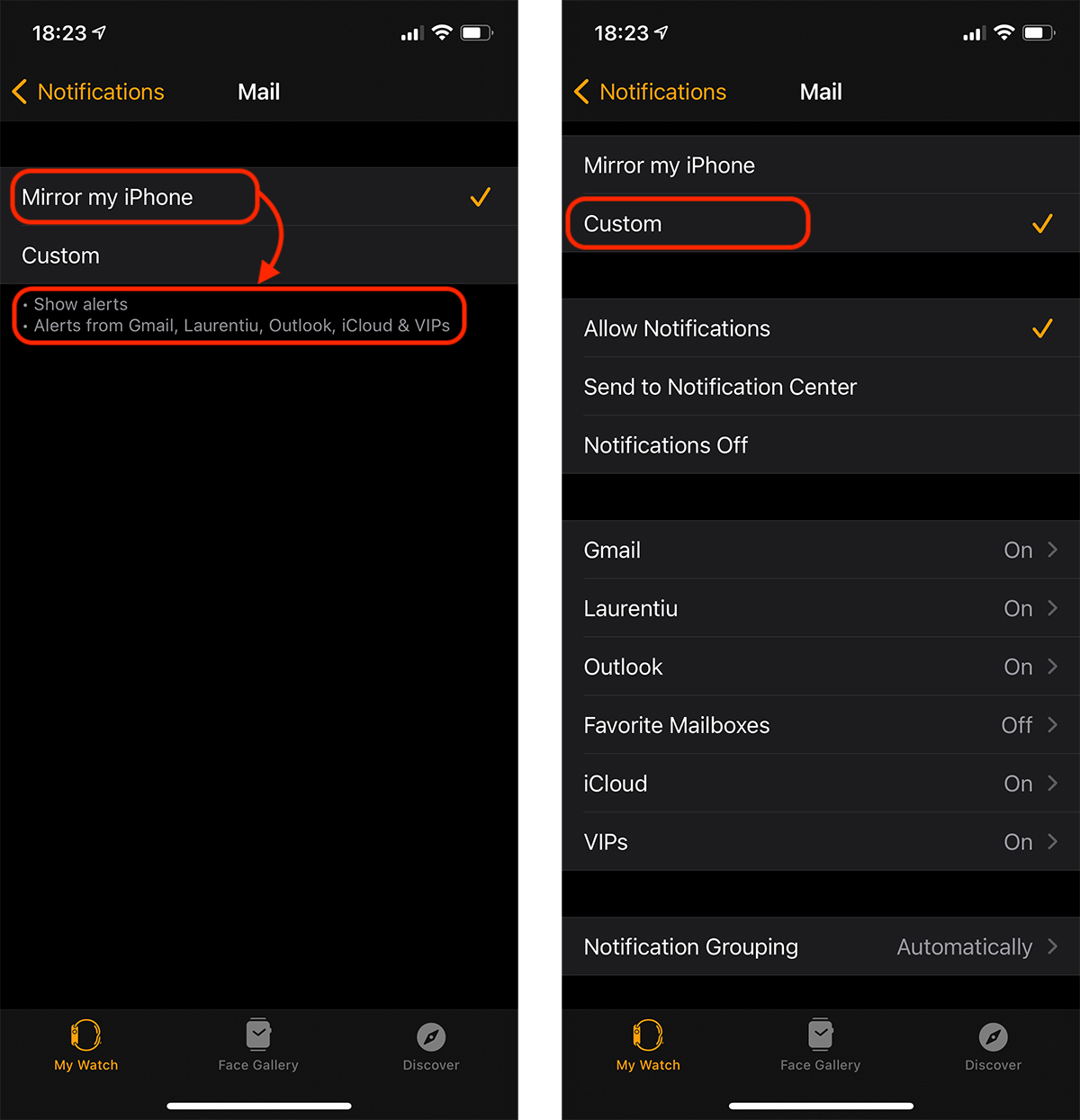
Asa cum se poate observa si in imaginea de mai sus, pe Apple Watch voi primi notificari de la toate conturile de e-mail adaugate pe iPhone. Gmail, Laurentiu, Outlook, iCloud & VIPs, cu optiunea “Mirror my iPhone”, in timp ce la “Custom” se va desfasura o serie de optiuni de unde putem personaliza alertele aplicatiei Mail si a fiecarui cont de e-mail adaugat.
لنفترض، مع ذلك، أنني لست مهتمًا بتلقي تنبيهات من الرسائل المستلمة على حساب Gmail الخاص بي على Apple Watch. في هذه الحالة، بدلاً من "Mirror my iPhone" سأختار الخيار "Custom"، ثم في "Gmail" سأقوم بضبط "Off" عن طريق إلغاء تنشيط "عرض التنبيهات من Gmail".
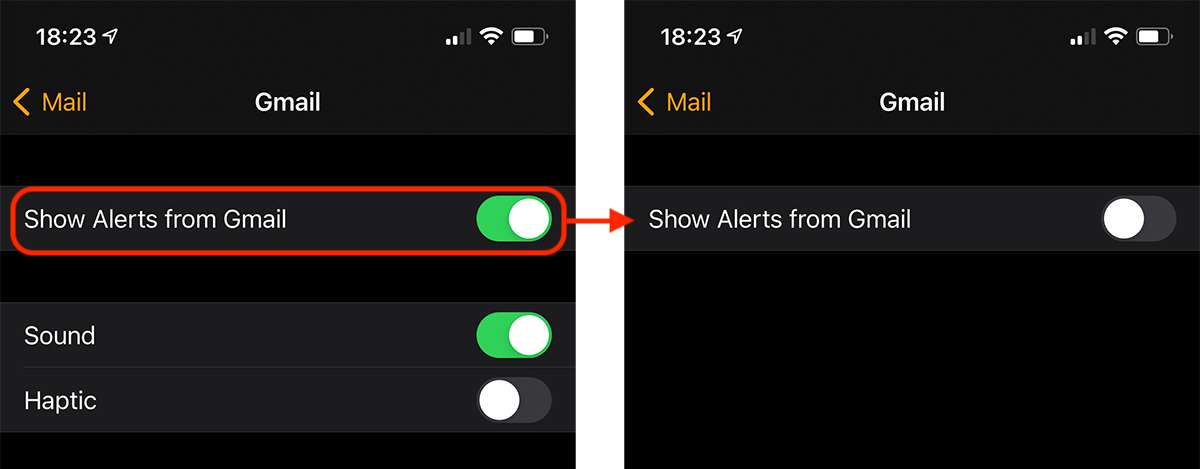
مع تعطيل هذا الإعداد، في كل مرة أتلقى فيها رسالة على Gmail، سيتم إعلامي فقط على جهاز iPhone الخاص بي. لن يكون لدي أي إشعار على Apple Watch، ولكن يمكن الوصول إلى الرسائل من Gmail في أي وقت من تطبيق البريد في Apple Watch.
لدينا أيضًا إمكانية ترك الإشعارات مفعلة في "إشعارات"ولكن دون أن ينبهك صوتها الاهتزاز الحسي ((لمسي).
بهذه الطريقة سنكون قادرين على عمل إعدادات تنبيهات وإشعارات مخصصة لجميع التطبيقات الأصلية.
مع التطبيقات الأخرى، لدينا فقط إمكانية تفعيل أو إلغاء تنشيط الإشعارات، دون أن نكون قادرين على تخصيص أي شيء.





































1 التفكير في "كيفية تنشيط أو إلغاء تنشيط أو تخصيص التنبيهات / الإخطارات من Apple Watch (إعلامات Apple Watch)"