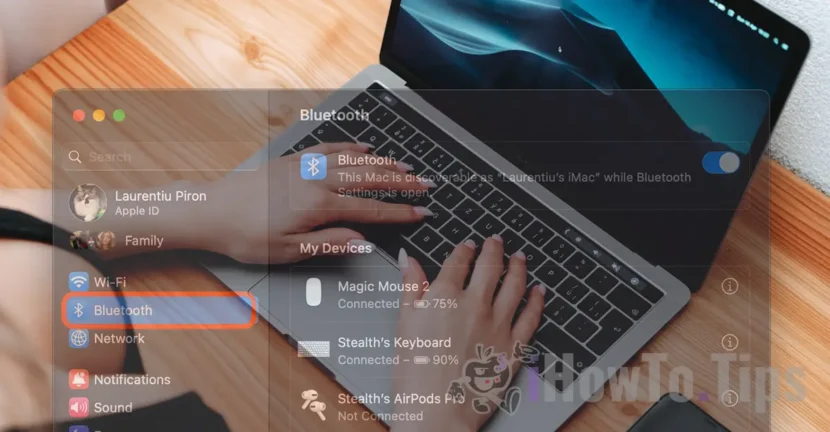

Eine Maus, eine Tastatur oder ein Controller sind Geräte, die über Bluetooth mit Mac-Computern verbunden werden können. In diesem Tutorial erfahren Sie Schritt für Schritt, wie Sie Bluetooth-Geräte mit Mac- oder MacBook-Systemen verbinden.
Bevor Sie die folgenden Schritte ausführen, stellen Sie sicher, dass das neue Gerät, das Sie über Bluetooth verbinden möchten, eingeschaltet ist und nicht mit einem anderen Gerät in der Nähe verbunden ist.
So schließen Sie Bluetooth -Geräte mit Mac- oder MacBook -Systemen (Maus, Tastatur, Controller) an Mac- oder MacBook -Systeme an.
Um Bluetooth-Geräte mit Mac- oder MacBook-Systemen zu verbinden, befolgen Sie die Schritte im folgenden Tutorial:
1. Öffnen Sie „Systemeinstellungen“ auf dem macOS-System (Mac oder MacBook).
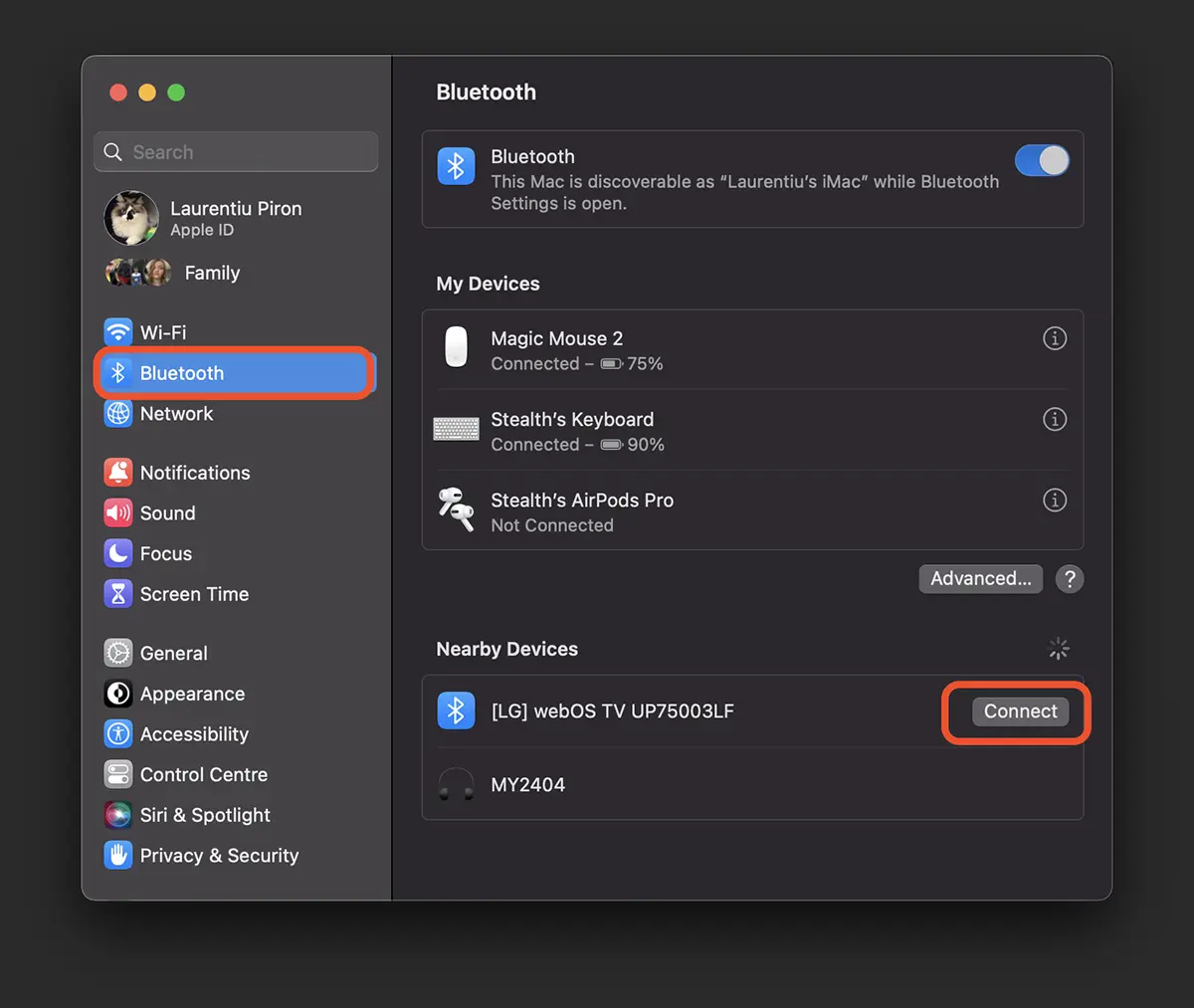
2. Gehen Sie in der Leiste links auf Bluetooth und wählen Sie dann das Gerät aus, das Sie mit dem Mac-Computer verbinden möchten. Es genügt, die Maus über das Gerät zu bewegen, das Sie per Bluetooth mit dem Mac-System verbinden möchten.
Hinweis: Wenn das Gerät bereits angeschlossen war, wird es in „My Devices” und es sollte sich automatisch verbinden, sobald es eingeschaltet wird. Wenn Sie eine Tastatur haben Apple Magic Keyboard oder Magic Mouse, verbinden sie sich automatisch, ohne dass Sie eingreifen müssen. Allerdings kann es auch Geräte (Maus, Tastatur, Controller) anderer Hersteller geben, die jedes Mal manuell angeschlossen werden müssen.
3. Neue Bluetooth-Geräte werden unter „Nearby DevicesDas bedeutet, dass sie eine Verbindung zum Computer herstellen können Mac oder MacBook, aber dass sie noch nicht damit gekoppelt sind. Klicken Sie auf das Gerät, das Sie über Bluetooth mit dem Mac verbinden möchten.
Wenn Sie eine Maus, eine Tastatur oder einen Controller mit einem Mac-Computer verbinden möchten, diese aber nicht in der Liste der Bluetooth-Geräte in macOS angezeigt werden, liegt das höchstwahrscheinlich daran, dass sie mit einem anderen Gerät gekoppelt sind.
In diesem Fall müssen Sie das Gerät zurücksetzen, das Sie über Bluetooth mit dem Mac verbinden möchten.




































