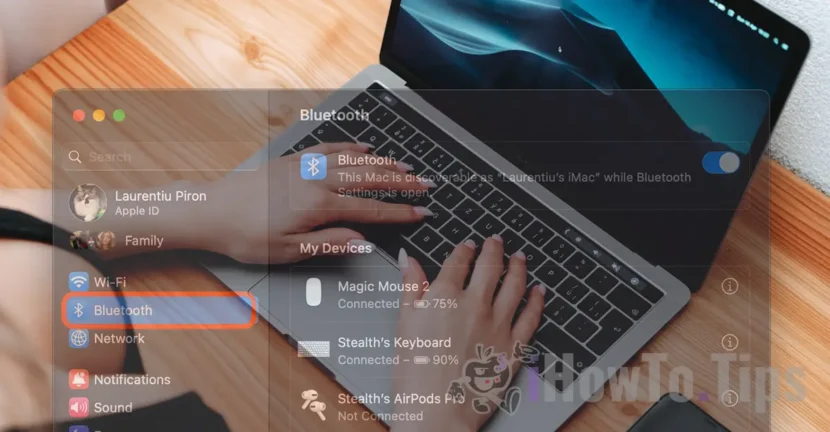

Миша, клавіатура або контролер — це пристрої, які можна підключити до комп’ютерів Mac через Bluetooth. У цьому посібнику ви крок за кроком дізнаєтеся, як підключити пристрої Bluetooth до систем Mac або MacBook.
Перш ніж виконувати наведені нижче дії, переконайтеся, що новий пристрій, який ви хочете підключити через Bluetooth, увімкнено та не підключено до іншого пристрою поблизу.
Як підключити пристрої Bluetooth до систем Mac або MacBook (миша, клавіатура, контролер)
Щоб підключити пристрої Bluetooth до систем Mac або MacBook, виконайте кроки, наведені в посібнику нижче:
1. Відкрийте «Системні налаштування» в системі macOS (Mac або MacBook).
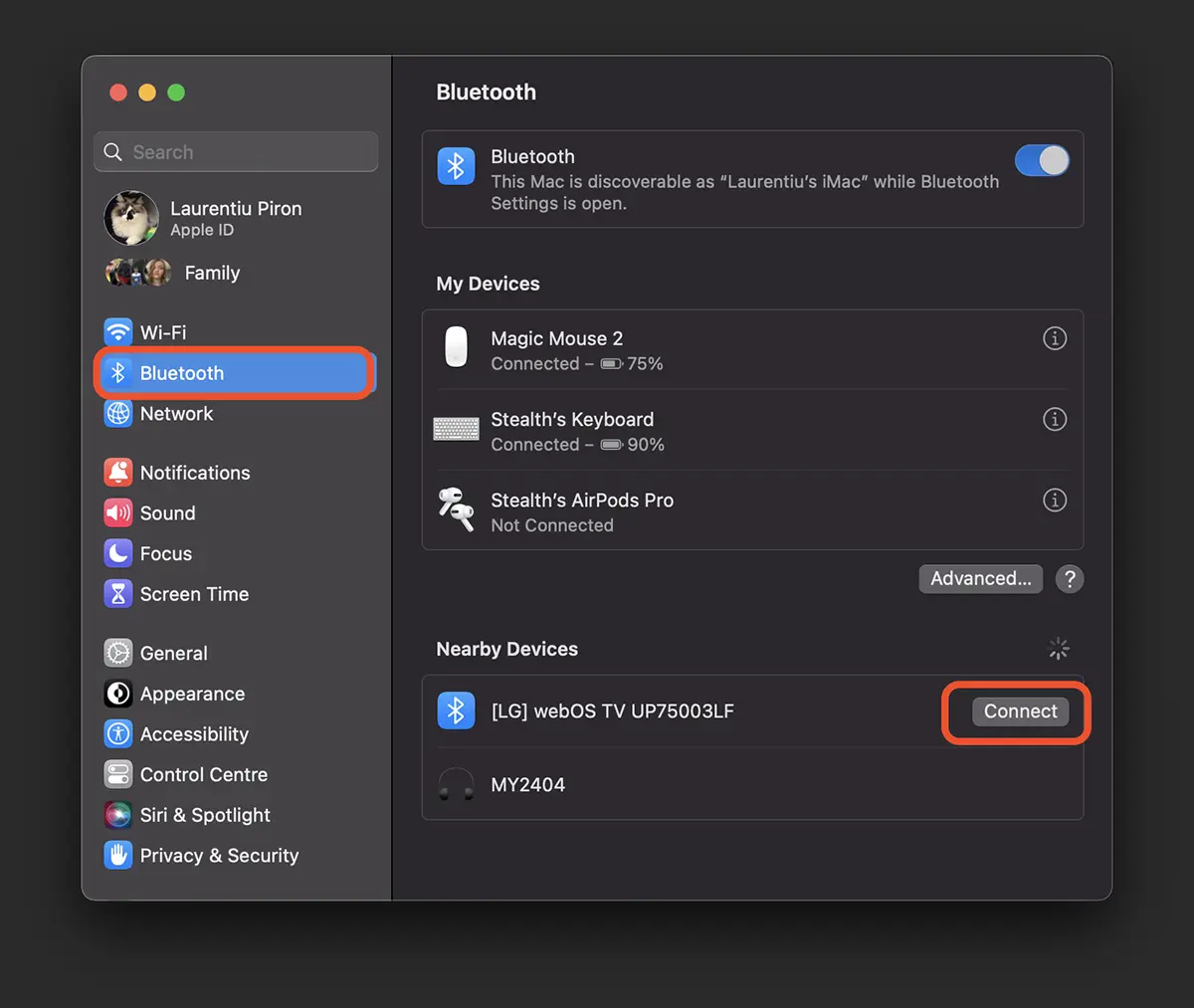
2. Перейдіть до панелі Bluetooth ліворуч і виберіть пристрій, який потрібно підключити до комп’ютера Mac. Достатньо навести курсор миші на пристрій, який потрібно підключити через Bluetooth до системи Mac.
Зверніть увагу: якщо пристрій було підключено раніше, він з’явиться в «My Devices», і він має підключитися автоматично, щойно його ввімкнуть. Якщо у вас є клавіатура Apple Magic Keyboard або Magic Mouse, вони підключаться автоматично, без необхідності втручання. Однак також можуть бути пристрої (миша, клавіатура, контролер) інших виробників, які потрібно щоразу підключати вручну.
3. Нові пристрої Bluetooth будуть присутні в розділі «Nearby DevicesЦе означає, що вони можуть підключатися до комп’ютера Mac або MacBook, але вони ще не поєднані з ним. Натисніть пристрій, який потрібно підключити до Mac через Bluetooth.
Якщо ви хочете під’єднати мишу, клавіатуру чи контролер до комп’ютера Mac, але вони не відображаються в списку пристроїв Bluetooth у macOS, швидше за все, це пов’язано з іншим пристроєм.
У цьому випадку вам потрібно скинути налаштування пристрою, який ви хочете підключити до Mac через Bluetooth.




































