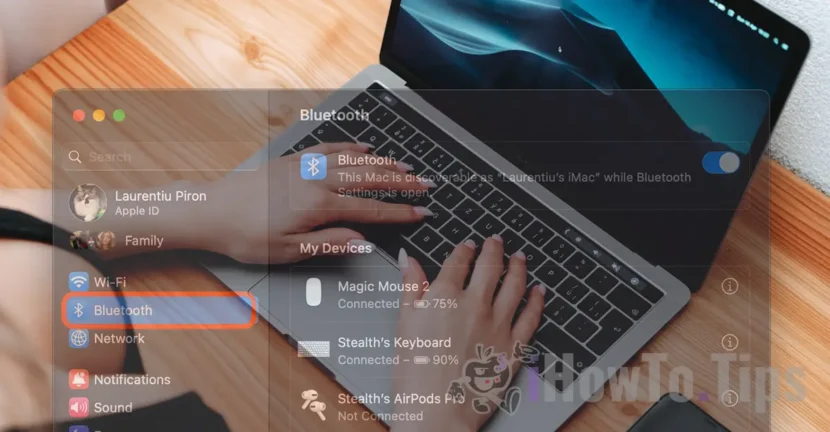

Un mouse, teclado o controlador son dispositivos que se pueden conectar mediante Bluetooth a computadoras Mac. En este tutorial aprenderás paso a paso cómo conectar dispositivos Bluetooth a sistemas Mac o MacBook.
Antes de seguir los pasos a continuación, asegúrese de que el nuevo dispositivo que desea conectar mediante Bluetooth esté encendido y no esté conectado a otro dispositivo cercano.
Cómo conectar los dispositivos Bluetooth a los sistemas Mac o MacBook (mouse, teclado, controlador)
Para conectar dispositivos Bluetooth a sistemas Mac o MacBook, siga los pasos del tutorial a continuación:
1. Abra "Configuración del sistema" en el sistema macOS (Mac o MacBook).
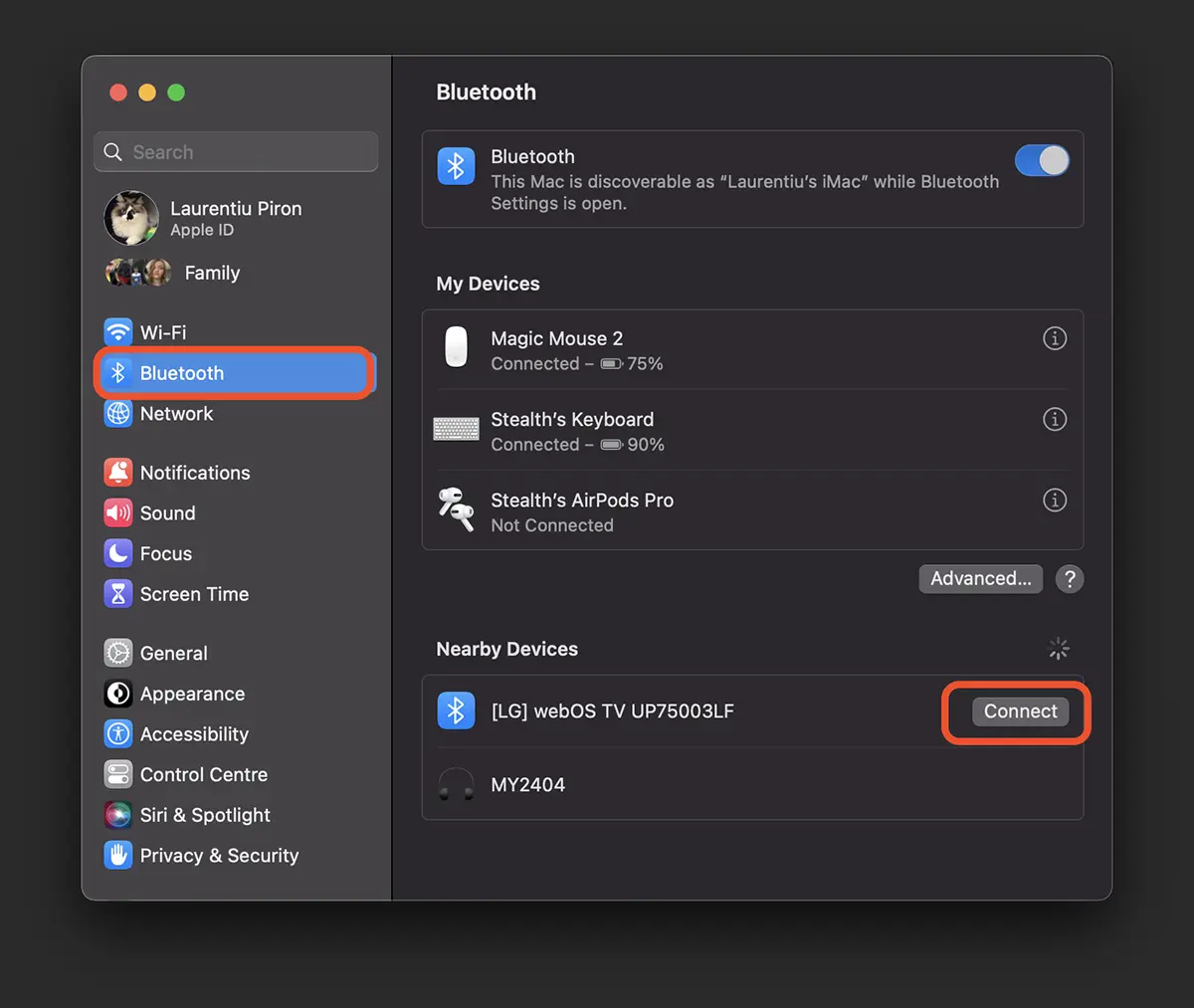
2. Vaya a Bluetooth en la barra de la izquierda, luego seleccione el dispositivo que desea conectar a la computadora Mac. Basta con pasar el mouse sobre el dispositivo que desea conectar vía Bluetooth al sistema Mac.
Como nota, si el dispositivo ha sido conectado anteriormente, aparecerá en “My Devices”Y debería conectarse automáticamente tan pronto como se encienda. Si tiene un teclado Apple Magic Keyboard o Magic Mouse, se conectarán automáticamente, sin tener que intervenir. Sin embargo, también puede haber dispositivos (ratón, teclado, controlador) de otros fabricantes que deban conectarse manualmente cada vez.
3. Los nuevos dispositivos Bluetooth estarán presentes en "Nearby DevicesEso significa que pueden conectarse a la computadora. Mac o MacBook, pero que aún no están emparejados con él. Haga clic en el dispositivo que desea conectar a la Mac a través de Bluetooth.
Si deseas conectar un mouse, teclado o controlador a una computadora Mac, pero no aparece en la lista de dispositivos Bluetooth en macOS, lo más probable es que se deba a que está emparejado con otro dispositivo.
En este caso, deberás resetear el dispositivo que deseas conectar al Mac vía Bluetooth.




































