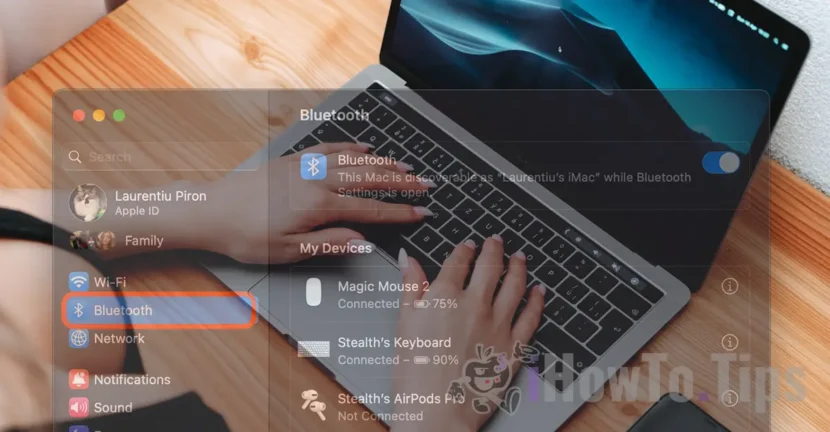

الماوس أو لوحة المفاتيح أو وحدة التحكم هي أجهزة يمكن توصيلها عبر البلوتوث بأجهزة كمبيوتر Mac. ستتعلم في هذا البرنامج التعليمي خطوة بخطوة كيفية توصيل أجهزة Bluetooth بأنظمة Mac أو MacBook.
قبل اتباع الخطوات أدناه، تأكد من تشغيل الجهاز الجديد الذي تريد الاتصال به عبر البلوتوث وعدم توصيله بجهاز آخر قريب.
كيفية توصيل أجهزة Bluetooth بأنظمة Mac أو MacBook (الماوس ، لوحة المفاتيح ، وحدة التحكم)
لتوصيل أجهزة Bluetooth بأنظمة Mac أو MacBook، اتبع الخطوات الواردة في البرنامج التعليمي أدناه:
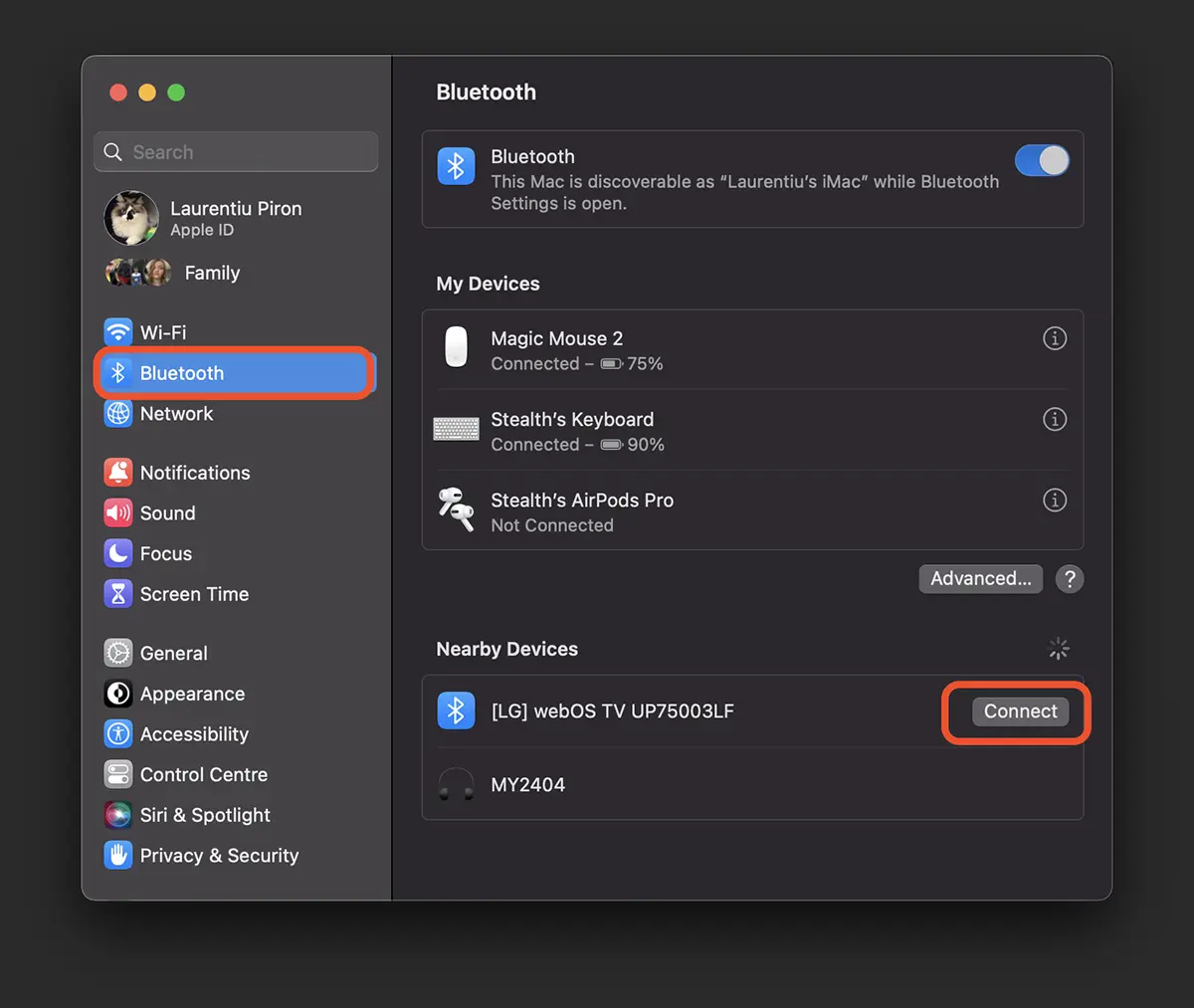
1. افتح "إعدادات النظام" على نظام macOS (Mac أو MacBook).
2. انتقل إلى Bluetooth في الشريط الموجود على اليسار، ثم حدد الجهاز الذي تريد توصيله بجهاز كمبيوتر Mac. يكفي تحريك الماوس فوق الجهاز الذي تريد توصيله عبر البلوتوث بنظام Mac.
كملاحظة، إذا تم توصيل الجهاز من قبل، فسوف يظهر في "My Devices" ويجب أن يتم توصيله تلقائيًا بمجرد تشغيله. إذا كان لديك لوحة مفاتيح Apple Magic Keyboard أو Magic Mouseسيتم الاتصال تلقائيًا، دون الحاجة إلى التدخل. ومع ذلك، قد تكون هناك أيضًا أجهزة (الماوس، لوحة المفاتيح، وحدة التحكم) من شركات مصنعة أخرى يجب توصيلها يدويًا في كل مرة.
3. ستكون أجهزة Bluetooth الجديدة موجودة ضمن "Nearby Devicesوهذا يعني أنه يمكنهم الاتصال بالكمبيوتر Mac أو MacBook، لكن لم يتم إقرانهما به بعد. انقر فوق الجهاز الذي تريد توصيله بجهاز Mac عبر البلوتوث.
إذا كنت ترغب في توصيل الماوس أو لوحة المفاتيح أو وحدة التحكم بجهاز كمبيوتر يعمل بنظام Mac، ولكنها لا تظهر في قائمة أجهزة Bluetooth في نظام macOS، فمن المرجح أن يكون ذلك لأنه مقترن بجهاز آخر.
في هذه الحالة، يجب عليك إعادة ضبط الجهاز الذي تريد توصيله بجهاز Mac عبر البلوتوث.




































