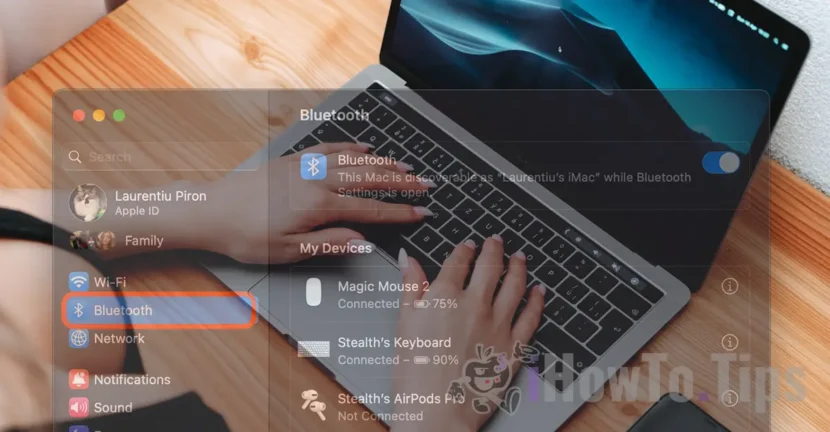

עכבר, מקלדת או בקר, הם מכשירים שניתן לחבר באמצעות מחשבי Bluetooth למחשבי MAC. במדריך זה תלמד שלב אחר שלב, כיצד אתה מחבר התקני Bluetooth למערכות Mac או MacBook.
לפני שעוקבים אחר השלבים שלהלן, וודא שהמכשיר החדש שברצונך להתחבר באמצעות Bluetooth, מתחיל ואינו מחובר לקרבת מכשירים אחרת.
כיצד לחבר התקני Bluetooth למערכות Mac או MacBook (עכבר, מקלדת, בקר)
כדי לחבר התקני Bluetooth למערכות Mac או MacBook עקוב אחר הצעדים מהמדריך למטה:
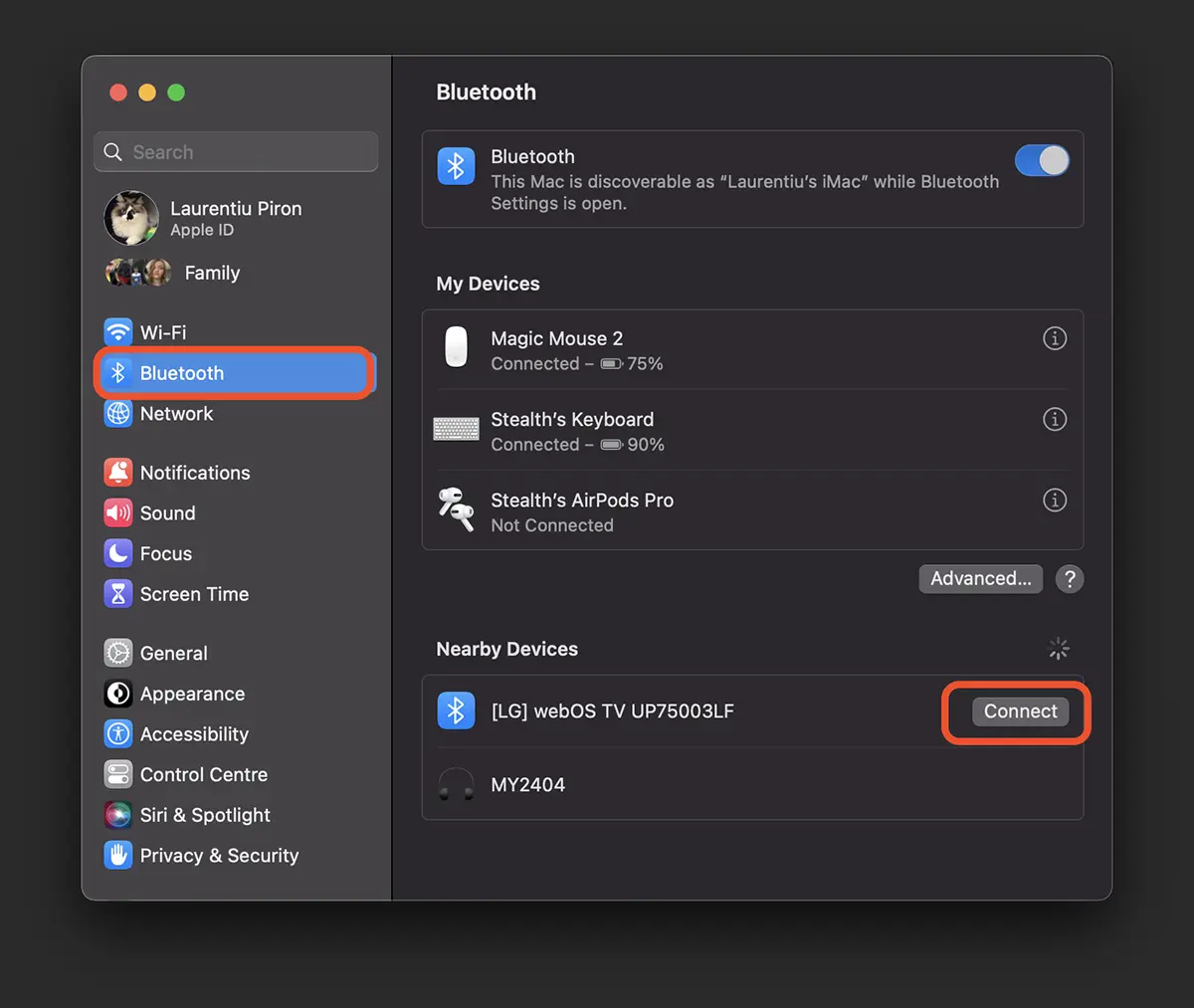
1. פתח "הגדרות מערכת" במערכת MacOS (Mac או MacBook ".
2. עבור אל הצד השמאלי של ה- Bluetooth, ואז בחר את המכשיר שברצונך להתחבר למחשב Mac. זה מספיק כדי לעבור עם עכבר מעל המכשיר שברצונך להתחבר באמצעות Bluetooth למערכת Mac.
כאזכור, אם המכשיר היה מחובר, הוא יופיע ב "My Devices"וזה צריך להיות מחובר אוטומטית ברגע שהוא מתחיל. אם יש לך מקלדת Apple Magic Keyboard או Magic Mouse, אלה יחברו באופן אוטומטי, מבלי שתצטרך להתערב. עם זאת, יכולים להיות גם מכשירים (עכבר, מקלדת, בקר) של יצרנים אחרים שצריך למסור אותם באופן ידני.
3. מכשירי ה- Bluetooth החדשים יהיו נוכחים תחת "Nearby Devices". זה אומר שהם יכולים להתחבר למחשב Mac או MacBook, אך הם עדיין לא מזווגים עם זה. לחץ על המכשיר שברצונך להתחבר ל- Mac דרך Bluetooth.
במצב בו ברצונך לחבר עכבר, מקלדת או בקר למחשב מק, אך הוא לא מופיע ברשימת התקני Bluetooth, סביר להניח שהוא משויך למכשיר אחר.
במקרה זה עליך לאפס את המכשיר שברצונך להתחבר ל- Mac דרך Bluetooth.




































