
Um mouse, teclado ou controlador são dispositivos que podem ser conectados via Bluetooth a computadores Mac. Neste tutorial você aprenderá passo a passo como conectar dispositivos Bluetooth a sistemas Mac ou MacBook.
Antes de seguir as etapas abaixo, certifique-se de que o novo dispositivo que você deseja conectar via Bluetooth esteja ligado e não conectado a outro dispositivo próximo.
Como conectar dispositivos Bluetooth a sistemas Mac ou MacBook (mouse, teclado, controlador)
Para conectar dispositivos Bluetooth a sistemas Mac ou MacBook, siga as etapas do tutorial abaixo:
1. Abra “Configurações do sistema” no sistema macOS (Mac ou MacBook).
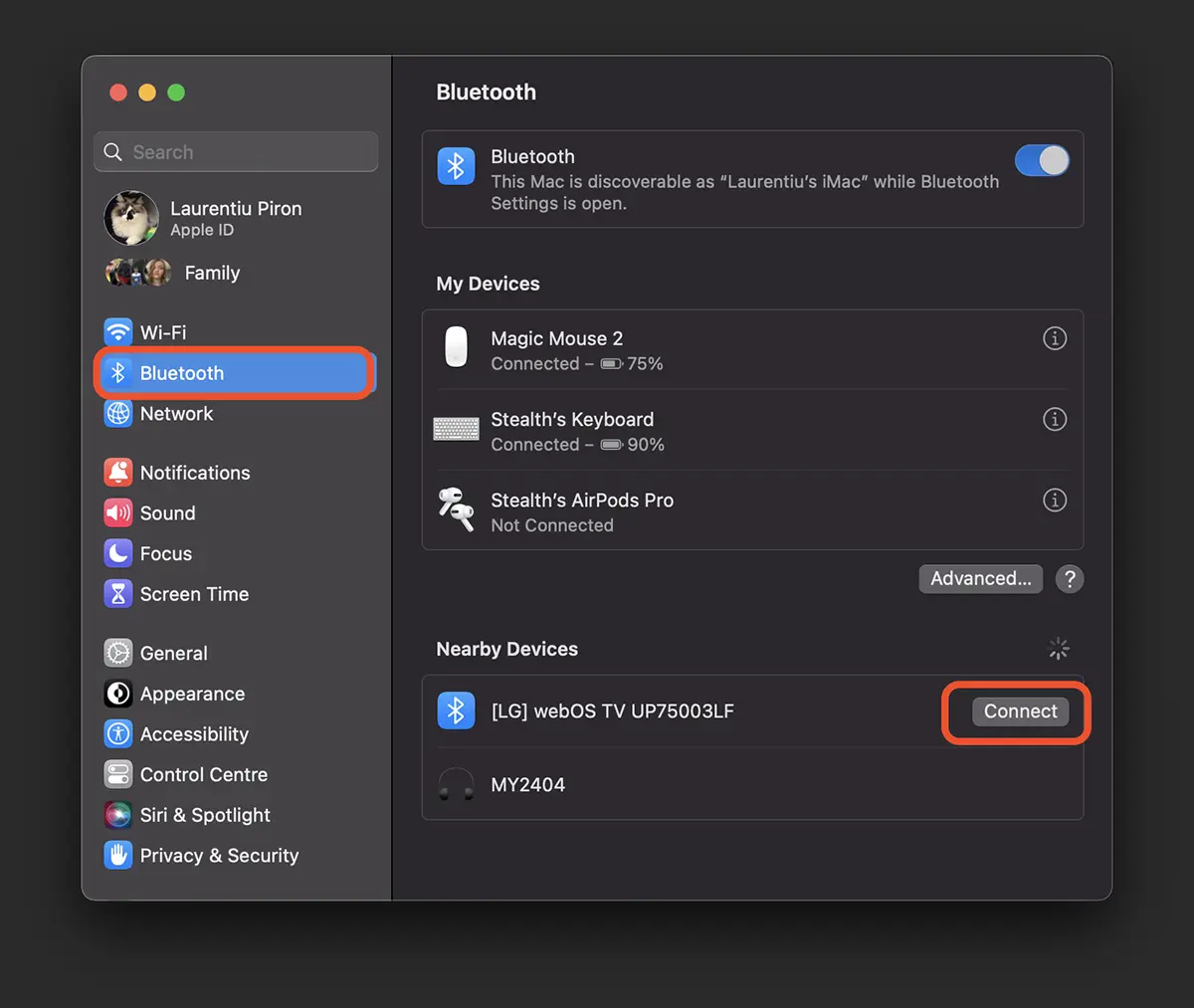
2. Vá para Bluetooth na barra à esquerda e selecione o dispositivo que deseja conectar ao computador Mac. Basta passar o mouse sobre o dispositivo que deseja conectar via Bluetooth ao sistema Mac.
Como observação, se o dispositivo já foi conectado antes, ele aparecerá em “My Devices”E deve se conectar automaticamente assim que for ligado. Se você tiver um teclado Apple Magic Keyboard ou Magic Mouse, eles se conectarão automaticamente, sem necessidade de intervenção. No entanto, também pode haver dispositivos (mouse, teclado, controlador) de outros fabricantes que devem ser conectados manualmente sempre.
3. Novos dispositivos Bluetooth estarão presentes em “Nearby DevicesIsso significa que eles podem se conectar ao computador Mac ou MacBook, mas ainda não estão emparelhados com ele. Clique no dispositivo que deseja conectar ao Mac via Bluetooth.
Se você deseja conectar um mouse, teclado ou controlador a um computador Mac, mas ele não aparece na lista de dispositivos Bluetooth do macOS, provavelmente é porque está emparelhado com outro dispositivo.
Neste caso, você deve reiniciar o dispositivo que deseja conectar ao Mac via Bluetooth.




































