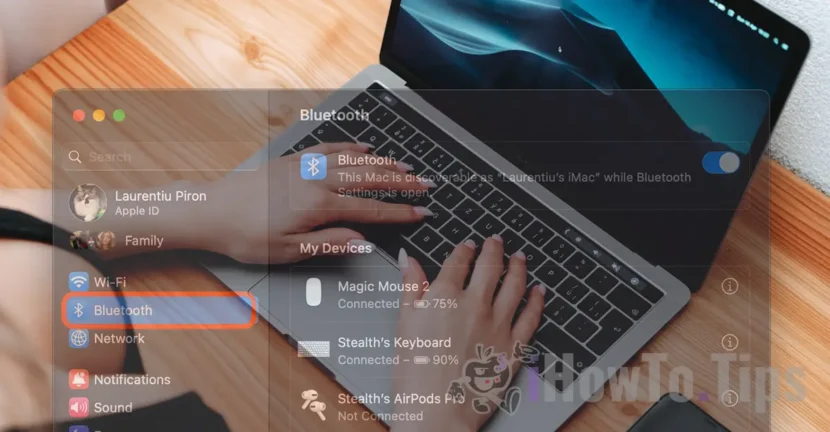

Το ποντίκι, το πληκτρολόγιο ή ο ελεγκτής είναι συσκευές που μπορούν να συνδεθούν μέσω Bluetooth σε υπολογιστές Mac. Σε αυτό το σεμινάριο θα μάθετε βήμα προς βήμα πώς να συνδέετε συσκευές Bluetooth σε συστήματα Mac ή MacBook.
Προτού ακολουθήσετε τα παρακάτω βήματα, βεβαιωθείτε ότι η νέα συσκευή που θέλετε να συνδέσετε μέσω Bluetooth είναι ενεργοποιημένη και ότι δεν είναι συνδεδεμένη σε άλλη κοντινή συσκευή.
Πώς να συνδέσετε συσκευές Bluetooth σε συστήματα Mac ή MacBook (ποντίκι, πληκτρολόγιο, ελεγκτής)
Για να συνδέσετε συσκευές Bluetooth σε συστήματα Mac ή MacBook, ακολουθήστε τα βήματα στον παρακάτω οδηγό:
1. Ανοίξτε τις "Ρυθμίσεις συστήματος" στο σύστημα macOS (Mac ή MacBook).
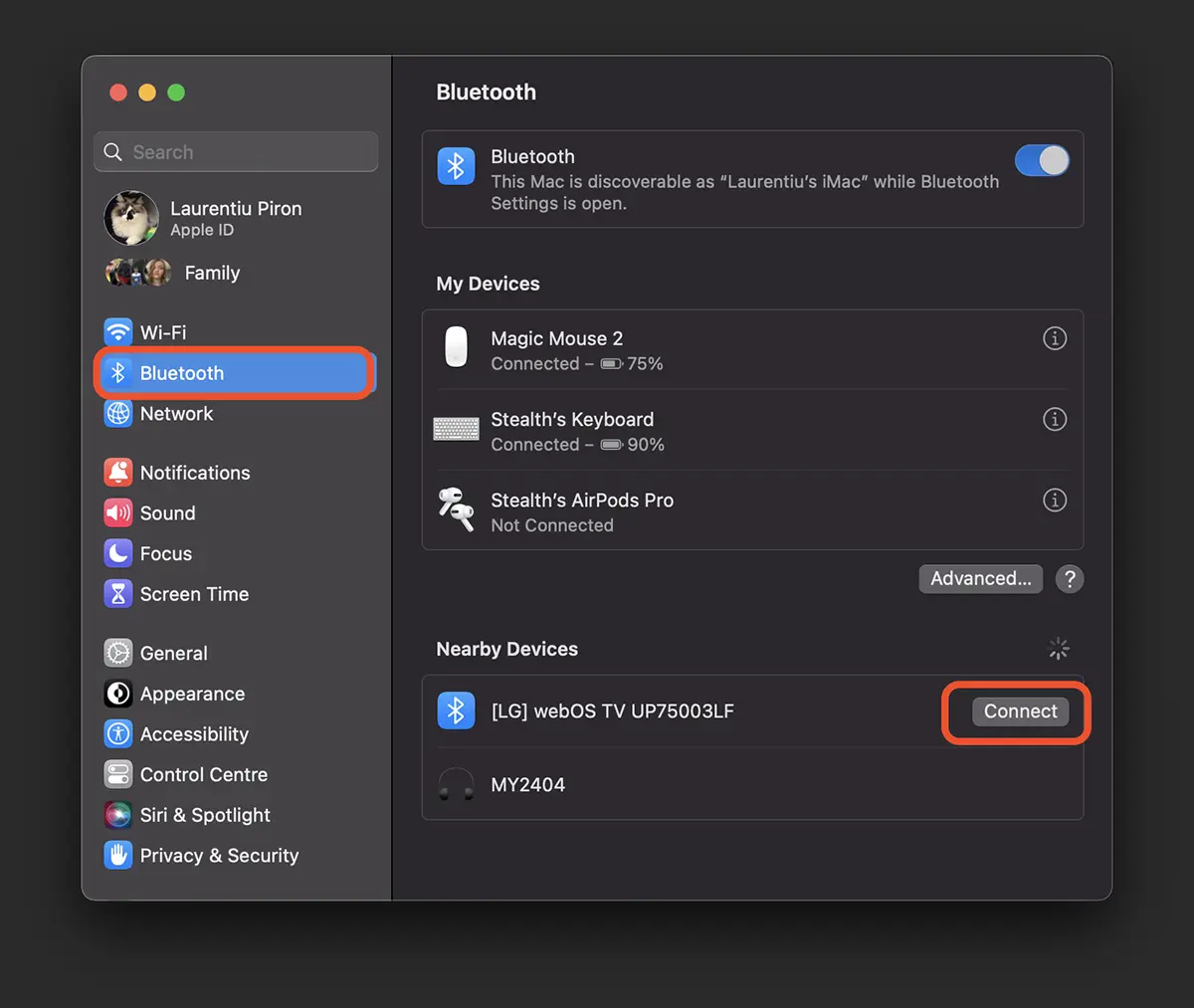
2. Μεταβείτε στη γραμμή Bluetooth στα αριστερά και, στη συνέχεια, επιλέξτε τη συσκευή που θέλετε να συνδέσετε στον υπολογιστή Mac. Αρκεί να μετακινήσετε το ποντίκι πάνω από τη συσκευή που θέλετε να συνδέσετε μέσω Bluetooth στο σύστημα Mac.
Ως σημείωση, εάν η συσκευή έχει συνδεθεί στο παρελθόν, θα εμφανιστεί στο "My Devices” και θα πρέπει να συνδεθεί αυτόματα μόλις ενεργοποιηθεί. Εάν έχετε πληκτρολόγιο Apple Magic Keyboard ή Magic Mouse, θα συνδεθούν αυτόματα, χωρίς να χρειάζεται να επέμβουν. Ωστόσο, μπορεί να υπάρχουν και συσκευές (ποντίκι, πληκτρολόγιο, χειριστήριο) άλλων κατασκευαστών που πρέπει να συνδέονται χειροκίνητα κάθε φορά.
3. Οι νέες συσκευές Bluetooth θα υπάρχουν στην ενότητα "Nearby DevicesΑυτό σημαίνει ότι μπορούν να συνδεθούν στον υπολογιστή Mac ή MacBook, αλλά ότι δεν έχουν ακόμη αντιστοιχιστεί με αυτό. Κάντε κλικ στη συσκευή που θέλετε να συνδεθείτε στο Mac μέσω Bluetooth.
Εάν θέλετε να συνδέσετε ένα ποντίκι, ένα πληκτρολόγιο ή ένα χειριστήριο σε υπολογιστή Mac, αλλά δεν εμφανίζεται στη λίστα των συσκευών Bluetooth στο macOS, είναι πολύ πιθανό επειδή έχει αντιστοιχιστεί με άλλη συσκευή.
Σε αυτήν την περίπτωση, πρέπει να επαναφέρετε τη συσκευή που θέλετε να συνδέσετε στο Mac μέσω Bluetooth.




































