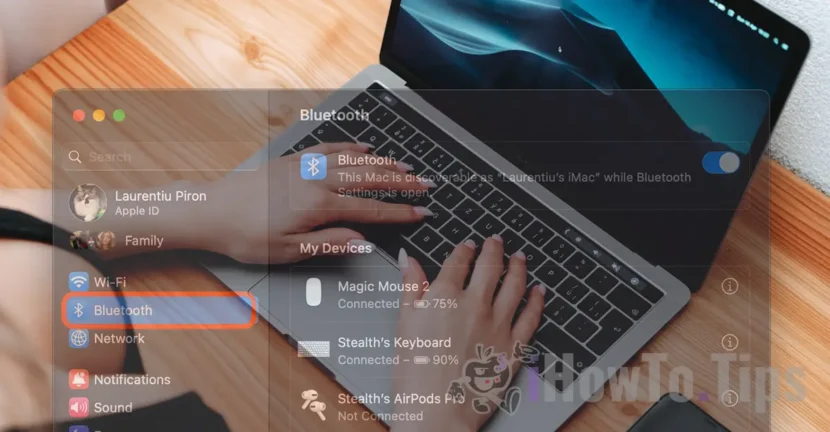

Hiir, klaviatuur või kontroller on seadmed, mida saab Bluetoothi kaudu Maci arvutitega ühendada. Sellest õpetusest saate samm-sammult teada, kuidas ühendada Bluetooth-seadmeid Maci või MacBooki süsteemidega.
Enne allolevate toimingute tegemist veenduge, et uus seade, mida soovite Bluetoothi kaudu ühendada, on sisse lülitatud ja pole ühendatud mõne muu läheduses oleva seadmega.
Bluetooth-seadmete ühendamine Maci või MacBooki süsteemidega (hiir, klaviatuur, kontroller)
Bluetooth-seadmete ühendamiseks Maci või MacBooki süsteemidega järgige alloleva õpetuse juhiseid.
1. Avage macOS-süsteemis (Mac või MacBook) "Süsteemi sätted".
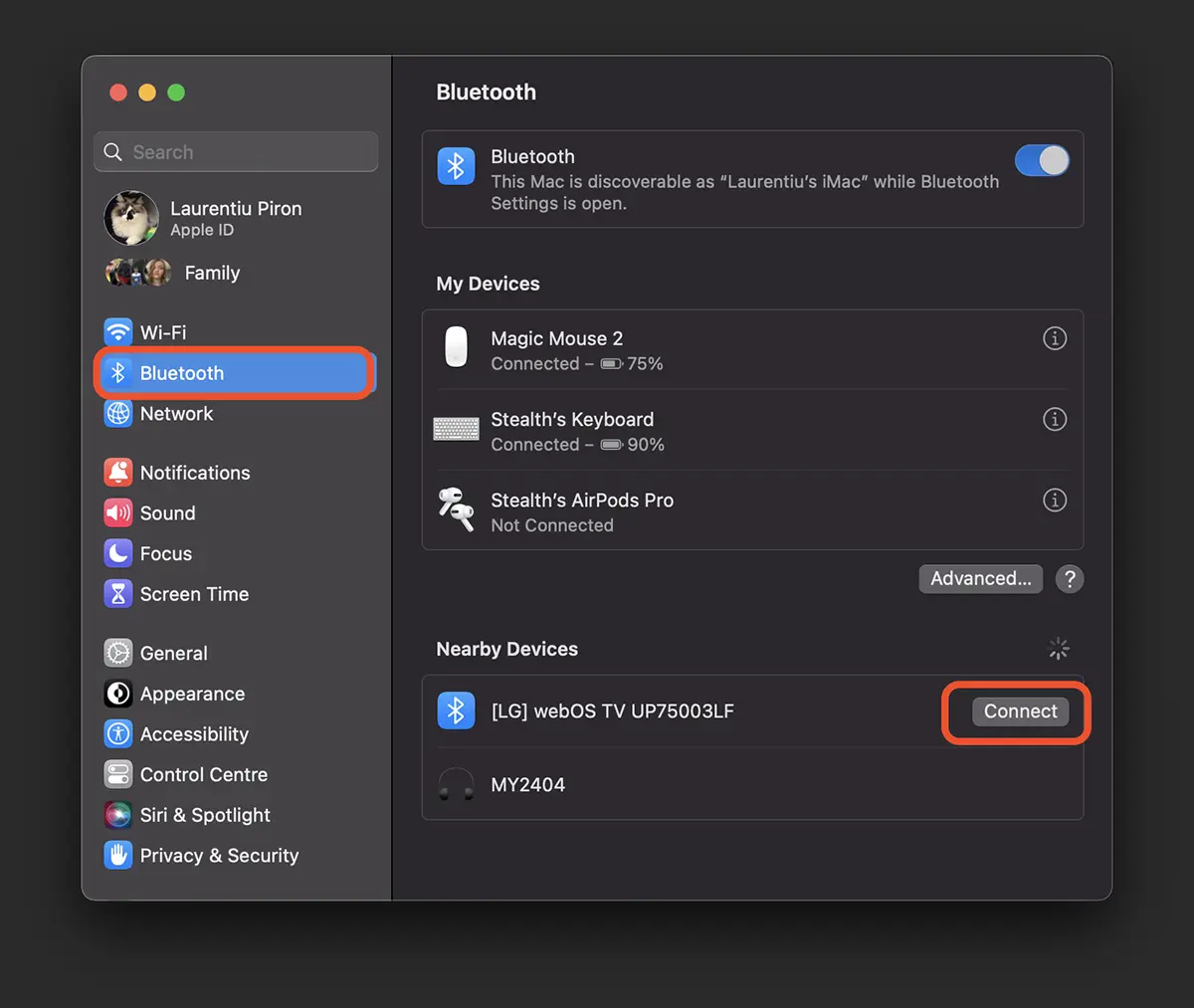
2. Avage vasakpoolsel ribal Bluetooth, seejärel valige seade, mille soovite Maci arvutiga ühendada. Piisab, kui liigutad hiirt üle seadme, mida soovid Bluetoothi kaudu Maci süsteemiga ühendada.
Märkusena, kui seade on varem ühendatud, kuvatakse see jaotises "My Devices” ja see peaks ühenduma automaatselt niipea, kui see sisse lülitatakse.Kui teil on klaviatuur Apple Magic Keyboard või Magic Mouse, loovad nad automaatselt ühenduse, ilma et peaksid sekkuma. Samas võib olla ka teiste tootjate seadmeid (hiir, klaviatuur, kontroller), mis tuleb iga kord käsitsi ühendada.
3. Uued Bluetooth-seadmed kuvatakse jaotises „Nearby DevicesSee tähendab, et nad saavad arvutiga ühenduse luua Mac või MacBook, kuid need pole sellega veel seotud. Klõpsake seadmel, mille soovite Maciga Bluetoothi kaudu ühendada.
Kui soovite Maci arvutiga ühendada hiire, klaviatuuri või kontrolleri, kuid seda macOS-i Bluetooth-seadmete loendis ei kuvata, on see tõenäoliselt seotud mõne teise seadmega.
Sel juhul peate lähtestama seadme, mille soovite Maciga Bluetoothi kaudu ühendada.




































