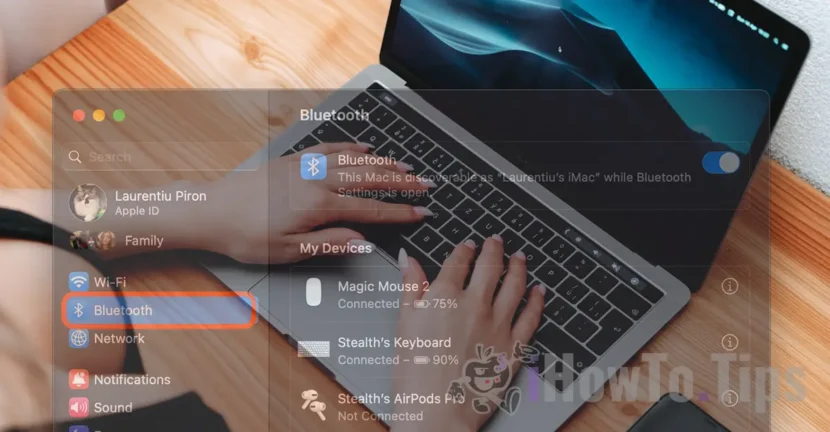

마우스, 키보드 또는 컨트롤러는 Bluetooth를 통해 Mac 컴퓨터에 연결할 수 있는 장치입니다. 이 튜토리얼에서는 Bluetooth 장치를 Mac 또는 MacBook 시스템에 연결하는 방법을 단계별로 배웁니다.
아래 단계를 수행하기 전에 Bluetooth를 통해 연결하려는 새 장치가 켜져 있고 근처의 다른 장치에 연결되어 있지 않은지 확인하십시오.
Bluetooth 장치를 Mac 또는 MacBook 시스템에 연결하는 방법 (마우스, 키보드, 컨트롤러)
Bluetooth 장치를 Mac 또는 MacBook 시스템에 연결하려면 아래 튜토리얼의 단계를 따르십시오.
1. macOS 시스템(Mac 또는 MacBook)에서 "시스템 설정"을 엽니다.
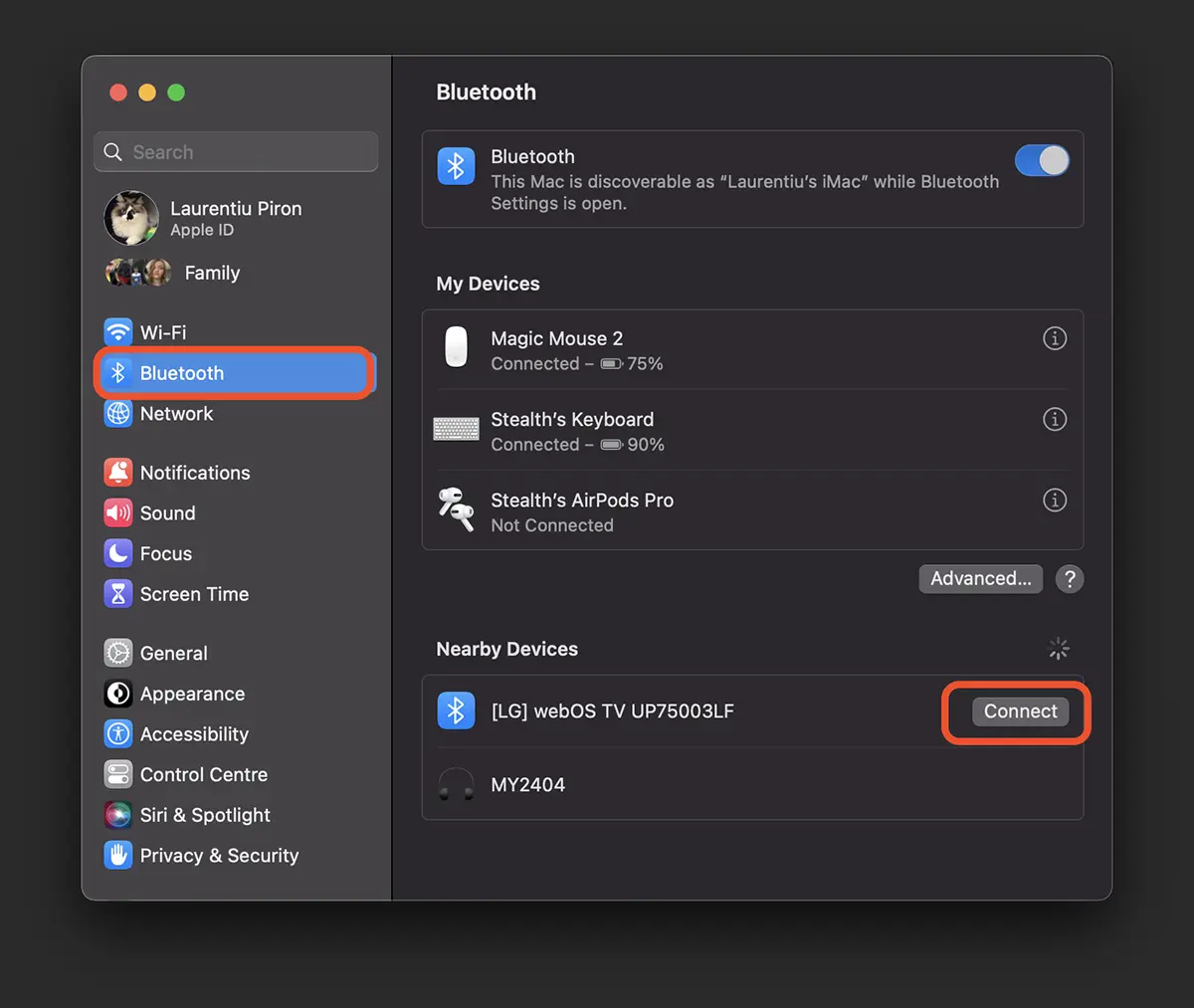
2. 왼쪽의 Bluetooth 바로 이동한 다음 Mac 컴퓨터에 연결하려는 장치를 선택합니다. Bluetooth를 통해 Mac 시스템에 연결하려는 장치 위로 마우스를 이동하는 것으로 충분합니다.
참고로, 이전에 장치를 연결한 적이 있다면 “My Devices”라고 입력하면 전원이 켜지자마자 자동으로 연결됩니다.키보드가 있는 경우 Apple Magic Keyboard 또는 Magic Mouse, 개입할 필요 없이 자동으로 연결됩니다. 그러나 매번 수동으로 연결해야 하는 다른 제조업체의 장치(마우스, 키보드, 컨트롤러)도 있을 수 있습니다.
3. 새로운 Bluetooth 장치는 ' 아래에 표시됩니다.Nearby Devices즉, 컴퓨터에 연결할 수 있습니다. Mac 또는 MacBook이 있지만 아직 페어링되지 않았습니다. Bluetooth를 통해 Mac에 연결하려는 장치를 클릭하십시오.
마우스, 키보드 또는 컨트롤러를 Mac 컴퓨터에 연결하고 싶지만 macOS의 Bluetooth 장치 목록에 표시되지 않는 경우 다른 장치와 페어링되어 있을 가능성이 높습니다.
이 경우 Bluetooth를 통해 Mac에 연결하려는 장치를 재설정해야 합니다.




































