

Schritt für Schritt Tutorial Sie sehen, wie Sie ein weiteres Kennwort für den Benutzer festlegen als das von iCloud unter OS X. (Yosemite, El Captain oder älter).
Bei der Installation des Betriebssystems OS X (Yosemite, El Capitan) schlägt Apple vor, das iCloud-Passwort für den Systembenutzer zu verwenden. Passwort des Benutzerkontos. Das ist einerseits gut so, denn das iCloud-Passwort muss mindestens 8 Zeichen, einen Großbuchstaben, einen Kleinbuchstaben, Zahlen und ein Symbol/Sonderzeichen wie „@#!?“ enthalten. Wenn Sie jedoch nicht mehr Ihr iCloud-Kontokennwort für die Anmeldung auf Ihrem Mac verwenden möchten, können Sie ein anderes Benutzerkennwort als iCloud festlegen.
Es ist ein sicheres, schwer zu erratendes Passwort für jeden, der sich unbefugten Zugriff auf unsere Mac-Daten verschaffen möchte. Der weniger schöne Teil ist, dass wir jedes Mal, wenn wir den Mac einschalten, jedes Mal, wenn er in den Ruhezustand wechselt oder den Bildschirm sperrt (Bildschirmschonermodus), das Passwort eingeben müssen. Wir verschwenden kaum Zeit damit, ein sicheres Passwort mit mindestens 8 Zeichen einzugeben, egal wie sehr wir es gewohnt sind, es einzugeben.
Wenn wir uns bei der Installation des Systems dafür entschieden haben, das iCloud-Passwort für unser Konto unter OS X zu verwenden, können wir dies ganz einfach ändern und ein separates iCloud-Passwort wählen.
Wie können Sie ein anderes Passwort für den Benutzer festlegen als die iCloud unter OS X
1. Öffnen Sie die Systemeinstellungen (klicken Sie auf das Apple-Logo) und gehen Sie dann zu den Einstellungen „Users & Groups“.
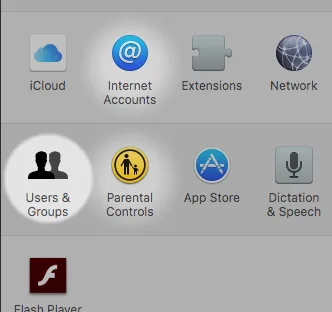
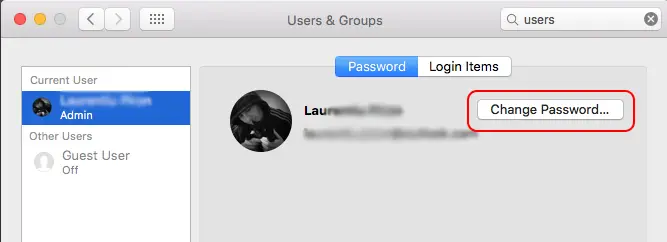
2. La setările “Users & Groups” alegi opțiunea “Change Password…” din dreptul user-ului tău.
3. In diesem Schritt werden Ihnen zwei Optionen zur Auswahl des Passworts für das System angeboten. Sie können das Passwort Ihres iCloud-Kontos ändern oder für den Benutzer ein anderes Passwort als iCloud unter OS X festlegen.
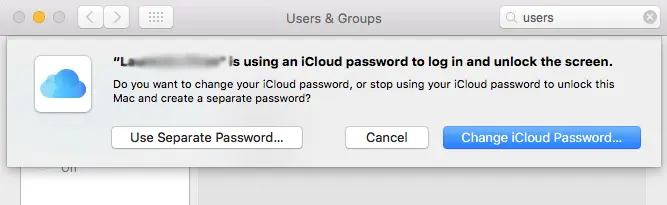
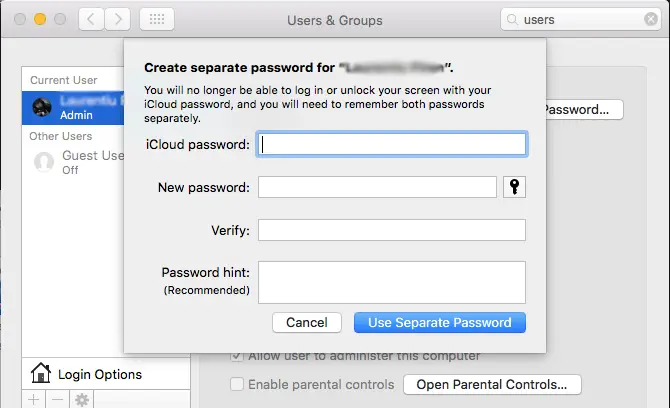
Sie entscheiden sich dafür, ein anderes Passwort für die Authentifizierung am System festzulegen (Use Separate Password…), dann geben Sie im sich öffnenden Feld zunächst das Passwort Ihres iCloud-Kontos ein, dann zweimal das neue Passwort zur Authentifizierung auf Ihrem MacBook oder Mac. Sie können auch einen Satz eingeben, der Ihnen Hinweise auf das von Ihnen gewählte Passwort gibt.
Verwandt: Wie können Sie die in Safari auf MacOS gespeicherten Passwörter sehen
So können Sie für den Benutzer unter OS X ein anderes Passwort als das iCloud-Passwort festlegen. Sie können einfachere Passwörter wählen, die aus einem einzelnen Zeichen bestehen. Wir empfehlen jedoch, sichere Passwörter zu verwenden, die für andere Personen schwer zu erraten sind.




































