

チュートリアル段階的に、OS X(Yosemite、El Captain以上)のiCloudのパスワードよりもユーザーの別のパスワードをどのように設定するかを確認します。
OS X オペレーティング システム (Yosemite、El Capitan) をインストールするとき、Apple はシステム ユーザーに iCloud パスワードを使用することを推奨します。ユーザーアカウントのパスワード。 iCloud パスワードには少なくとも 8 文字、大文字、小文字、数字、および「@#!?」などの記号/特殊文字が含まれている必要があるため、これは良いことです。ただし、Mac へのログインに iCloud アカウントのパスワードを使用するのをやめたい場合は、iCloud とは異なるユーザー パスワードを設定できます。
これは、Mac データに不正にアクセスしたい人にとって、強力で推測が困難なパスワードです。あまり美しくない点は、Mac の電源を入れるたび、スリープ状態になるたび、または画面がロックされる (スクリーンセーバー モード) ときにパスワードを入力する必要があることです。どんなに入力に慣れていても、8 文字以上の強力なパスワードを入力するのにほとんど時間を無駄にすることはありません。
システムのインストール時に、OS X のアカウントに iCloud パスワードを使用することを選択した場合、これを非常に簡単に変更して、別の iCloud パスワードを選択できます。
OS XのiCloudよりもユーザーの別のパスワードを設定するにはどうすればよいですか
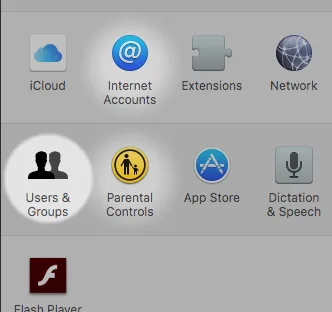
1. システム環境設定を開き (Apple ロゴをクリック)、設定に移動します。Users & Groups「。
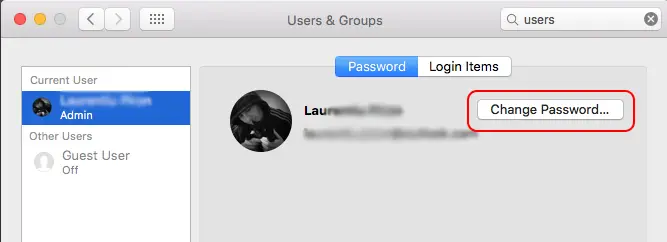
2. La setările “Users & Groups” alegi opțiunea “Change Password…” din dreptul user-ului tău.
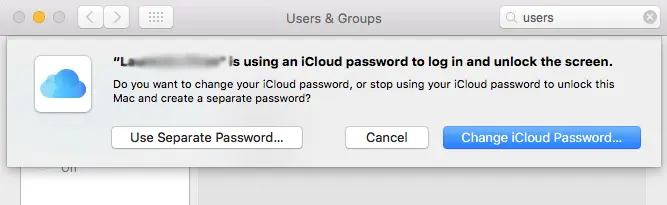
3. このステップでは、システムのパスワードを選択する 2 つのオプションが提供されます。 iCloud アカウントのパスワードを変更するか、OS X 上の iCloud とは異なるパスワードをユーザーに設定するかを選択できます。
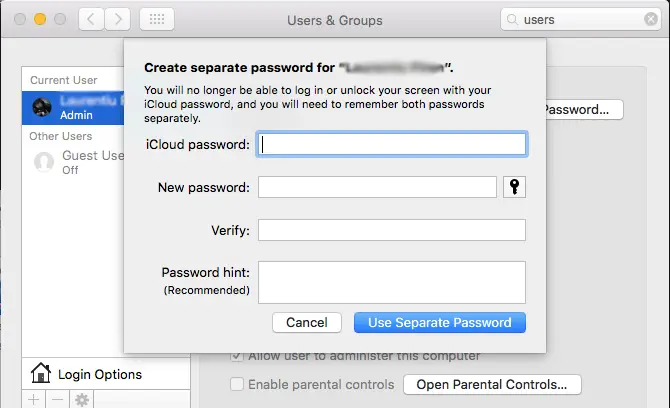
システムの認証用に別のパスワードを設定することを選択します (Use Separate Password…)、開いたボックスに、まず iCloud アカウントのパスワードを入力し、次に MacBook または Mac での認証用の新しいパスワードを 2 回入力します。選択したパスワードに関するヒントとなる語句を入力することもできます。
関連している: MacOSのSafariで保存されているパスワードをどのように確認できますか
したがって、OS X では、iCloud とは異なるユーザーのパスワードを設定できます。 1 文字で構成される単純なパスワードを選択することもできますが、他の人が推測するのが困難な強力なパスワードを使用することをお勧めします。




































