

خطوة بخطوة خطوة بخطوة ، ترى كيف تقوم بتعيين كلمة مرور أخرى للمستخدم أكثر من Icloud على OS X. (Yosemite ، El Captain أو Only).
عند تثبيت نظام التشغيل OS X (Yosemite، El Capitan)، تقترح Apple استخدام كلمة مرور iCloud لمستخدم النظام. كلمة مرور حساب المستخدم. وهذا أمر جيد من ناحية، لأن كلمة مرور iCloud يجب أن تحتوي على 8 أحرف على الأقل، حرف كبير وحرف صغير وأرقام ورمز/حرف خاص مثل "@#!؟". ومع ذلك، إذا كنت تريد التوقف عن استخدام كلمة مرور حساب iCloud الخاص بك لتسجيل الدخول على جهاز Mac الخاص بك، فيمكنك تعيين كلمة مرور مستخدم مختلفة عن كلمة مرور iCloud.
إنها كلمة مرور قوية ويصعب تخمينها لأي شخص يريد الوصول غير المصرح به إلى بيانات Mac الخاصة بنا. الجزء الأقل جمالًا هو أنه في كل مرة نقوم فيها بتشغيل جهاز Mac، وفي كل مرة يدخل في وضع السكون أو يقفل الشاشة (وضع شاشة التوقف)، سيتعين علينا إدخال كلمة المرور. نحن نضيع القليل من الوقت في إدخال كلمة مرور قوية مكونة من 8 أحرف على الأقل، بغض النظر عن مدى اعتيادنا على كتابتها.
إذا اخترنا عند تثبيت النظام استخدام كلمة مرور iCloud لحسابنا على OS X، فيمكننا تغيير ذلك بسهولة واختيار كلمة مرور iCloud منفصلة.
كيف يمكنك تعيين كلمة مرور أخرى للمستخدم من iCloud على OS X
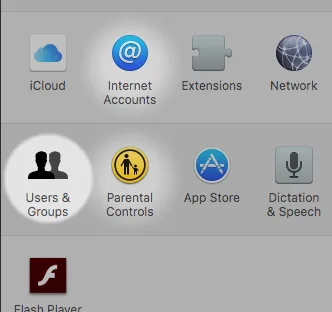
1. افتح تفضيلات النظام (انقر فوق شعار Apple) ثم انتقل إلى الإعدادات "Users & Groups".
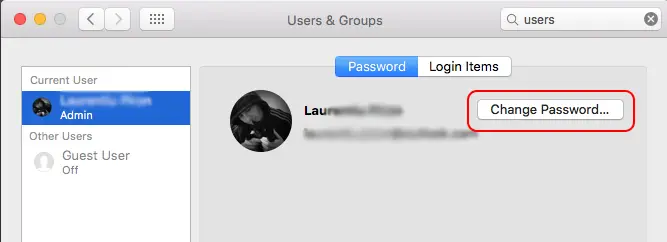
2. La setările “Users & Groups” alegi opțiunea “Change Password…” din dreptul user-ului tău.
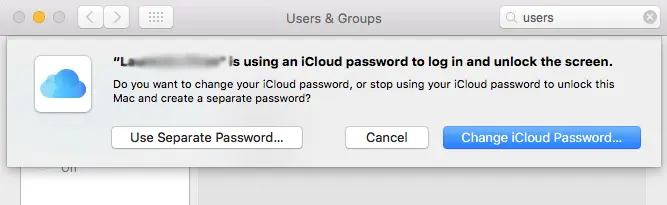
3. في هذه الخطوة، يُعرض عليك خياران لاختيار كلمة المرور للنظام. يمكنك اختيار تغيير كلمة مرور حساب iCloud الخاص بك أو تعيين كلمة مرور مختلفة للمستخدم عن كلمة مرور iCloud على OS X.
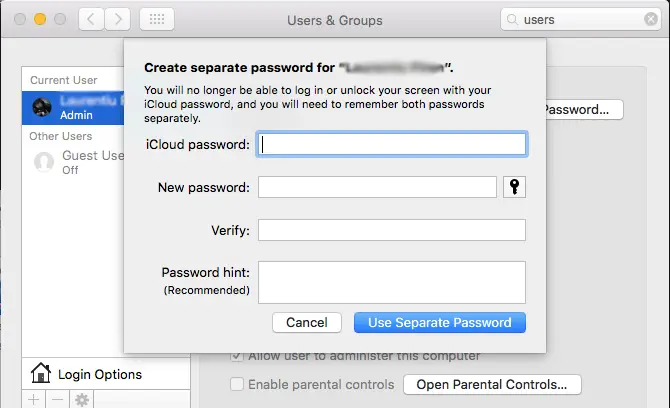
اخترت تعيين كلمة مرور أخرى للمصادقة على النظام (Use Separate Password…)، ثم في المربع الذي يفتح، أدخل أولاً كلمة المرور الخاصة بحساب iCloud الخاص بك، ثم قم بمضاعفة كلمة المرور الجديدة للمصادقة على جهاز MacBook أو Mac. يمكنك أيضًا إدخال عبارة تعطيك أدلة حول كلمة المرور التي تختارها.
متعلق ب: كيف يمكنك رؤية كلمات المرور المحفوظة في Safari على MacOS
وبالتالي، يمكنك تعيين كلمة مرور مختلفة للمستخدم على OS X عن كلمة مرور iCloud. يمكنك اختيار كلمات مرور أبسط، مكونة من حرف واحد، ولكن يوصى باستخدام كلمات مرور قوية، يصعب على الآخرين تخمينها.




































