

הדרכה שלב אחר שלב אתה רואה כיצד אתה מגדיר סיסמה נוספת למשתמש מאשר זה של iCloud ב- OS X. (Yosemite, El Captain או Your).
בעת התקנת מערכת ההפעלה OS X (Yosemite, El Capitan), אפל מציעה שנשתמש בסיסמת iCloud עבור משתמש המערכת. סיסמת חשבון משתמש. זה דבר טוב מצד אחד, כי הסיסמה של iCloud חייבת להכיל לפחות 8 תווים, אות גדולה, אות קטנה, מספרים וסמל/תו מיוחד כמו "@#!?". עם זאת, אם ברצונך להפסיק להשתמש בסיסמת חשבון iCloud שלך כדי להיכנס ב-Mac, תוכל להגדיר סיסמת משתמש שונה מזו של iCloud.
זוהי סיסמה חזקה וקשה לניחוש עבור כל מי שרוצה לקבל גישה לא מורשית לנתוני ה-Mac שלנו. החלק הפחות יפה הוא שבכל פעם שנפעיל את המק, בכל פעם שהוא הולך לישון או נועל את המסך (מצב שומר מסך), נצטרך להזין את הסיסמה. אנחנו מבזבזים מעט זמן בהזנת סיסמה חזקה של לפחות 8 תווים, לא משנה כמה אנחנו רגילים להקליד אותה.
אם בעת התקנת המערכת בחרנו להשתמש בסיסמת iCloud עבור החשבון שלנו ב-OS X, נוכל לשנות זאת בקלות רבה ולבחור סיסמת iCloud נפרדת.
איך אתה יכול להגדיר סיסמה נוספת למשתמש מאשר ה- iCloud במערכת ההפעלה x
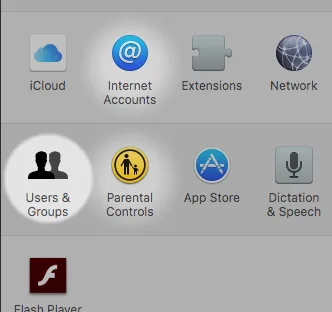
1. פתח את העדפות מערכת (לחץ על הלוגו של אפל) ואז עבור להגדרות "Users & Groups".
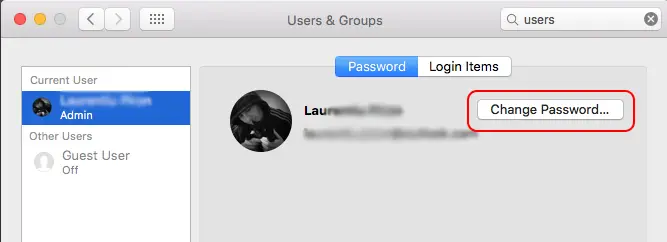
2. La setările “Users & Groups” alegi opțiunea “Change Password…” din dreptul user-ului tău.
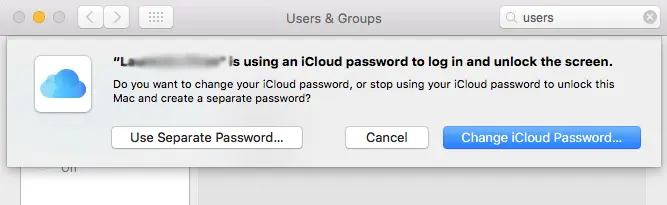
3. בשלב זה, מוצעות לך שתי אפשרויות לבחור את הסיסמה למערכת. אתה יכול לבחור לשנות את סיסמת חשבון iCloud שלך או להגדיר סיסמה שונה עבור המשתמש מאשר iCloud ב-OS X.
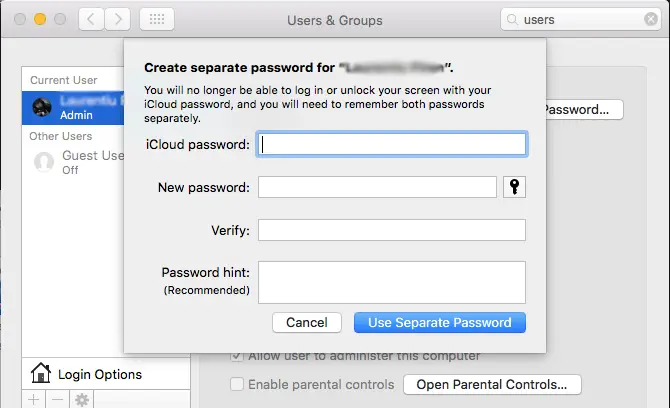
אתה בוחר להגדיר סיסמה אחרת לאימות במערכת (Use Separate Password...), ולאחר מכן בתיבה שנפתחת, הזן תחילה את הסיסמה של חשבון ה-iCloud שלך, ואז פעמיים את הסיסמה החדשה לאימות ב-MacBook או ב-Mac שלך. אתה יכול גם להזין ביטוי שנותן לך רמזים לגבי הסיסמה שתבחר.
קָשׁוּר: איך אתה יכול לראות את הסיסמאות שנשמרו בספארי ב- MacOS
לפיכך, אתה יכול להגדיר סיסמה שונה עבור המשתמש ב-OS X מזו של iCloud. אתה יכול לבחור סיסמאות פשוטות יותר, המורכבות מתו אחד, אבל ההמלצה היא להשתמש בסיסמאות חזקות, שקשה לאנשים אחרים לנחש.




































