

Tutorial Langkah demi langkah Anda melihat bagaimana Anda mengatur kata sandi lain untuk pengguna selain iCloud di OS X. (Yosemite, El Captain atau lebih tua).
Saat menginstal sistem operasi OS X (Yosemite, El Capitan), Apple menyarankan agar kami menggunakan kata sandi iCloud untuk pengguna sistem. Kata sandi akun pengguna. Ini adalah hal yang baik di satu sisi, karena kata sandi iCloud harus berisi minimal 8 karakter, huruf besar, huruf kecil, angka, dan simbol/karakter khusus seperti “@#!?”. Namun, jika Anda ingin berhenti menggunakan kata sandi akun iCloud untuk masuk ke Mac, Anda dapat mengatur kata sandi pengguna yang berbeda dari iCloud.
Ini adalah kata sandi yang kuat dan sulit ditebak bagi siapa saja yang ingin mendapatkan akses tidak sah ke data Mac kami. Bagian yang kurang indahnya adalah setiap kali kita menyalakan Mac, setiap kali Mac dalam mode tidur atau mengunci layar (mode screensaver), kita harus memasukkan kata sandi. Kita membuang sedikit waktu untuk memasukkan kata sandi yang kuat minimal 8 karakter, tidak peduli seberapa terbiasa kita mengetiknya.
Jika saat menginstal sistem kami memilih untuk menggunakan kata sandi iCloud untuk akun OS X kami, kami dapat mengubahnya dengan sangat mudah dan memilih kata sandi iCloud terpisah.
Bagaimana Anda bisa mengatur kata sandi lain untuk pengguna selain iCloud di OS x
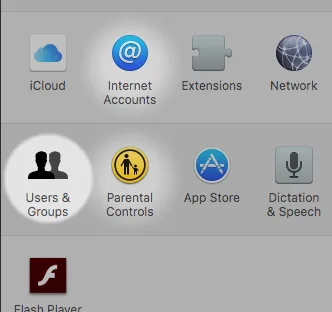
1. Buka System Preferences (klik logo Apple) lalu masuk ke pengaturan "Users & Groups".
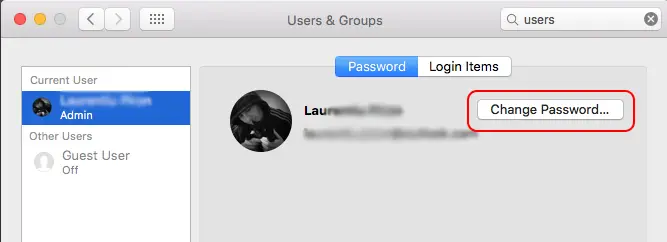
2. La setările “Users & Groups” alegi opțiunea “Change Password…” din dreptul user-ului tău.
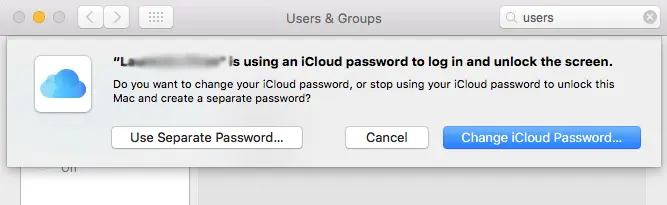
3. Pada langkah ini, Anda ditawari dua opsi untuk memilih kata sandi sistem. Anda dapat memilih untuk mengubah kata sandi akun iCloud atau mengatur kata sandi yang berbeda untuk pengguna selain iCloud di OS X.
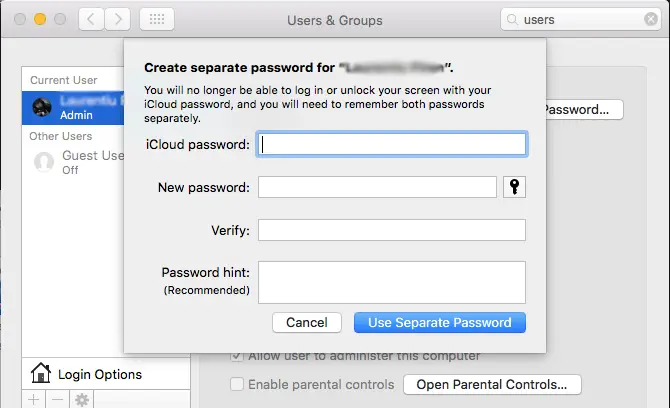
Anda memilih untuk menetapkan kata sandi lain untuk otentikasi pada sistem (Use Separate Password…), lalu di kotak yang terbuka, masukkan dulu kata sandi akun iCloud Anda, lalu dua kali kata sandi baru untuk otentikasi di MacBook atau Mac Anda. Anda juga dapat memasukkan frasa yang memberi petunjuk tentang kata sandi yang Anda pilih.
Terkait: Bagaimana Anda bisa melihat kata sandi yang disimpan di Safari di MacOS
Dengan demikian, Anda dapat mengatur kata sandi yang berbeda untuk pengguna di OS X dengan kata sandi iCloud. Anda dapat memilih kata sandi yang lebih sederhana, terdiri dari satu karakter, namun rekomendasinya adalah menggunakan kata sandi yang kuat, sulit ditebak orang lain.




































