

Tutorial βήμα προς βήμα Βλέπετε πώς ορίζετε έναν άλλο κωδικό πρόσβασης για τον χρήστη από αυτόν του iCloud στο OS X. (Yosemite, El Captain ή μεγαλύτερος).
Κατά την εγκατάσταση του λειτουργικού συστήματος OS X (Yosemite, El Capitan), η Apple προτείνει να χρησιμοποιήσουμε τον κωδικό πρόσβασης iCloud για τον χρήστη του συστήματος. Κωδικός πρόσβασης λογαριασμού χρήστη. Αυτό είναι καλό αφενός, επειδή ο κωδικός πρόσβασης iCloud πρέπει να περιέχει τουλάχιστον 8 χαρακτήρες, ένα κεφαλαίο γράμμα, ένα πεζό γράμμα, αριθμούς και ένα σύμβολο / ειδικό χαρακτήρα όπως το "@#!?". Ωστόσο, εάν θέλετε να σταματήσετε να χρησιμοποιείτε τον κωδικό πρόσβασης του λογαριασμού iCloud για να συνδεθείτε στο Mac σας, μπορείτε να ορίσετε διαφορετικό κωδικό πρόσβασης χρήστη από το iCloud.
Είναι ένας ισχυρός, δύσκολα μαντέψιμος κωδικός πρόσβασης για όποιον θέλει να αποκτήσει μη εξουσιοδοτημένη πρόσβαση στα δεδομένα Mac μας. Το λιγότερο όμορφο είναι ότι κάθε φορά που ανοίγουμε το Mac, κάθε φορά που πηγαίνει σε κατάσταση αναστολής λειτουργίας ή κλειδώνει την οθόνη (λειτουργία προφύλαξης οθόνης), θα πρέπει να εισάγουμε τον κωδικό πρόσβασης. Χάνουμε λίγο χρόνο πληκτρολογώντας έναν ισχυρό κωδικό πρόσβασης τουλάχιστον 8 χαρακτήρων, όσο κι αν έχουμε συνηθίσει να τον πληκτρολογούμε.
Εάν κατά την εγκατάσταση του συστήματος επιλέξαμε να χρησιμοποιήσουμε τον κωδικό πρόσβασης iCloud για τον λογαριασμό μας στο OS X, μπορούμε να το αλλάξουμε πολύ εύκολα και να επιλέξουμε έναν ξεχωριστό κωδικό πρόσβασης iCloud.
Πώς μπορείτε να ορίσετε έναν άλλο κωδικό πρόσβασης για τον χρήστη από το iCloud στο OS X
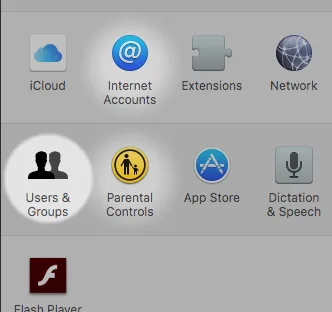
1. Ανοίξτε τις Προτιμήσεις συστήματος (κάντε κλικ στο λογότυπο της Apple) και μετά μεταβείτε στις ρυθμίσεις "Users & Groups«.
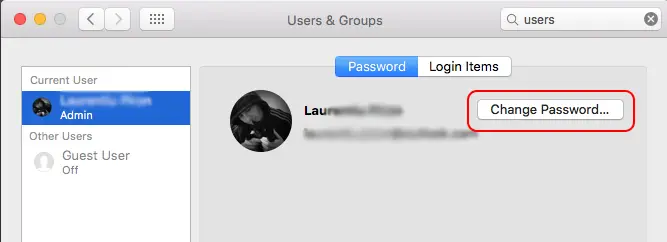
2. La setările “Users & Groups” alegi opțiunea “Change Password…” din dreptul user-ului tău.
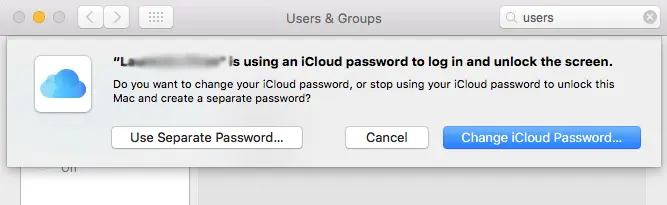
3. Σε αυτό το βήμα, σας προσφέρονται δύο επιλογές για να επιλέξετε τον κωδικό πρόσβασης για το σύστημα. Μπορείτε να επιλέξετε να αλλάξετε τον κωδικό πρόσβασης του λογαριασμού iCloud ή να ορίσετε διαφορετικό κωδικό πρόσβασης για τον χρήστη από το iCloud στο OS X.
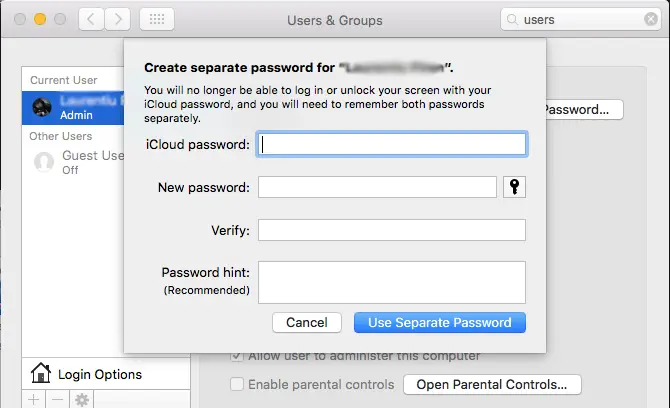
Επιλέγετε να ορίσετε έναν άλλο κωδικό πρόσβασης για έλεγχο ταυτότητας στο σύστημα (Use Separate Password…), στη συνέχεια, στο πλαίσιο που ανοίγει, εισαγάγετε πρώτα τον κωδικό πρόσβασης του λογαριασμού σας iCloud και, στη συνέχεια, δύο φορές τον νέο κωδικό πρόσβασης για έλεγχο ταυτότητας στο MacBook ή στο Mac σας. Μπορείτε επίσης να εισαγάγετε μια φράση που σας δίνει ενδείξεις σχετικά με τον κωδικό πρόσβασης που επιλέγετε.
Συγγενεύων: Πώς μπορείτε να δείτε τους κωδικούς πρόσβασης που αποθηκεύονται σε σαφάρι σε macOS
Έτσι, μπορείτε να ορίσετε διαφορετικό κωδικό πρόσβασης για τον χρήστη στο OS X από εκείνον του iCloud. Μπορείτε να επιλέξετε απλούστερους κωδικούς πρόσβασης, που αποτελούνται από έναν μόνο χαρακτήρα, αλλά η σύσταση είναι να χρησιμοποιήσετε ισχυρούς κωδικούς πρόσβασης, δύσκολους να μαντέψουν οι άλλοι.




































