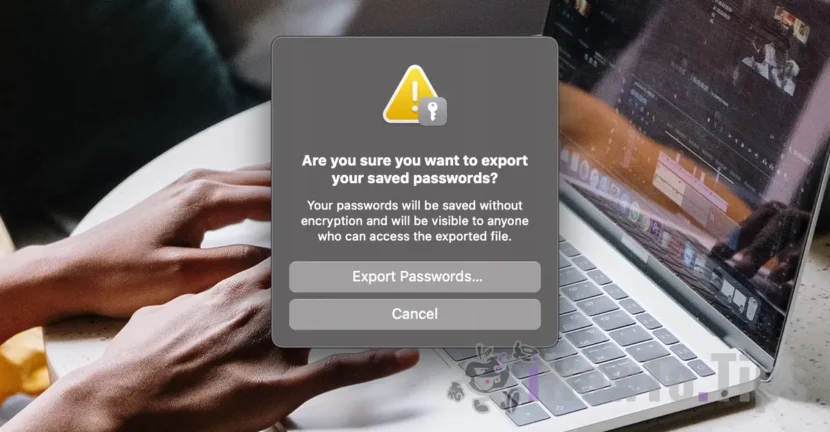

Dacă ești utilizator de Mac ai la îndemână două metode simple prin care poți să vezi parolele salvate în Safari. Din “Settings” > “Passwords”, sau prin opțiunea de export a tuturor parolelor salvate in browser.
Υπάρχουν πολλές εφαρμογές που μπορείτε να χρησιμοποιήσετε για να διατηρήσετε τους αποθηκευμένους κωδικούς πρόσβασής σας ασφαλείς, αλλά εάν είστε χρήστης Mac, είναι καλύτερο να διατηρήσετε τους κωδικούς πρόσβασής σας αποθηκευμένους στο Safari ή στο Keychain Access. Εκτός από τα πρότυπα ασφαλείας της Apple, οι κωδικοί πρόσβασης είναι προσβάσιμοι από όλες τις συσκευές iPhone, Mac ή iPad, εάν ο ίδιος λογαριασμός Apple / iCloud έχει πιστοποιηθεί σε αυτές και είναι ενεργοποιημένη η επιλογή συγχρονισμού κωδικού πρόσβασης. Passwords & Keychain.
Πίνακας περιεχομένων
Πώς μπορείτε να δείτε τους κωδικούς πρόσβασης που αποθηκεύονται σε σαφάρι σε macOS
Η πρώτη μέθοδος με την οποία μπορείτε να δείτε τους κωδικούς πρόσβασης που είναι αποθηκευμένοι στο Safari είναι απευθείας από τις ρυθμίσεις του προγράμματος περιήγησης.
Μεταβείτε στο "Settings"στο Safari, μετά στο μενού"Passwords". Πρέπει να εισαγάγετε τον κωδικό πρόσβασης του συστήματός σας. Εάν έχετε Apple Watch ή Touch ID, μπορείτε να χρησιμοποιήσετε βιομετρικό έλεγχο ταυτότητας για να αποκτήσετε πρόσβαση στους αποθηκευμένους κωδικούς πρόσβασης.
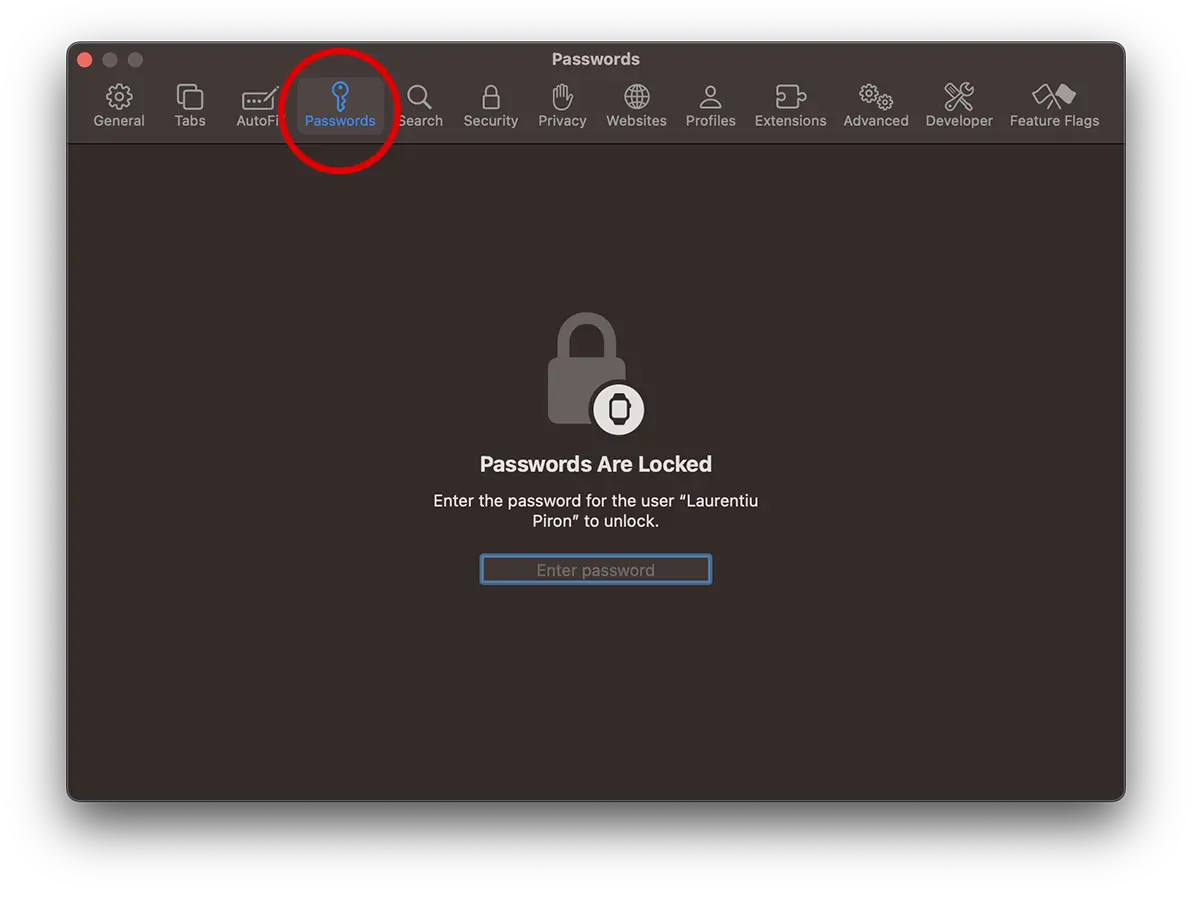
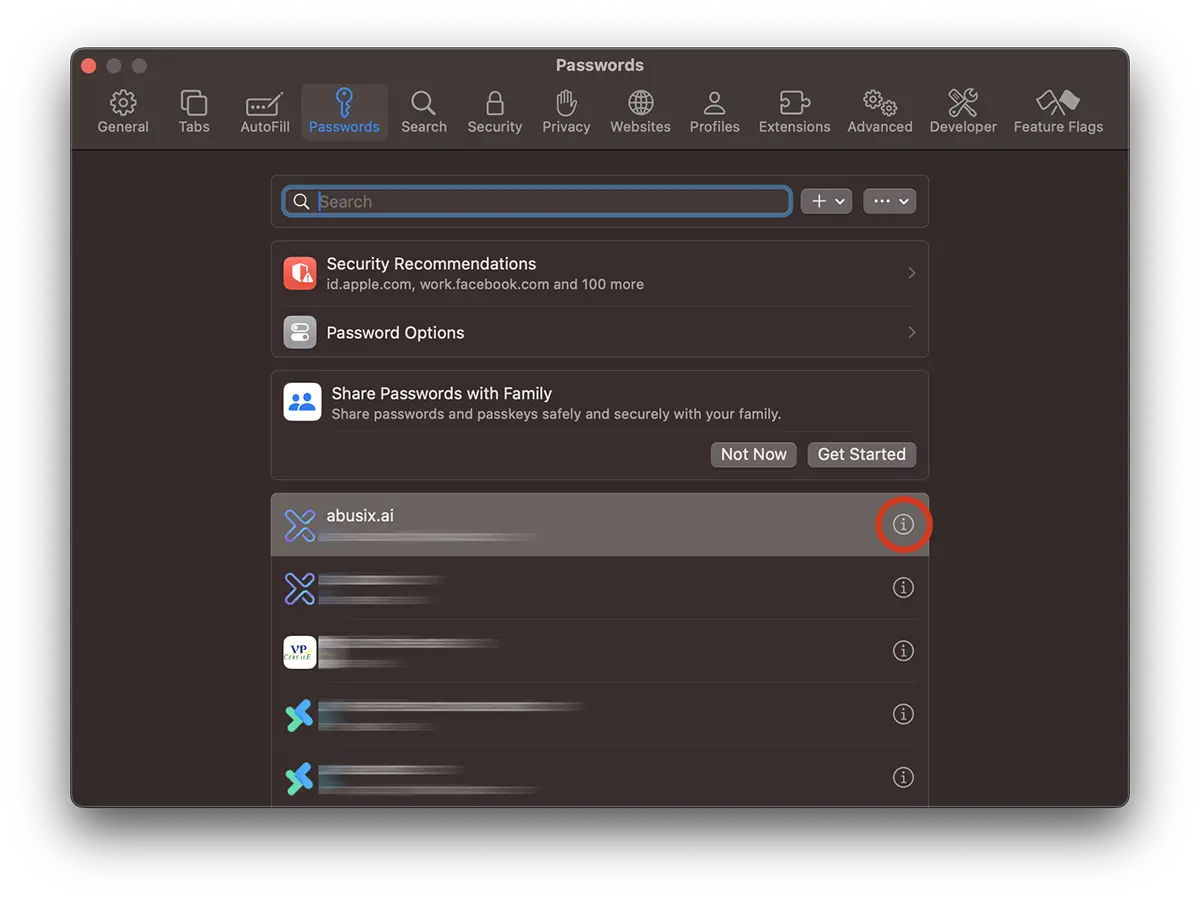
Αφού ξεκλειδώσετε την πρόσβαση στους "Κωδικούς πρόσβασης", θα είναι διαθέσιμη η λίστα με όλες τις ιστοσελίδες, τα ηλεκτρονικά καταστήματα, τα φόρουμ, τα κοινωνικά δίκτυα και τις εφαρμογές Ιστού για τις οποίες υπάρχουν αποθηκευμένα διαπιστευτήρια.
Αναζητήστε τη διεύθυνση ιστού για την οποία θέλετε να μάθετε τον αποθηκευμένο κωδικό πρόσβασης και το όνομα χρήστη σύνδεσης και, στη συνέχεια, κάντε κλικ στο "i«.
Το όνομα χρήστη και ο κωδικός πρόσβασης για την επιλεγμένη ιστοσελίδα θα είναι διαθέσιμα στην πρώτη ενότητα. Πρέπει να τοποθετήσετε το δείκτη του ποντικιού πάνω από τον κωδικό πρόσβασης (εμφανίζεται με κουκκίδες) για να είναι ορατός και μπορείτε να τον αντιγράψετε.
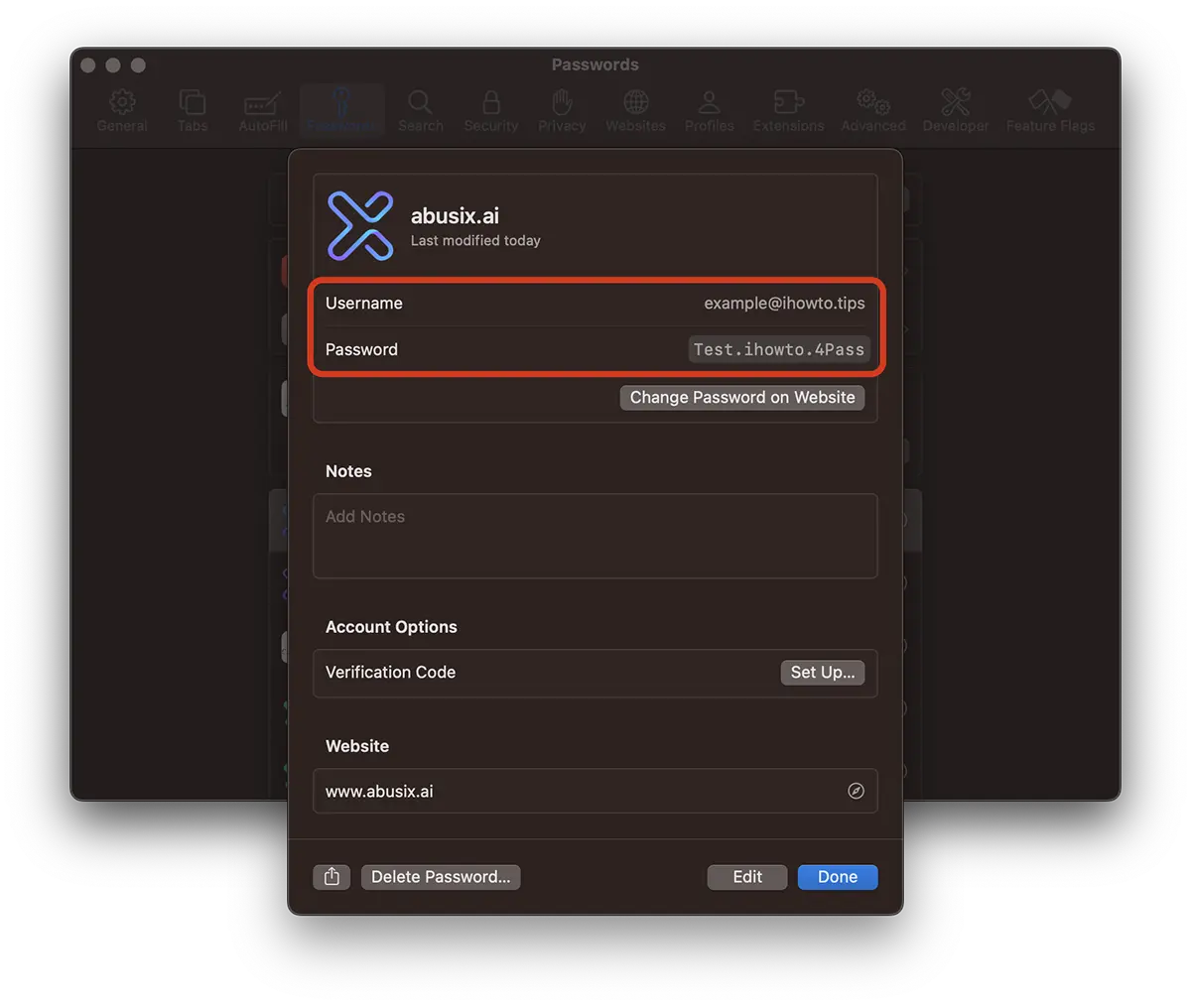
Με αυτόν τον τρόπο μπορείτε να δείτε αποθηκευμένα ονόματα χρήστη και κωδικούς πρόσβασης για ηλεκτρονικά καταστήματα, φόρουμ, κοινωνικά δίκτυα ή οποιαδήποτε άλλη εφαρμογή Ιστού που απαιτεί έλεγχο ταυτότητας και στην οποία έχετε αποθηκεύσει τον λογαριασμό σας στο Safari.
Πώς μπορείτε να εξάγετε αποθηκευμένους κωδικούς πρόσβασης στο Safari (CSV);
Αυτή η μέθοδος σάς επιτρέπει να εξάγετε όλους τους κωδικούς πρόσβασης σε ένα αρχείο CSV που θα περιέχει τις διευθύνσεις ιστού (URL), τα ονόματα χρήστη και τους κωδικούς πρόσβασης για όλους τους διαδικτυακούς λογαριασμούς που είναι αποθηκευμένοι στο Safari.
Η σύσταση είναι να κάνετε αυτήν την εξαγωγή κωδικών πρόσβασης μόνο εάν χρειάζεται οπωσδήποτε, και πάνω απ 'όλα, να διατηρήσετε το αρχείο σε πολύ ασφαλές μέρος. Οι κωδικοί πρόσβασης δεν αποθηκεύονται κρυπτογραφημένοι και όποιος ανοίξει αυτό το αρχείο θα μπορεί να δει όλα τα αποθηκευμένα διαπιστευτήρια.
1. Μεταβείτε στο πρόγραμμα περιήγησης Safari στην επιλογή: File > Export > Passwords.
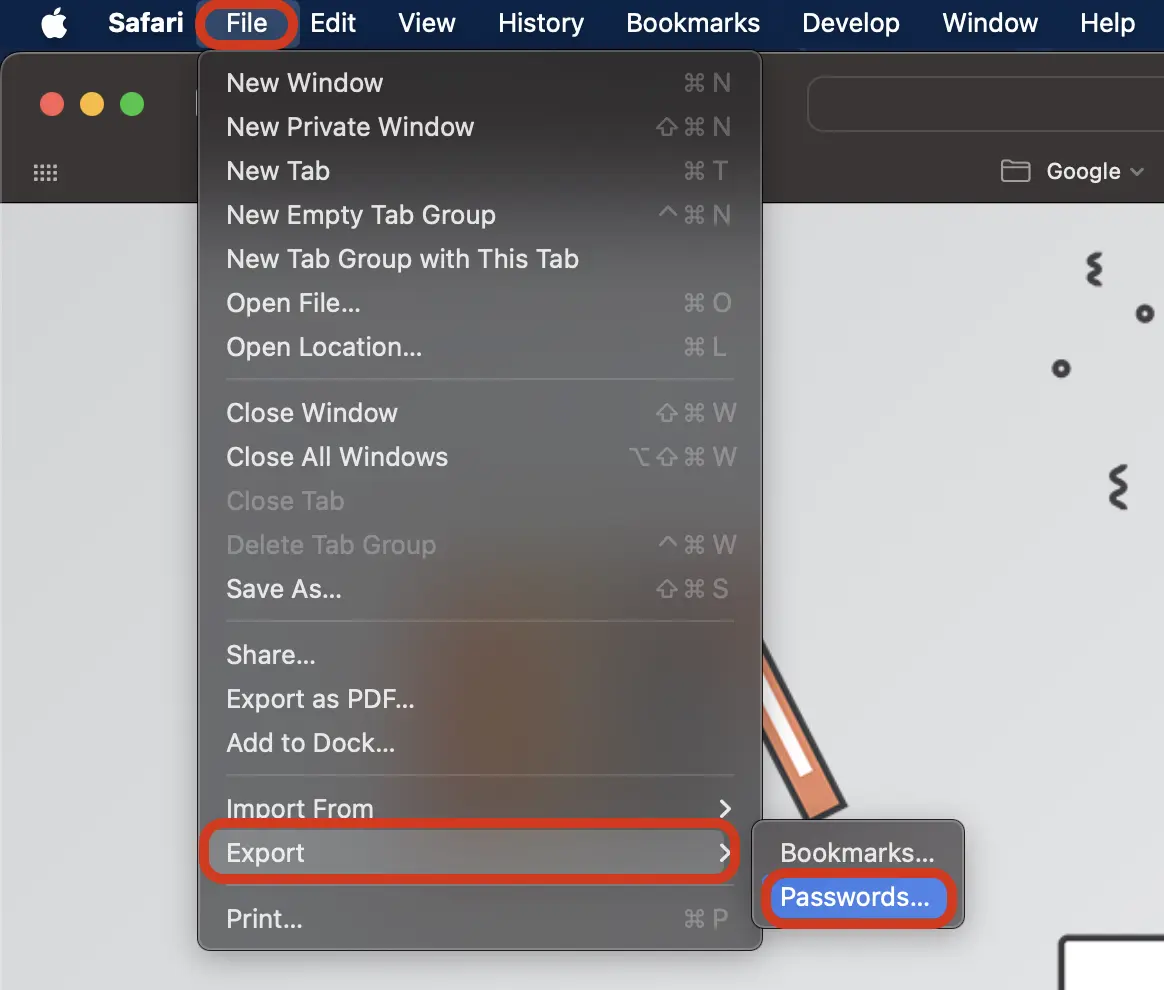
2. Στο πλαίσιο διαλόγου ειδοποίησης, επιλέξτε "Export Passwords...» εάν είστε βέβαιοι ότι υπάρχει ανάγκη να το κάνετε.
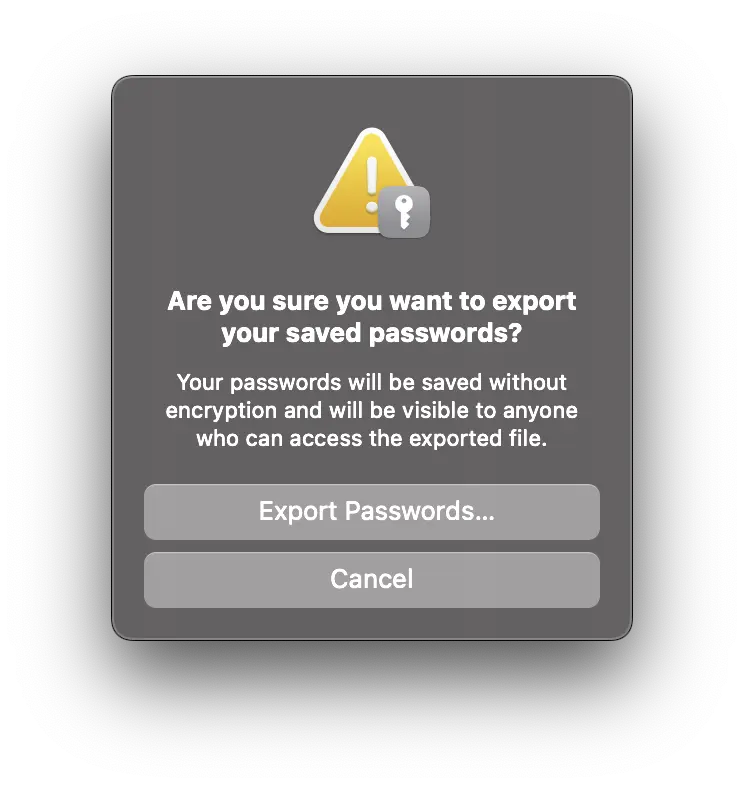
“Your passwords will be saved without encryption and will be visible to anyone who can access the exported file.”
3. Επιλέξτε μια ασφαλή τοποθεσία για να αποθηκεύσετε το αρχείο Passwords.csv.
Το αρχείο CSV μπορεί να ανοίξει με την εφαρμογή Numbers (Mac, iPhone, iPad) ή Excel (Mac, Windows, φορητές συσκευές).
Συγγενεύων:
- Τα κορυφαία 5 πλεονεκτήματα της χρήσης του Safari σε συσκευές Apple (Mac, iPhone ή iPad)
- Cum Stergem Safari History, Cookies Si Cache (Προστασία της ιδιωτικής ζωής Safari)
Συμπερασματικά, υπάρχουν τουλάχιστον δύο απλές μέθοδοι που είναι διαθέσιμες στους χρήστες για την προβολή και την εξαγωγή αποθηκευμένων κωδικών πρόσβασης στο πρόγραμμα περιήγησης Safari. Συνιστάται η εξαγωγή κωδικών πρόσβασης μόνο εάν θέλετε να εξαιρεθείτε από το πρόγραμμα περιήγησης Safari σε όλες τις συσκευές Apple ή να τους εισαγάγετε σε μια εφαρμογή Passwords Manager.




































