
Dacă ești utilizator de Mac ai la îndemână două metode simple prin care poți să vezi parolele salvate în Safari. Din “Settings” > “Passwords”, sau prin opțiunea de export a tuturor parolelor salvate in browser.
Er zijn veel apps die je kunt gebruiken om je opgeslagen wachtwoorden veilig te houden, maar als je een Mac-gebruiker bent, kun je je wachtwoorden het beste bewaren in Safari of Sleutelhangertoegang. Naast de beveiligingsnormen van Apple zijn wachtwoorden toegankelijk vanaf alle iPhone-, Mac- of iPad-apparaten als hetzelfde Apple-/iCloud-account daarop is geverifieerd en de optie voor wachtwoordsynchronisatie is geactiveerd. Passwords & Keychain.
Inhoudsopgave
Hoe kunt u de wachtwoorden zien die zijn opgeslagen in Safari op MacOS
De eerste methode waarmee u de wachtwoorden kunt zien die in Safari zijn opgeslagen, is rechtstreeks vanuit de browserinstellingen.
Ga naar "Settings” in Safari en vervolgens naar het menu “Passwords". U moet uw systeemwachtwoord invoeren. Als u een Apple Watch of Touch ID heeft, kunt u biometrische authenticatie gebruiken om toegang te krijgen tot uw opgeslagen wachtwoorden.
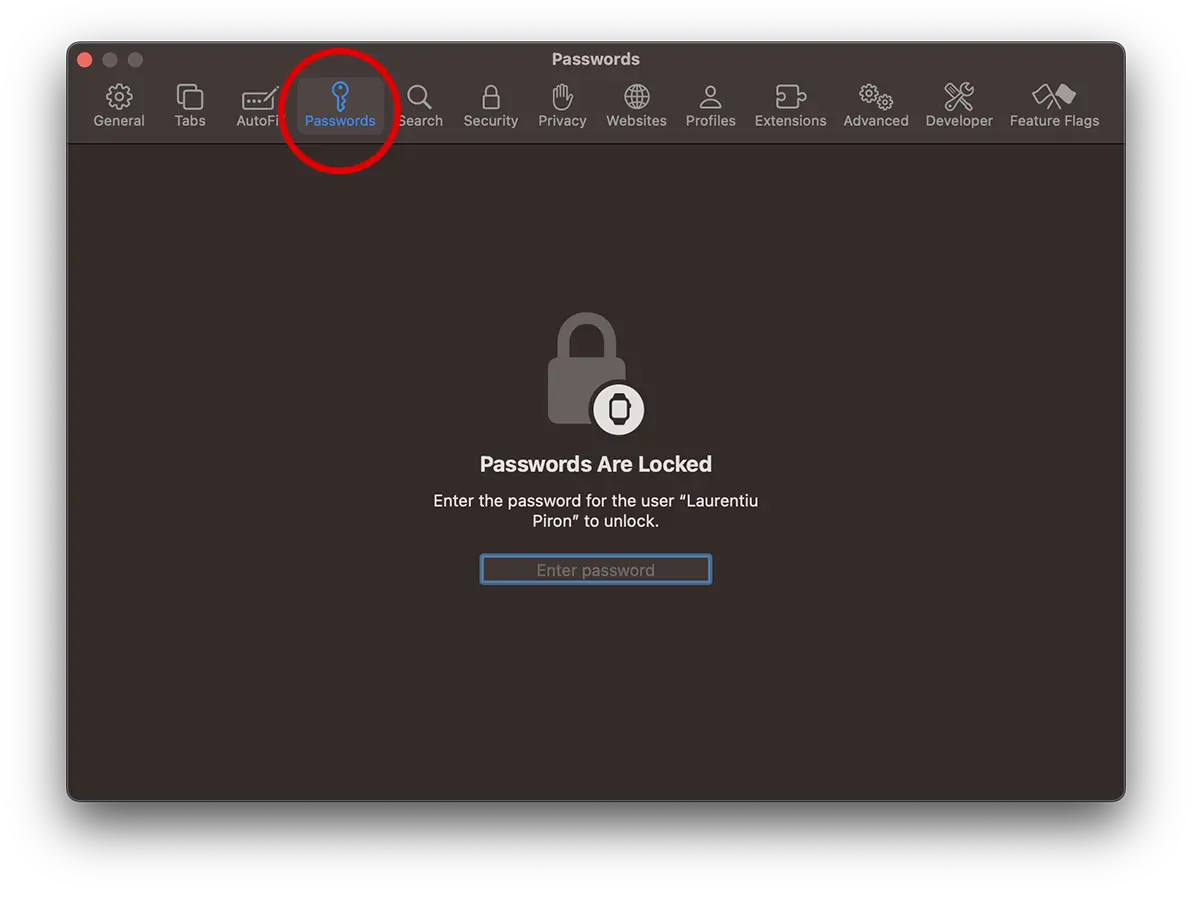
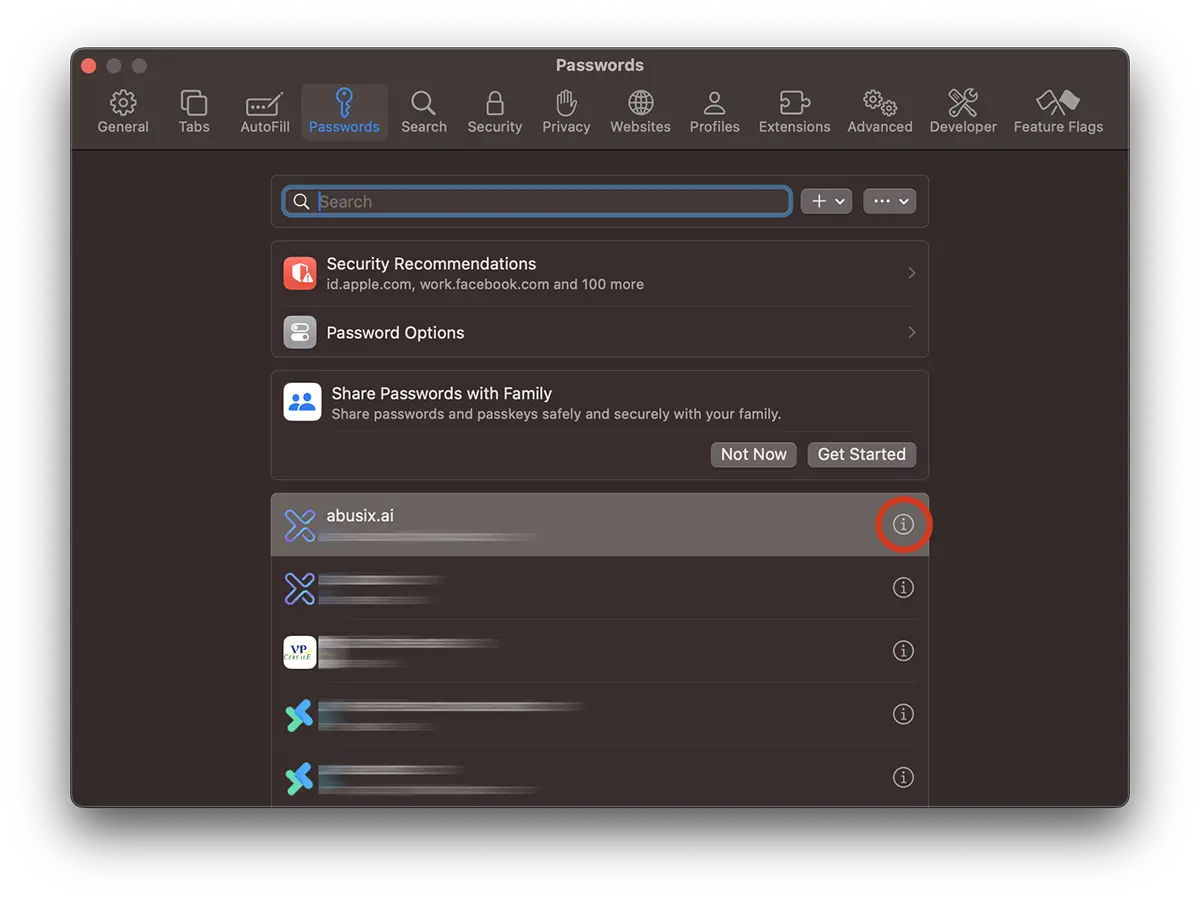
Nadat de toegang tot "Wachtwoorden" is ontgrendeld, is de lijst met alle webpagina's, online winkels, forums, sociale netwerken en webapplicaties waarvoor opgeslagen inloggegevens beschikbaar zijn, beschikbaar.
Zoek naar het webadres waarvan u het opgeslagen wachtwoord en de gebruikersnaam wilt weten en klik vervolgens op de knop "i“.
De gebruikersnaam en het wachtwoord voor de geselecteerde webpagina zijn beschikbaar in het eerste gedeelte. U moet over het wachtwoord bewegen (het wordt gestippeld weergegeven) om het zichtbaar te maken en u kunt het kopiëren.
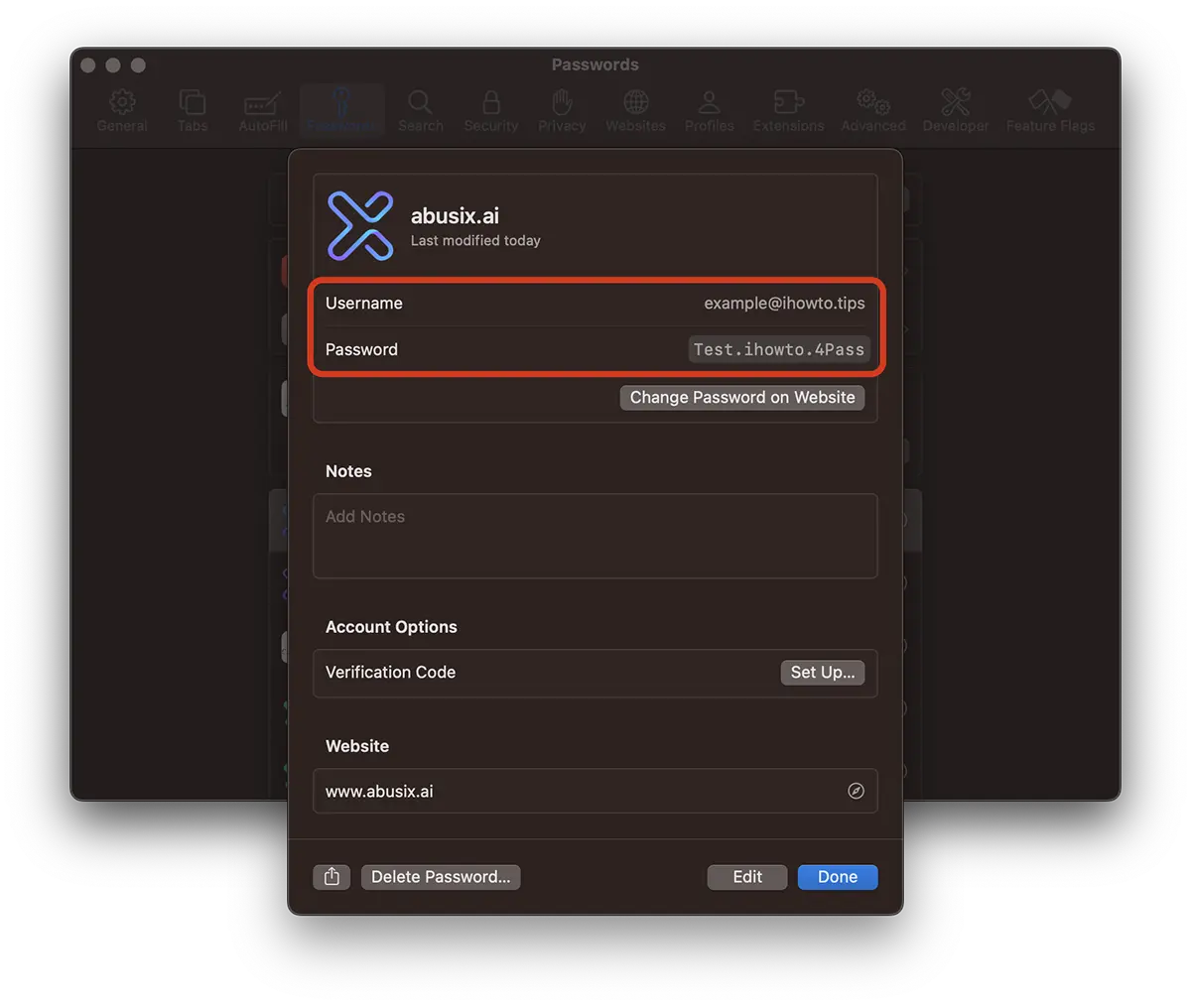
Op deze manier kunt u opgeslagen gebruikersnamen en wachtwoorden zien voor online winkels, forums, sociale netwerken of andere webapplicaties waarvoor authenticatie vereist is en waarin uw account in Safari is opgeslagen.
Hoe kunt u opgeslagen wachtwoorden exporteren in Safari (CSV)?
Met deze methode kunt u alle wachtwoorden exporteren naar een CSV-bestand dat de webadressen (URL's), gebruikersnamen en wachtwoorden bevat voor alle online accounts die in Safari zijn opgeslagen.
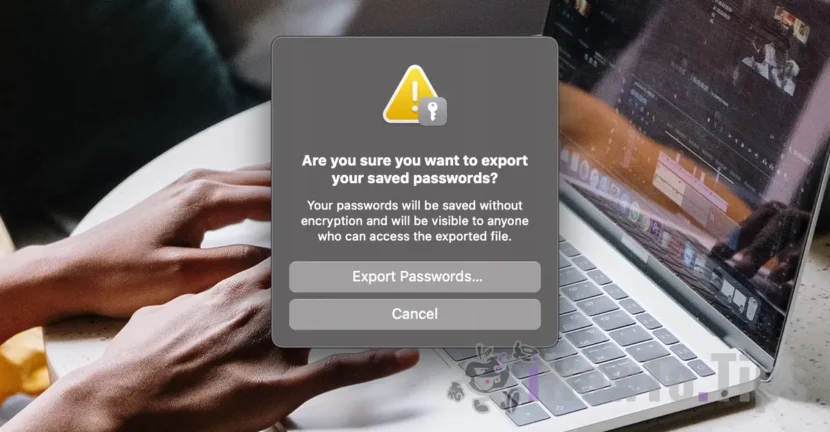
Het wordt aanbevolen om deze export van wachtwoorden alleen uit te voeren als dit absoluut noodzakelijk is, en vooral om het bestand op een zeer veilige plaats te bewaren. Wachtwoorden worden niet gecodeerd opgeslagen en iedereen die dat bestand opent, kan alle opgeslagen inloggegevens zien.
1. Ga in de Safari-browser naar de optie: File > Export > Passwords.
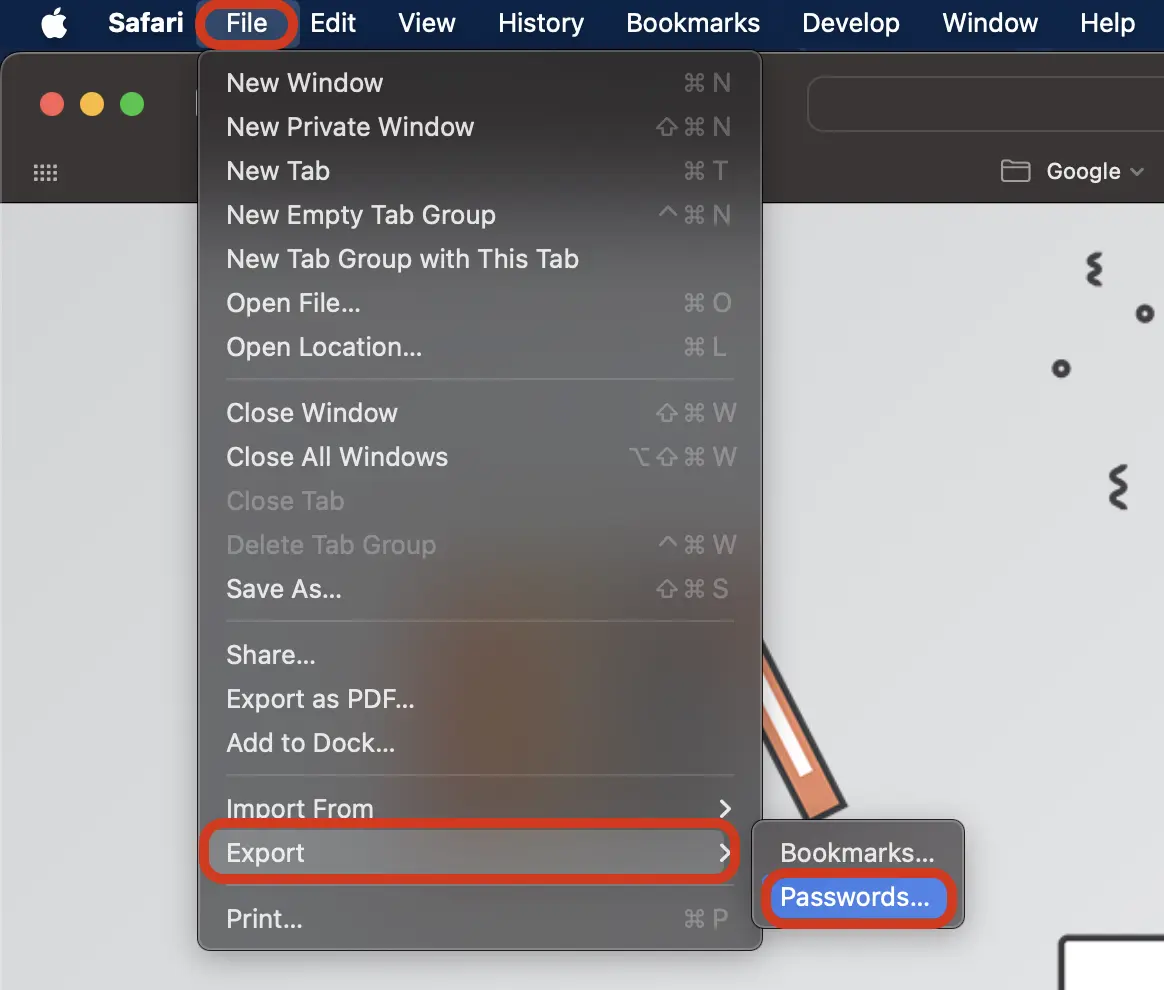
2. Kies in het waarschuwingsdialoogvenster de optie “Export Passwords...” als u zeker weet dat dit nodig is.
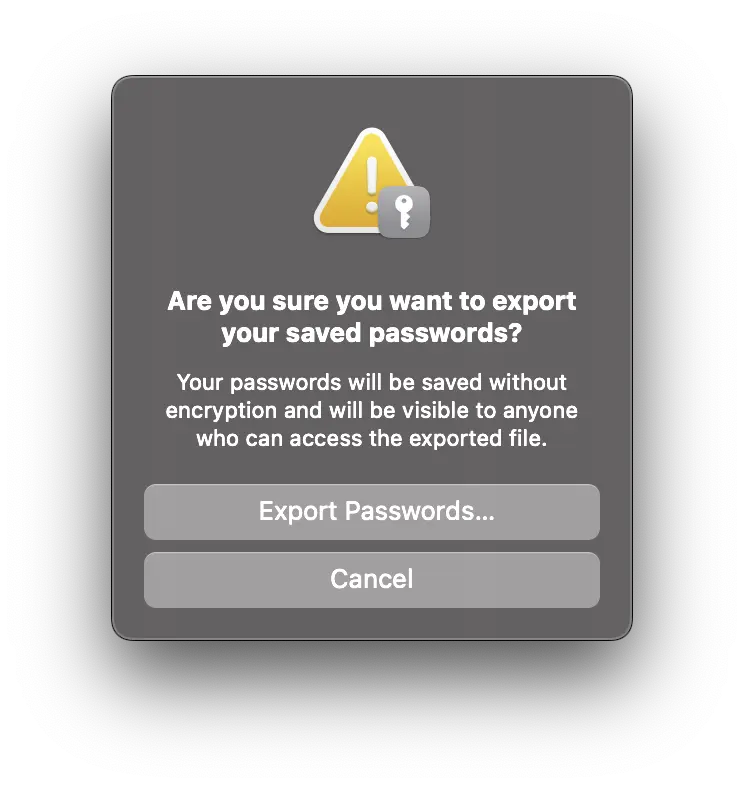
“Your passwords will be saved without encryption and will be visible to anyone who can access the exported file.”
3. Kies een veilige locatie om het bestand op te slaan Passwords.csv.
Het CSV-bestand kan met de applicatie worden geopend Numbers (Mac, iPhone, iPad) of Excel (Mac, Windows, mobiele apparaten).
Verwant:
- Top 5 voordelen van het gebruik van Safari op Apple-apparaten (Mac, iPhone of iPad)
- Cum stergem safari geschiedenis, cookies si cache (safari privacy)
Concluderend zijn er ten minste twee eenvoudige methoden beschikbaar voor gebruikers om opgeslagen wachtwoorden in de Safari-browser te bekijken en te exporteren. Het wordt aanbevolen dat u wachtwoorden alleen exporteert als u zich wilt afmelden voor de Safari-browser op alle Apple-apparaten of ze in een app wilt importeren Passwords Manager.




































