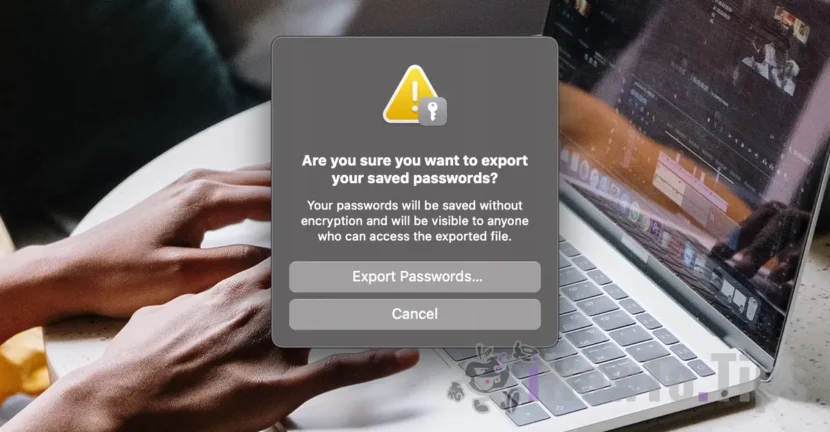

Dacă ești utilizator de Mac ai la îndemână două metode simple prin care poți să vezi parolele salvate în Safari. Din “Settings” > “Passwords”, sau prin opțiunea de export a tuturor parolelor salvate in browser.
Има много приложения, които можете да използвате, за да запазите запазените си пароли в безопасност, но ако сте потребител на Mac, най-добре е да съхранявате паролите си в Safari или Keychain Access. В допълнение към стандартите за сигурност на Apple, паролите могат да бъдат достъпни от всички iPhone, Mac или iPad устройства, ако същият Apple / iCloud акаунт е удостоверен на тях и е активирана опцията за синхронизиране на пароли. Passwords & Keychain.
Съдържание
Как можете да видите паролите, запазени в Safari на MacOS
Първият метод, чрез който можете да видите паролите, записани в Safari, е директно от настройките на браузъра.
Отидете на "Settings” в Safari, след това към менюто „Passwords". Трябва да въведете вашата системна парола. Ако имате Apple Watch или Touch ID, можете да използвате биометрично удостоверяване за достъп до вашите запазени пароли.
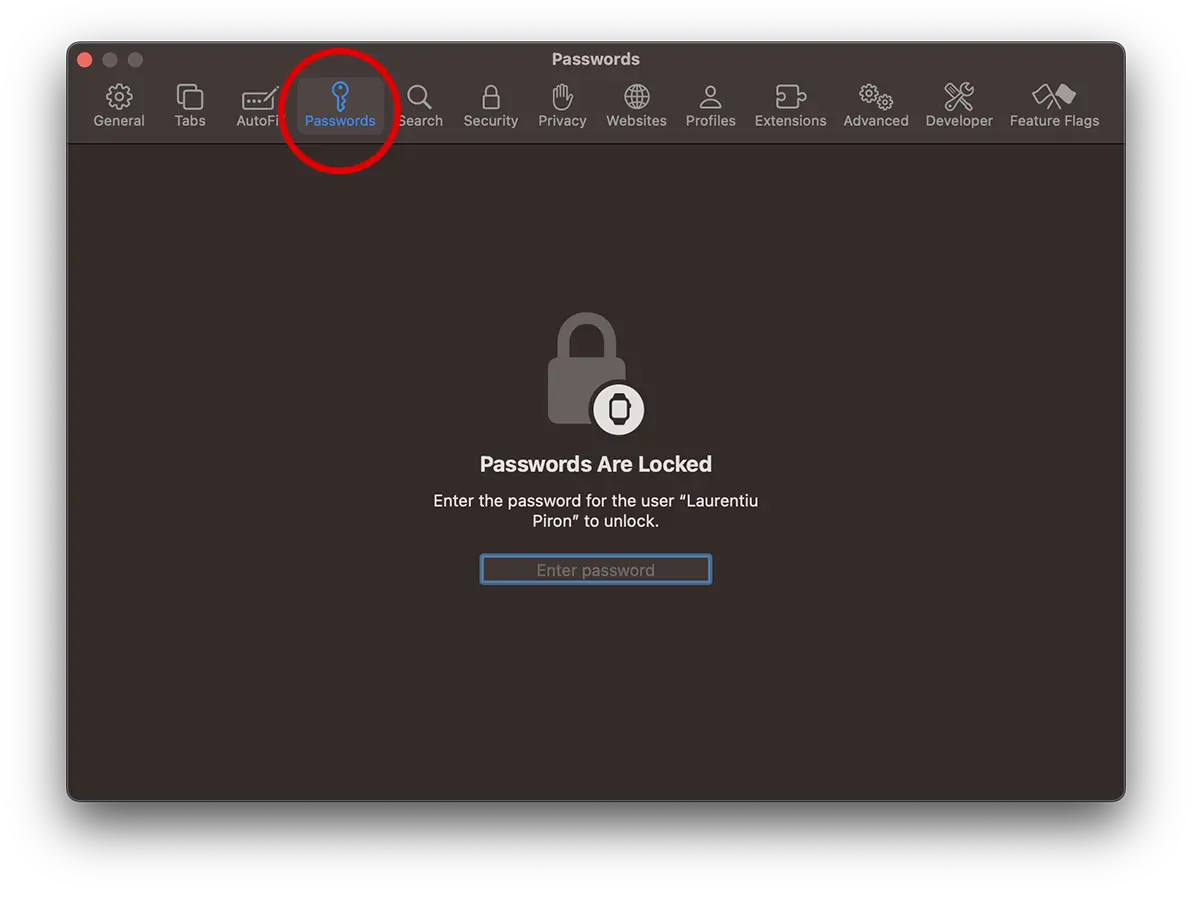
След отключване на достъпа до „Пароли“ ще бъде достъпен списъкът с всички уеб страници, онлайн магазини, форуми, социални мрежи и уеб приложения, за които има запазени идентификационни данни.
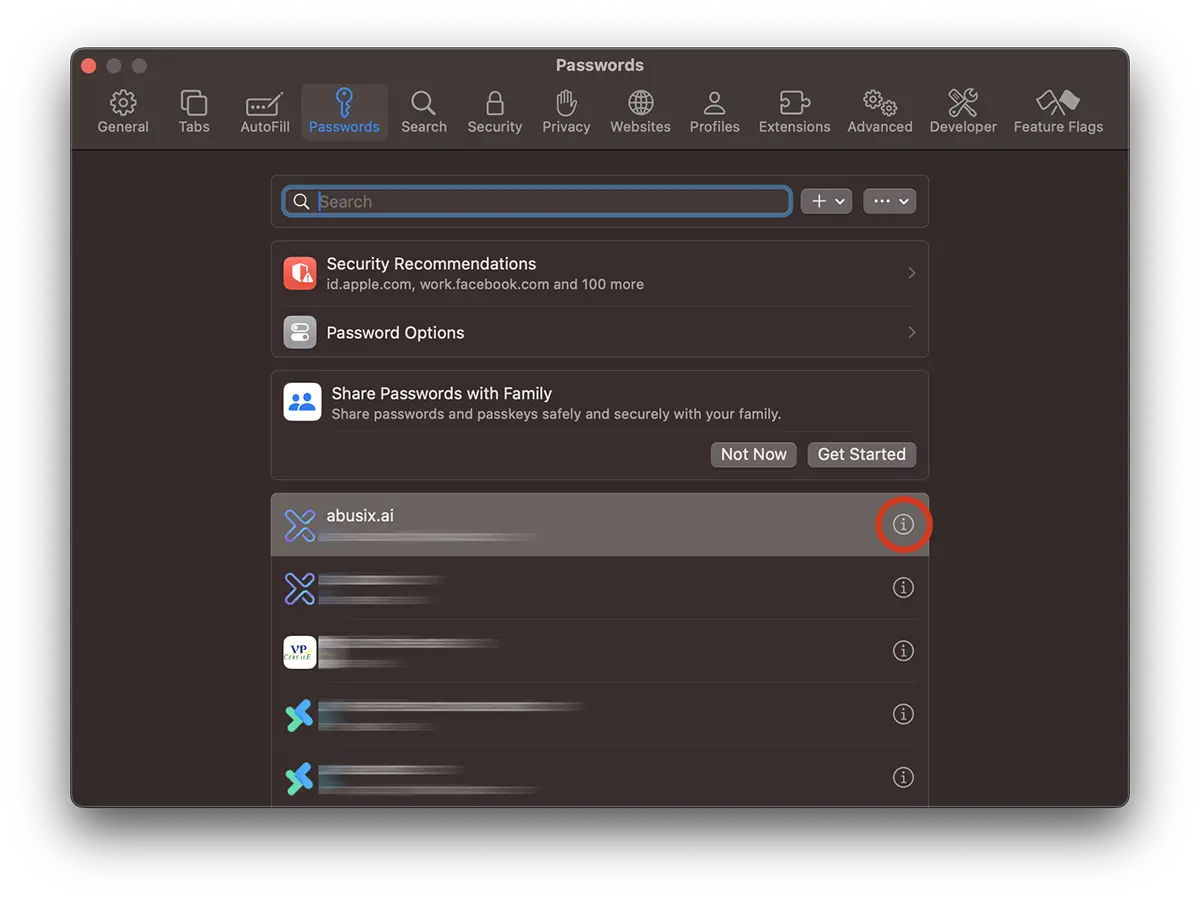
Потърсете уеб адреса, за който искате да разберете запазената парола и потребителско име за вход, след което щракнете върху "i„.
Потребителското име и паролата за избраната уеб страница ще бъдат достъпни в първия раздел. Трябва да задържите курсора на мишката върху паролата (изглежда пунктирана), за да я направите видима и можете да я копирате.
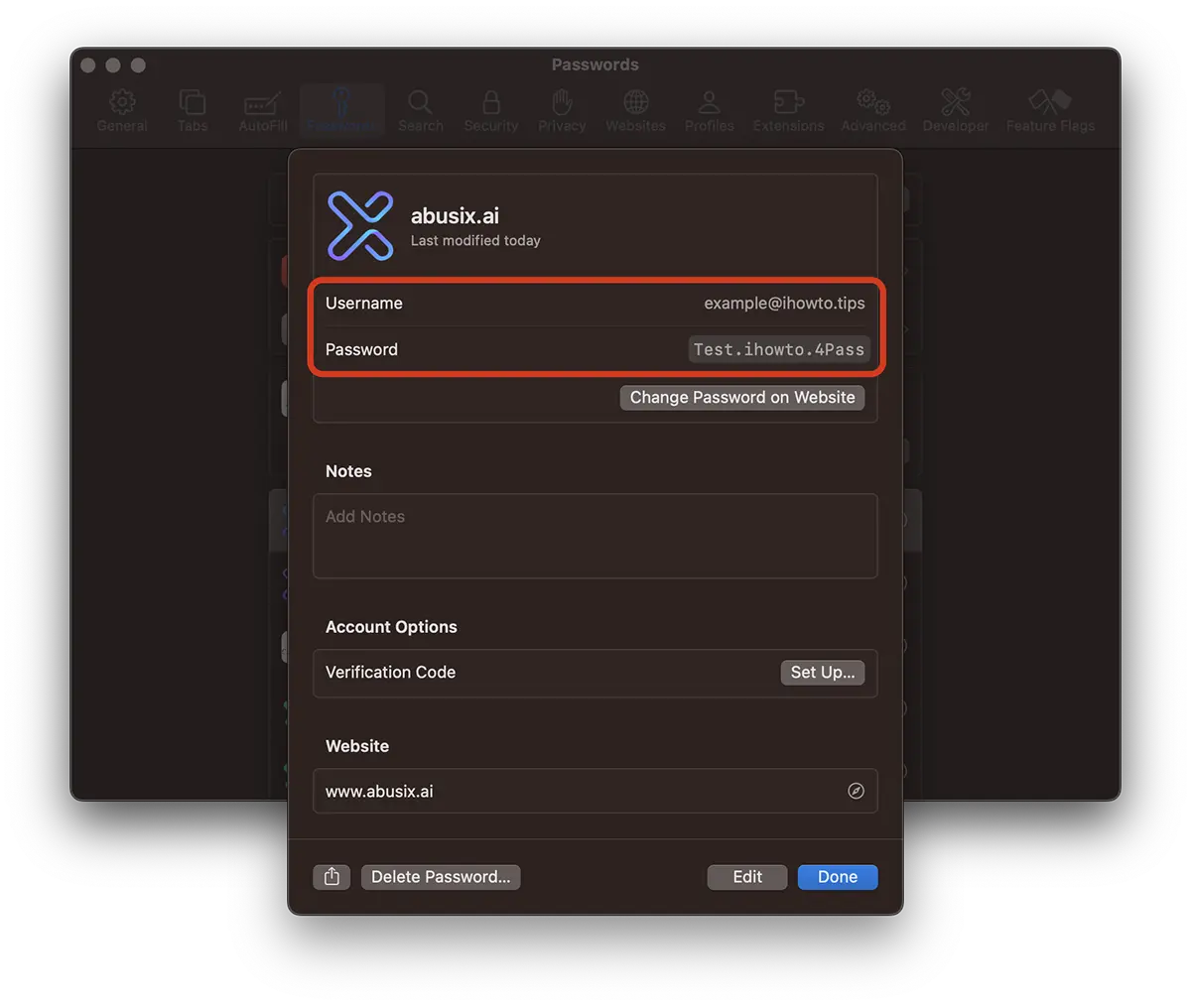
По този начин можете да видите запазени потребителски имена и пароли за онлайн магазини, форуми, социални мрежи или всяко друго уеб приложение, което изисква удостоверяване и в което сте запазили акаунта си в Safari.
Как можете да експортирате запазени пароли в Safari (CSV)?
Този метод ви позволява да експортирате всички пароли в CSV файл, който ще съдържа уеб адресите (URL), потребителските имена и паролите за всички онлайн акаунти, запазени в Safari.
Препоръката е да направите това експортиране на пароли само ако е абсолютно необходимо и преди всичко, за да запазите файла на много сигурно място. Паролите не се записват криптирани и всеки, който отвори този файл, ще може да види всички запазени идентификационни данни.
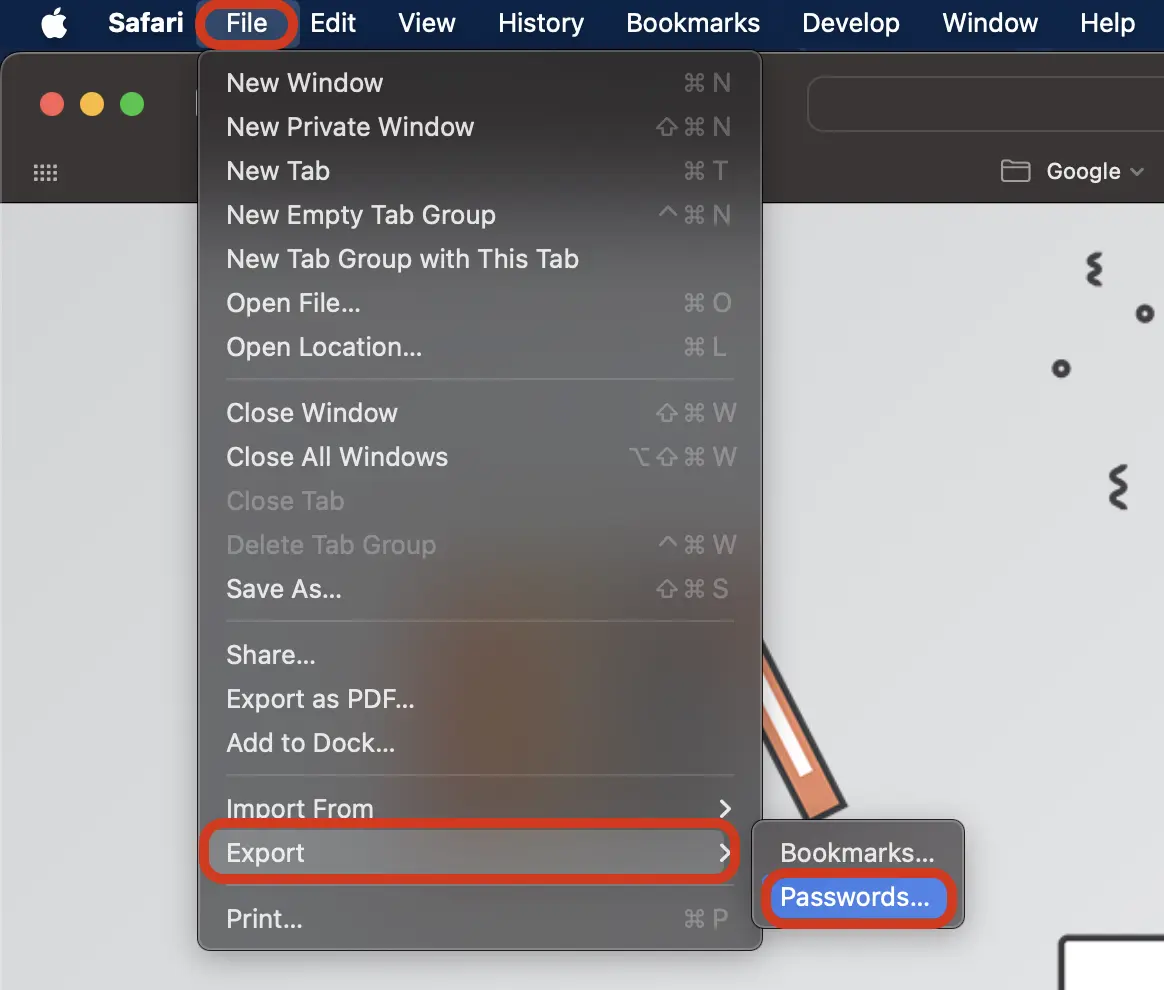
1. Отидете в браузъра Safari на опцията: File > Export > Passwords.
2. В диалоговия прозорец за предупреждение изберете „Export Passwords...” ако сте сигурни, че има нужда да го направите.
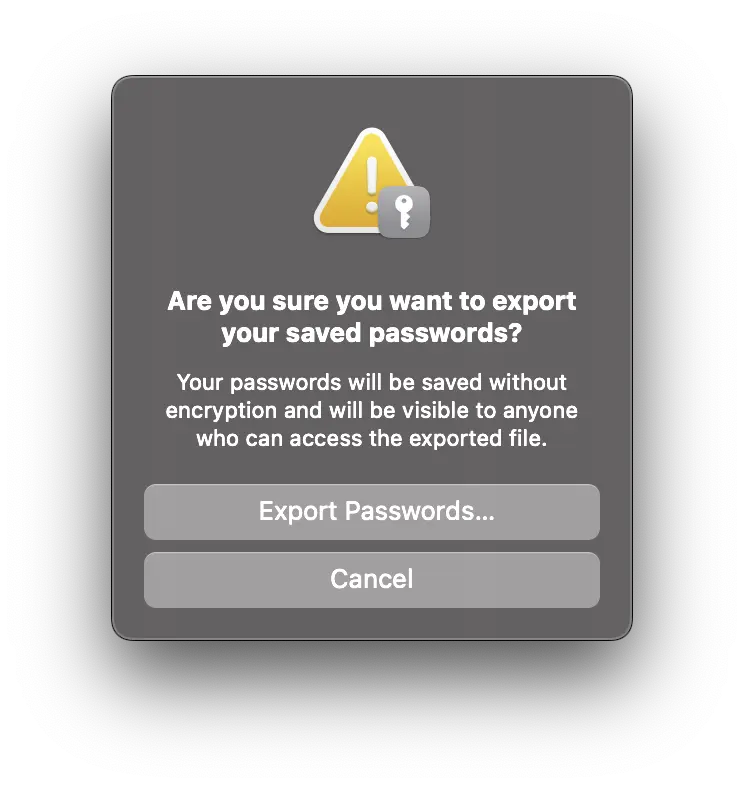
“Your passwords will be saved without encryption and will be visible to anyone who can access the exported file.”
3. Изберете безопасно място за запазване на файла Passwords.csv.
CSV файлът може да се отвори с приложението Numbers (Mac, iPhone, iPad) или Excel (Mac, Windows, мобилни устройства).
Свързани:
- Топ 5 предимства от използването на Safari на устройства на Apple (Mac, iPhone или iPad)
- Cum Stergem Safari History, Cookies Si Cache (Safari поверителност)
В заключение има поне два прости метода, достъпни за потребителите, за да преглеждат и експортират запазени пароли в браузъра Safari. Препоръчително е да експортирате пароли само ако искате да се откажете от браузъра Safari на всички устройства на Apple или да ги импортирате в приложение Passwords Manager.




































