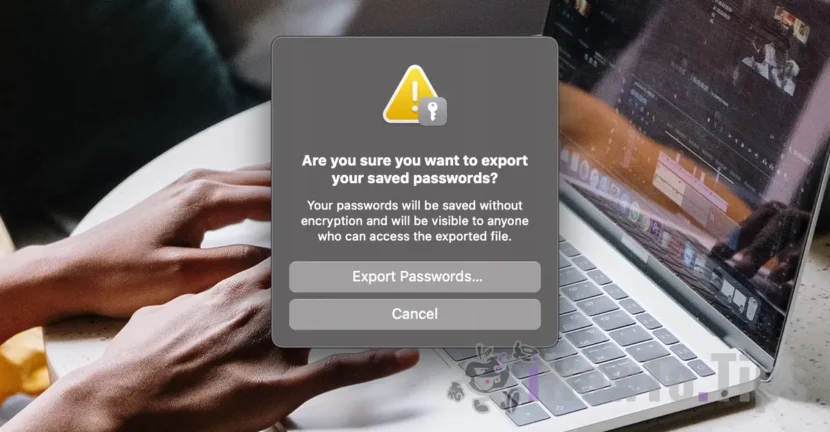

Dacă ești utilizator de Mac ai la îndemână două metode simple prin care poți să vezi parolele salvate în Safari. Din “Settings” > “Passwords”, sau prin opțiunea de export a tuturor parolelor salvate in browser.
Hay muchas aplicaciones que puedes usar para mantener seguras tus contraseñas guardadas, pero si eres usuario de Mac, es mejor mantener tus contraseñas guardadas en Safari o Keychain Access. Además de los estándares de seguridad de Apple, se puede acceder a las contraseñas desde todos los dispositivos iPhone, Mac o iPad si se autentica la misma cuenta Apple/iCloud en ellos y se activa la opción de sincronización de contraseñas. Passwords & Keychain.
Tabla de Contenidos
¿Cómo puede ver las contraseñas guardadas en Safari en macOS?
El primer método mediante el cual puedes ver las contraseñas guardadas en Safari es directamente desde la configuración del navegador.
Ir a "Settings”en Safari, luego al menú “Passwords". Debe ingresar la contraseña de su sistema. Si tiene un Apple Watch o Touch ID, puede usar la autenticación biométrica para acceder a sus contraseñas guardadas.
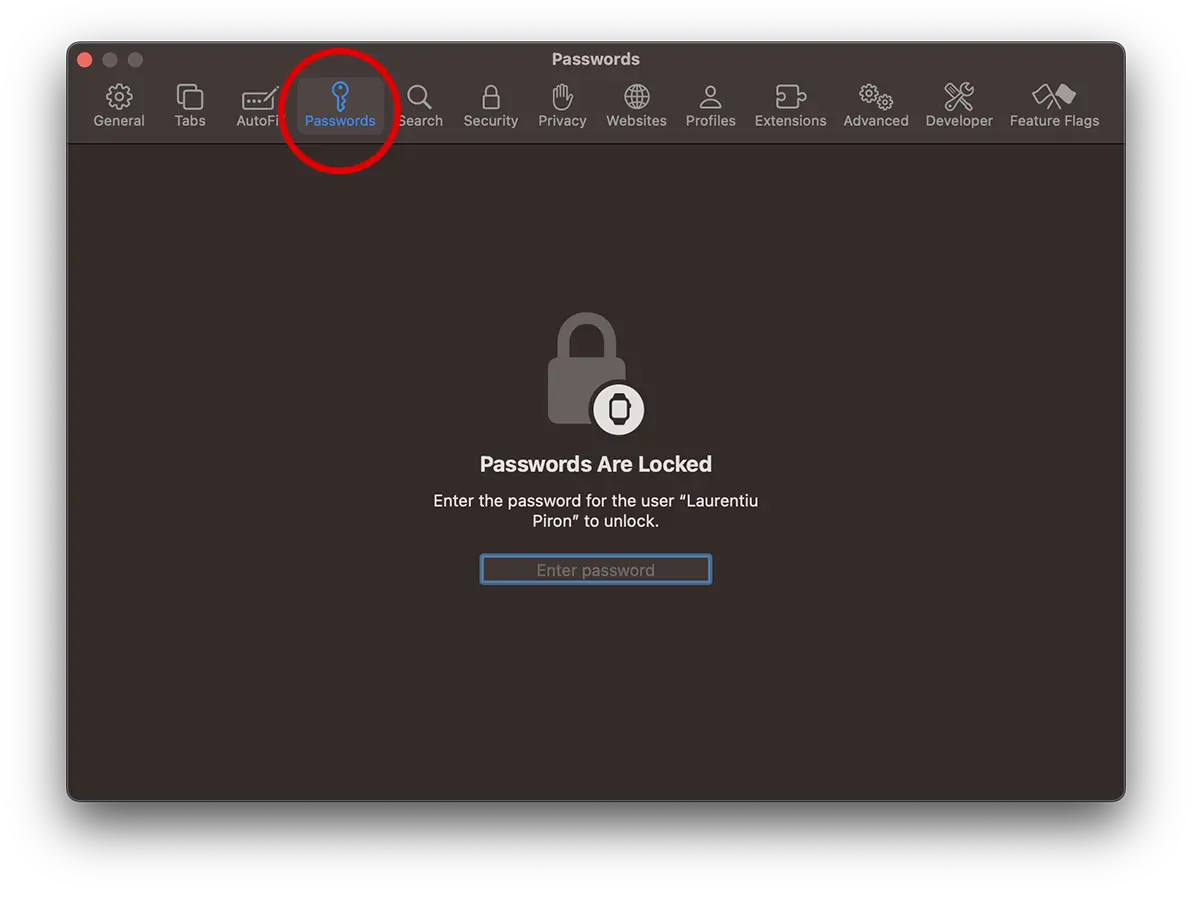
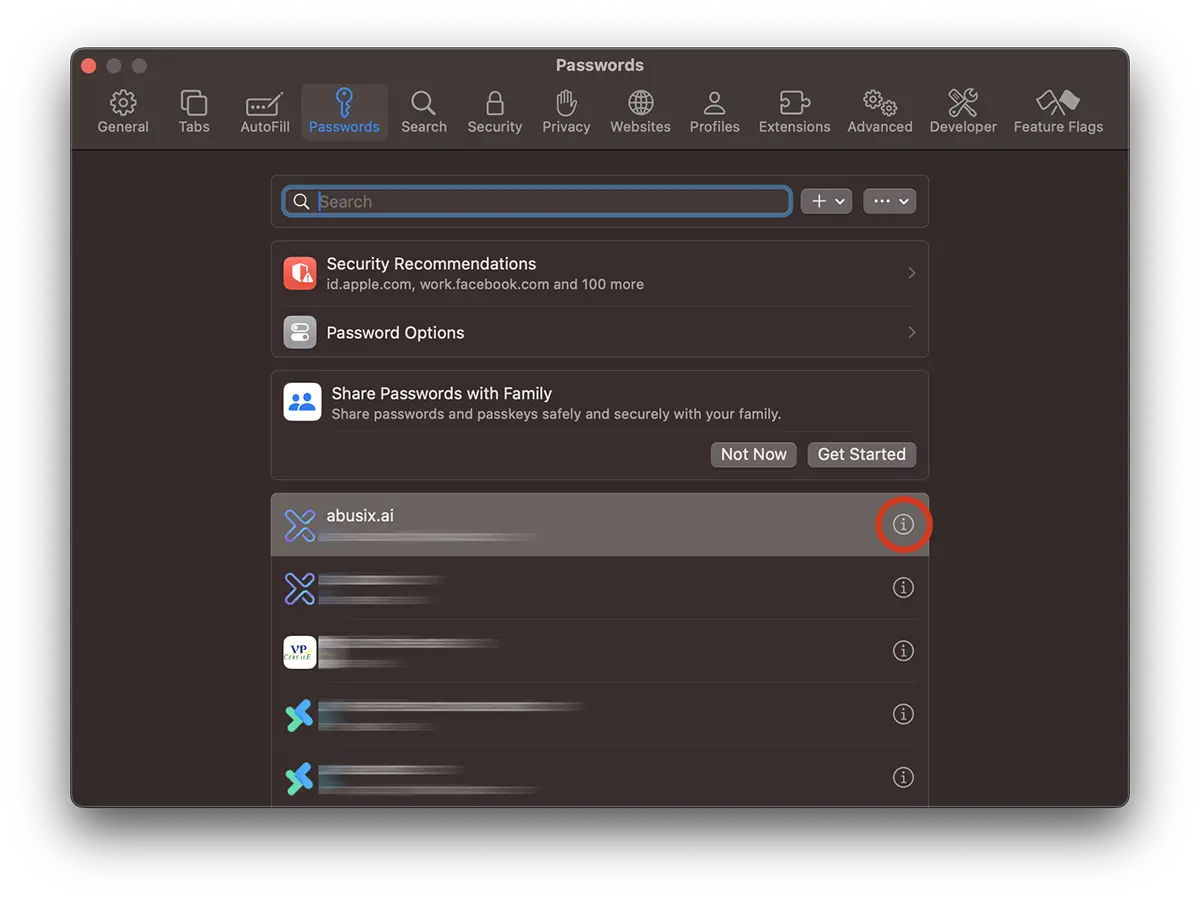
Después de desbloquear el acceso a "Contraseñas", estará disponible la lista de todas las páginas web, tiendas online, foros, redes sociales y aplicaciones web para las que hay credenciales guardadas.
Busque la dirección web de la que desea conocer la contraseña guardada y el nombre de usuario de inicio de sesión, luego haga clic en "i".
El usuario y contraseña de la página web seleccionada estarán disponibles en la primera sección. Debes pasar el cursor sobre la contraseña (aparece con puntos) para que sea visible y puedas copiarla.
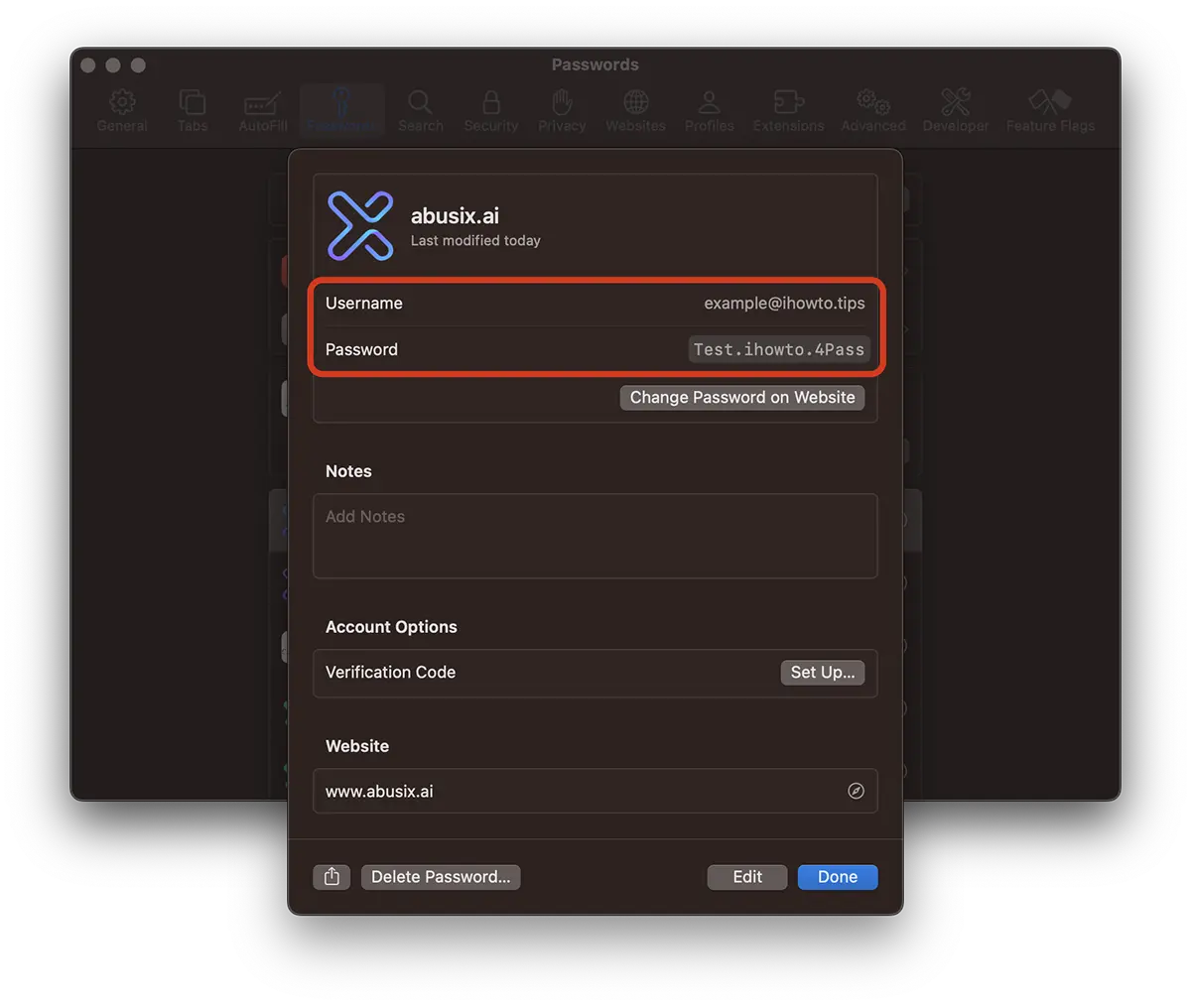
De esta forma podrás ver los nombres de usuario y contraseñas guardados de tiendas online, foros, redes sociales o cualquier otra aplicación web que requiera autenticación y en la que tengas guardada tu cuenta en Safari.
¿Cómo se pueden exportar contraseñas guardadas en Safari (CSV)?
Este método le permite exportar todas las contraseñas a un archivo CSV que contendrá las direcciones web (URL), nombres de usuario y contraseñas de todas las cuentas en línea guardadas en Safari.
La recomendación es realizar esta exportación de contraseñas sólo si es absolutamente necesario y, sobre todo, guardar el archivo en un lugar muy seguro. Las contraseñas no se guardan cifradas y cualquiera que abra ese archivo podrá ver todas las credenciales guardadas.
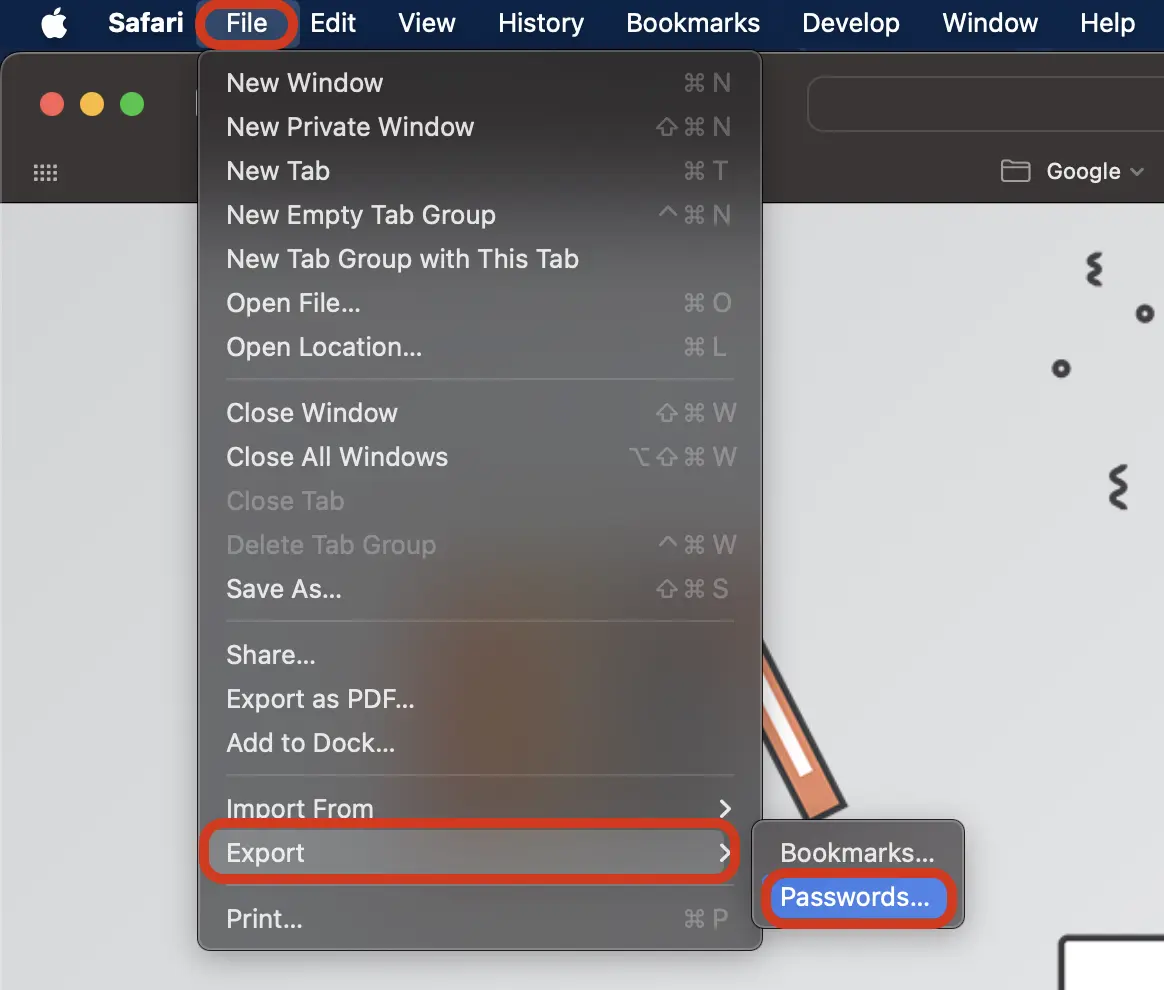
1. Vaya en el navegador Safari a la opción: File > Export > Passwords.
2. En el cuadro de diálogo de alerta, elija "Export Passwords...” si está seguro de que es necesario hacerlo.
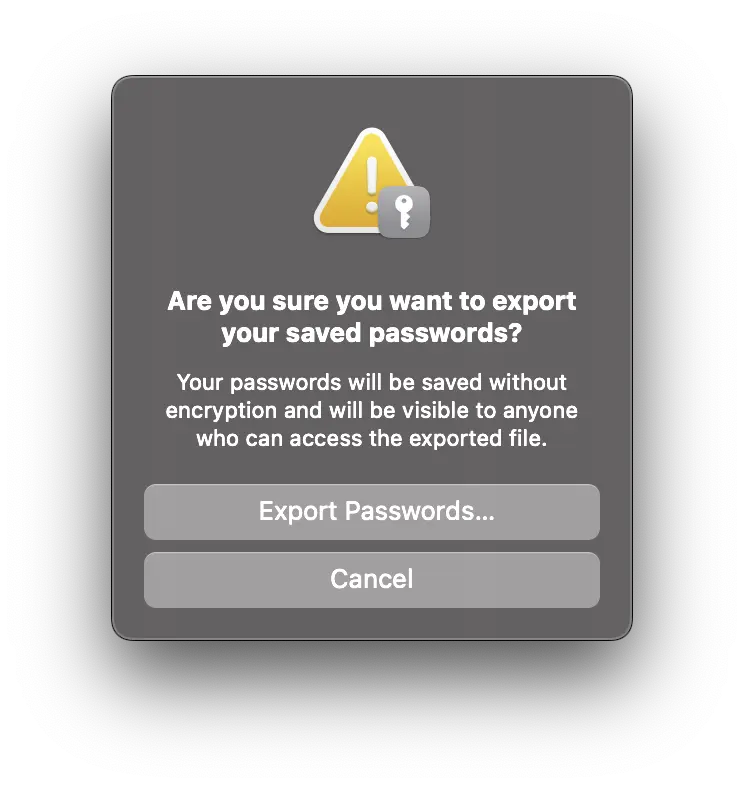
“Your passwords will be saved without encryption and will be visible to anyone who can access the exported file.”
3. Elija una ubicación segura para guardar el archivo. Passwords.csv.
El archivo CSV se puede abrir con la aplicación. Numbers (Mac, iPhone, iPad) o Excel (Mac, Windows, dispositivos móviles).
Relacionado:
- Las 5 principales ventajas de utilizar Safari en dispositivos Apple (Mac, iPhone o iPad)
- Cum Stergem Safari Historia, Cookies SI Cache (privacidad de safari)
En conclusión, existen al menos dos métodos simples disponibles para que los usuarios vean y exporten contraseñas guardadas en el navegador Safari. Se recomienda exportar contraseñas solo si desea desactivar el navegador Safari en todos los dispositivos Apple o importarlas a una aplicación. Passwords Manager.




































