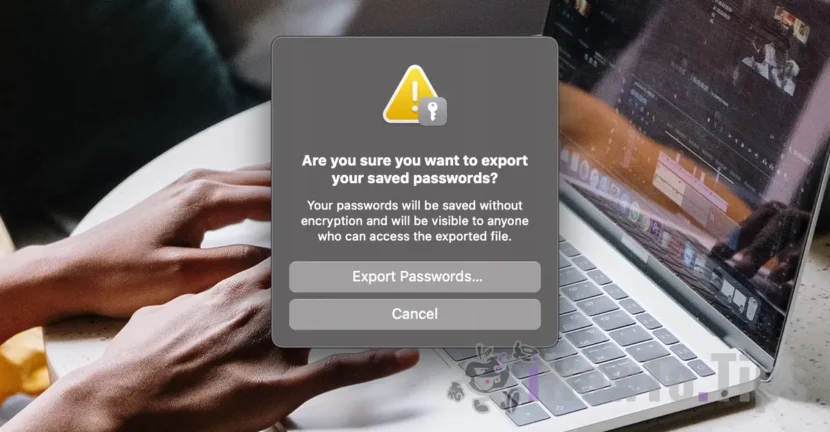

Dacă ești utilizator de Mac ai la îndemână două metode simple prin care poți să vezi parolele salvate în Safari. Din “Settings” > “Passwords”, sau prin opțiunea de export a tuturor parolelor salvate in browser.
Yra daug programų, kurias galite naudoti norėdami apsaugoti išsaugotus slaptažodžius, bet jei esate „Mac“ vartotojas, geriausia saugoti slaptažodžius „Safari“ arba „Keychain Access“. Be Apple saugumo standartų, slaptažodžius galima pasiekti iš visų iPhone, Mac ar iPad įrenginių, jei juose autentifikuota ta pati Apple / iCloud paskyra ir aktyvuota slaptažodžių sinchronizavimo parinktis. Passwords & Keychain.
Turinio lentelė
Kaip galite pamatyti „Safari“ išsaugotus slaptažodžius „MacOS“
Pirmasis metodas, kuriuo galite pamatyti „Safari“ išsaugotus slaptažodžius, yra tiesiai iš naršyklės nustatymų.
eiti į "Settings“ Safari, tada į meniu “Passwords". Turite įvesti savo sistemos slaptažodį. Jei turite Apple Watch arba Touch ID, galite naudoti biometrinį autentifikavimą, kad pasiektumėte išsaugotus slaptažodžius.
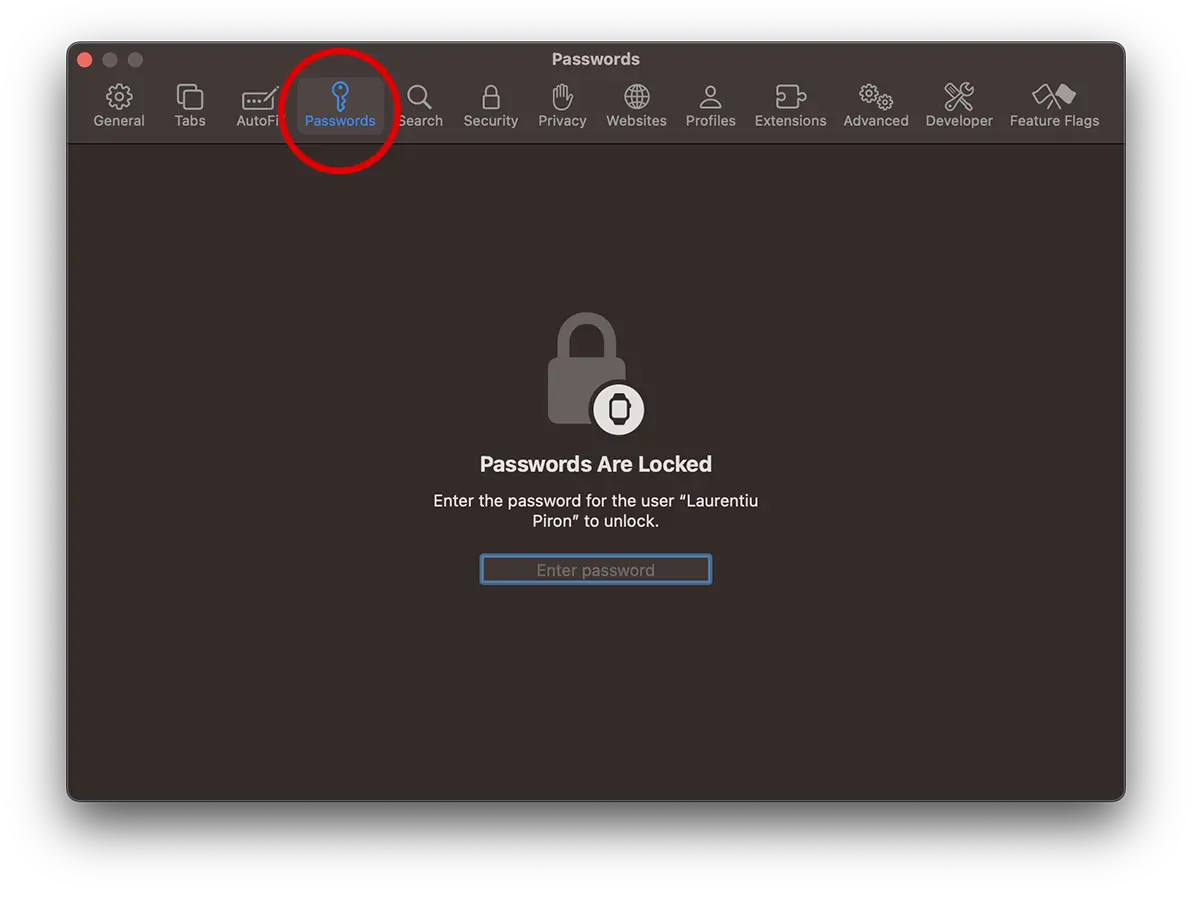
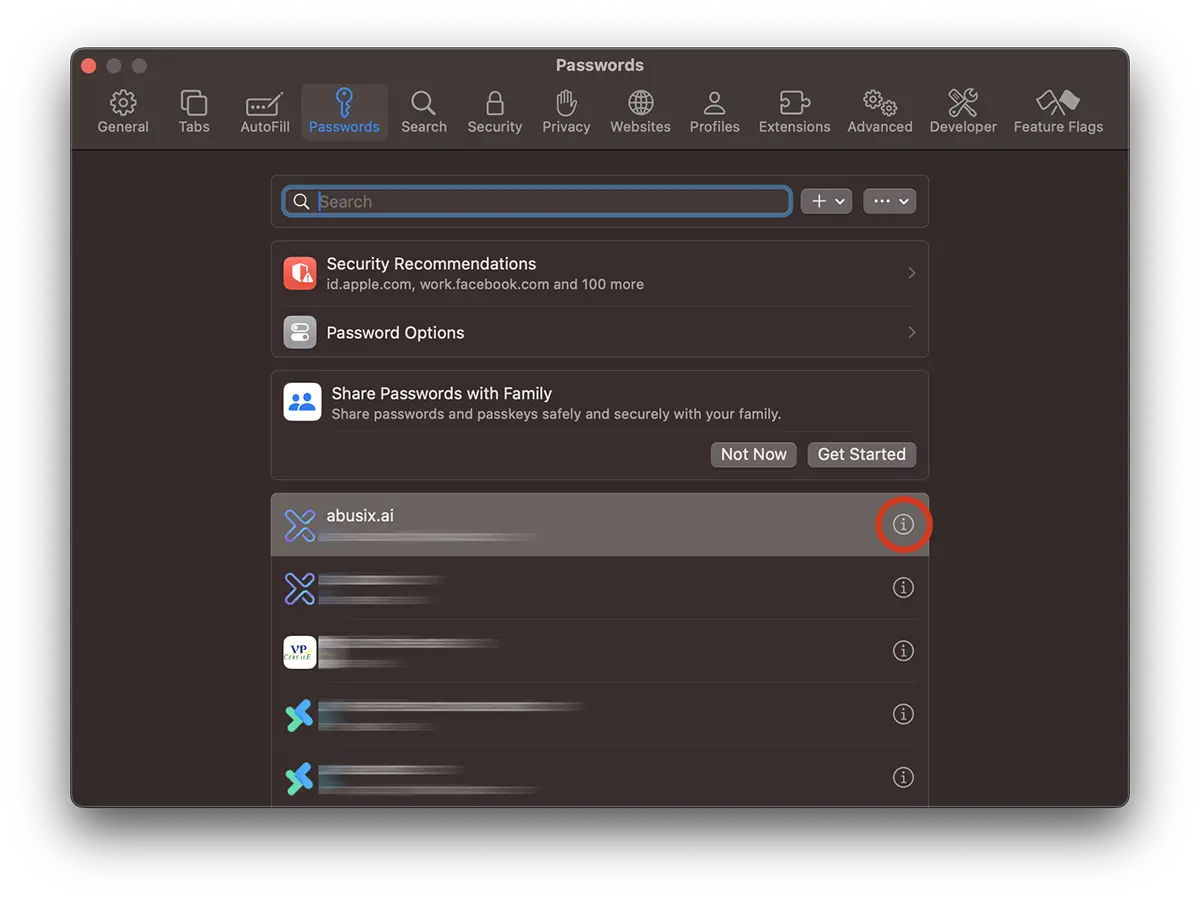
Atblokavus prieigą prie „Slaptažodžių“, bus pasiekiamas visų tinklalapių, internetinių parduotuvių, forumų, socialinių tinklų ir žiniatinklio programų, kurioms yra išsaugoti kredencialai, sąrašas.
Suraskite žiniatinklio adresą, kurio išsaugotą slaptažodį ir prisijungimo vartotojo vardą norite sužinoti, tada spustelėkite „i“.
Pasirinkto tinklalapio vartotojo vardas ir slaptažodis bus pasiekiami pirmoje skiltyje. Turite užvesti pelės žymeklį virš slaptažodžio (jis atrodo punktyrinis), kad jis būtų matomas ir galėtumėte nukopijuoti.
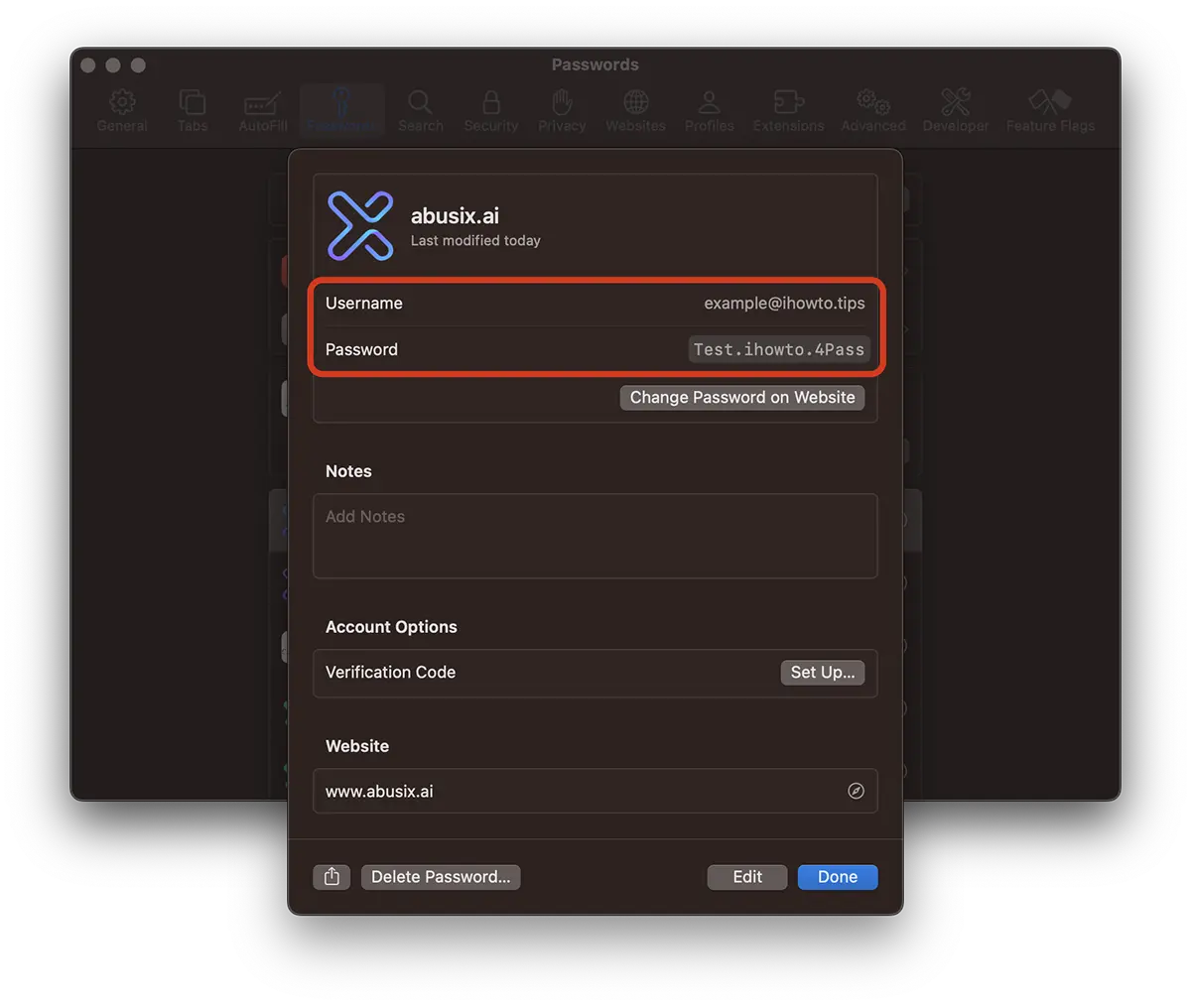
Tokiu būdu galite matyti išsaugotus internetinių parduotuvių, forumų, socialinių tinklų ar bet kurios kitos žiniatinklio programos, kuriai reikalingas autentifikavimas ir kuriose esate išsaugoję paskyrą „Safari“, naudotojų vardus ir slaptažodžius.
Kaip galite eksportuoti išsaugotus slaptažodžius „Safari“ (CSV)?
Šis metodas leidžia eksportuoti visus slaptažodžius į CSV failą, kuriame bus visų Safari išsaugotų internetinių paskyrų žiniatinklio adresai (URL), naudotojų vardai ir slaptažodžiai.
Rekomenduojame atlikti šį slaptažodžių eksportą tik tuo atveju, jei to tikrai reikia, o svarbiausia, kad failas būtų labai saugioje vietoje. Slaptažodžiai neišsaugomi šifruoti ir visi, kurie atidaro tą failą, galės matyti visus išsaugotus kredencialus.
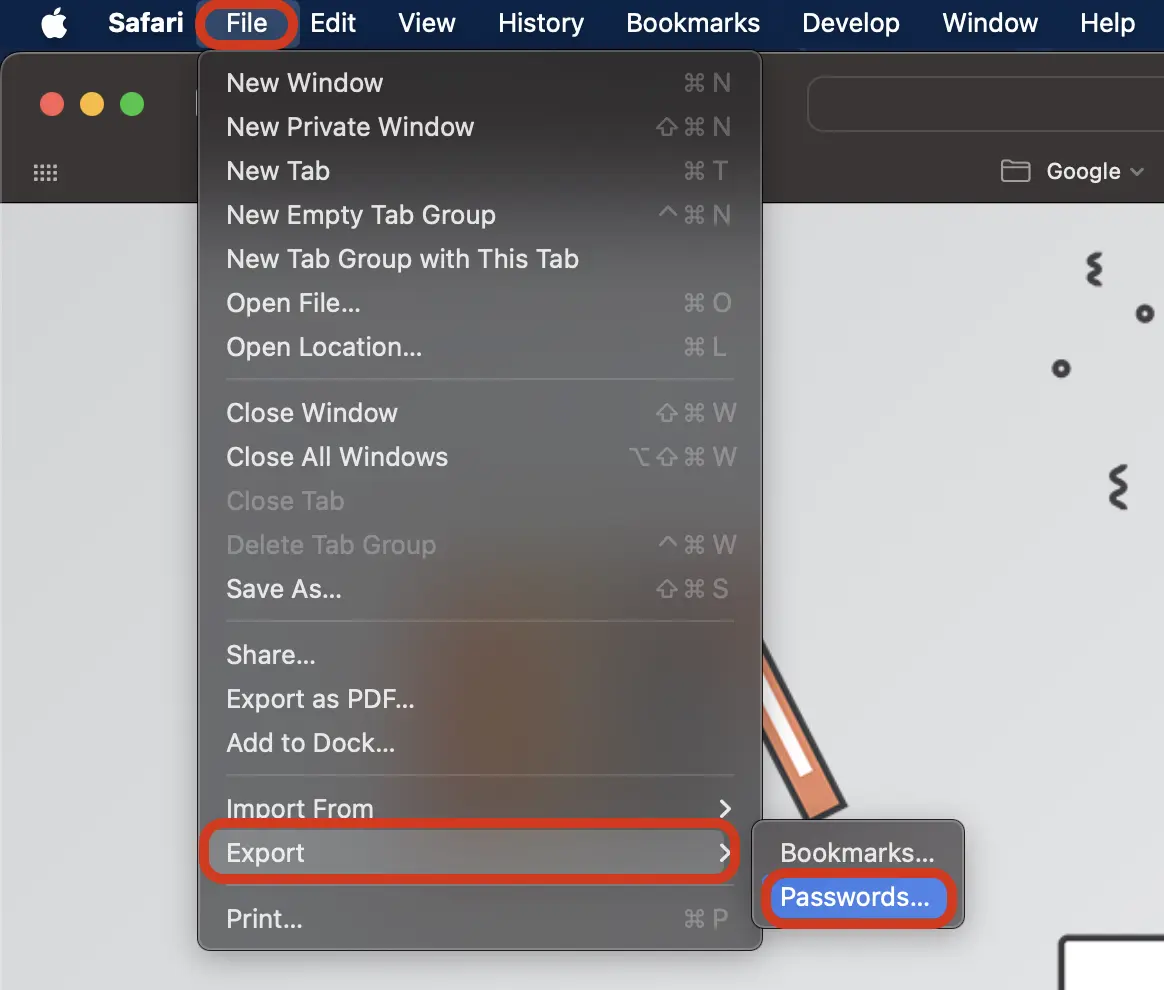
1. „Safari“ naršyklėje pasirinkite parinktį: File > Export > Passwords.
2. Įspėjimo dialogo lange pasirinkite „Export Passwords... jei esate tikri, kad tai būtina.
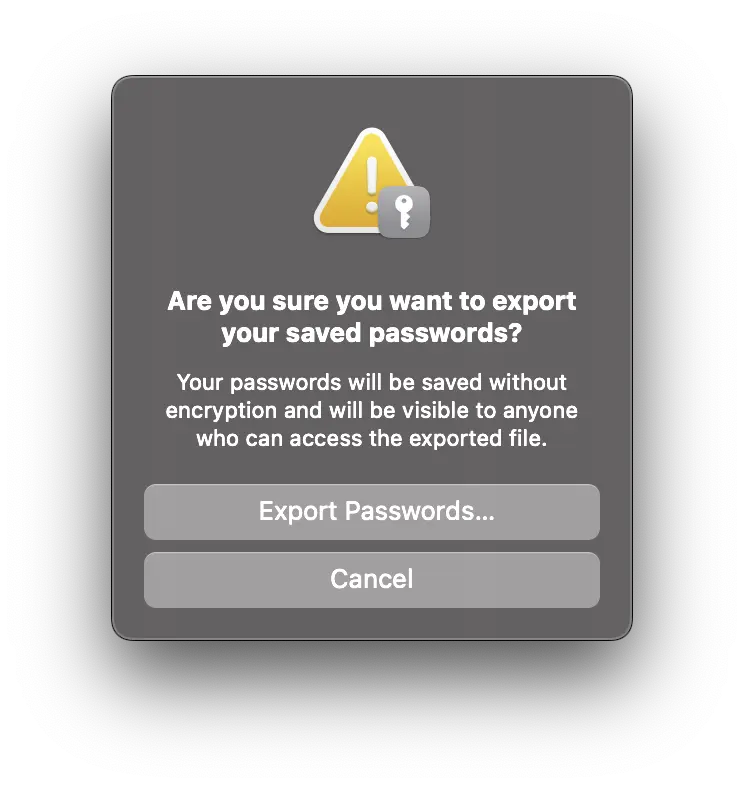
“Your passwords will be saved without encryption and will be visible to anyone who can access the exported file.”
3. Pasirinkite saugią vietą failui išsaugoti Passwords.csv.
CSV failą galima atidaryti naudojant programą Numbers (Mac, iPhone, iPad) arba Excel (Mac, Windows, mobilieji įrenginiai).
Susiję:
- 5 populiariausi „Safari“ naudojimo Apple įrenginiuose („Mac“, „iPhone“ ar „iPad“) pranašumai
- „Cum Stergem Safari“ istorija, slapukų SI talpykla („Safari“ privatumas)
Apibendrinant galima pasakyti, kad naudotojams yra bent du paprasti būdai peržiūrėti ir eksportuoti išsaugotus slaptažodžius „Safari“ naršyklėje. Slaptažodžius rekomenduojama eksportuoti tik tuo atveju, jei norite atsisakyti Safari naršyklės visuose Apple įrenginiuose arba importuoti juos į programą Passwords Manager.




































