
Dacă ești utilizator de Mac ai la îndemână două metode simple prin care poți să vezi parolele salvate în Safari. Din “Settings” > “Passwords”, sau prin opțiunea de export a tuturor parolelor salvate in browser.
Il existe de nombreuses applications où vous pouvez garder vos mots de passe enregistrés en toute sécurité, mais si vous êtes un utilisateur Mac, il est préférable de garder vos mots de passe enregistrés dans Safari, respectivement dans l'accès à la trousse. En plus des normes de sécurité d'Apple, les mots de passe sont accessibles à partir de tous les appareils iPhone, Mac ou iPad si le même compte Apple / iCloud est authentifié et que l'option de synchronisation des mots de passe est activée. Passwords & Keychain.
Table des matières
Comment pouvez-vous voir les mots de passe enregistrés dans Safari sur macOS
La première façon, vous pouvez voir les mots de passe enregistrés dans Safari, provient directement des paramètres du navigateur.
Aller à "Settings"Dans Safari, puis au menu"Passwords". Vous devez saisir le mot de passe du système. Si vous avez Apple Watch ou Touch ID, vous pouvez utiliser l'authentification biométrique pour accéder à vos mots de passe enregistrés.
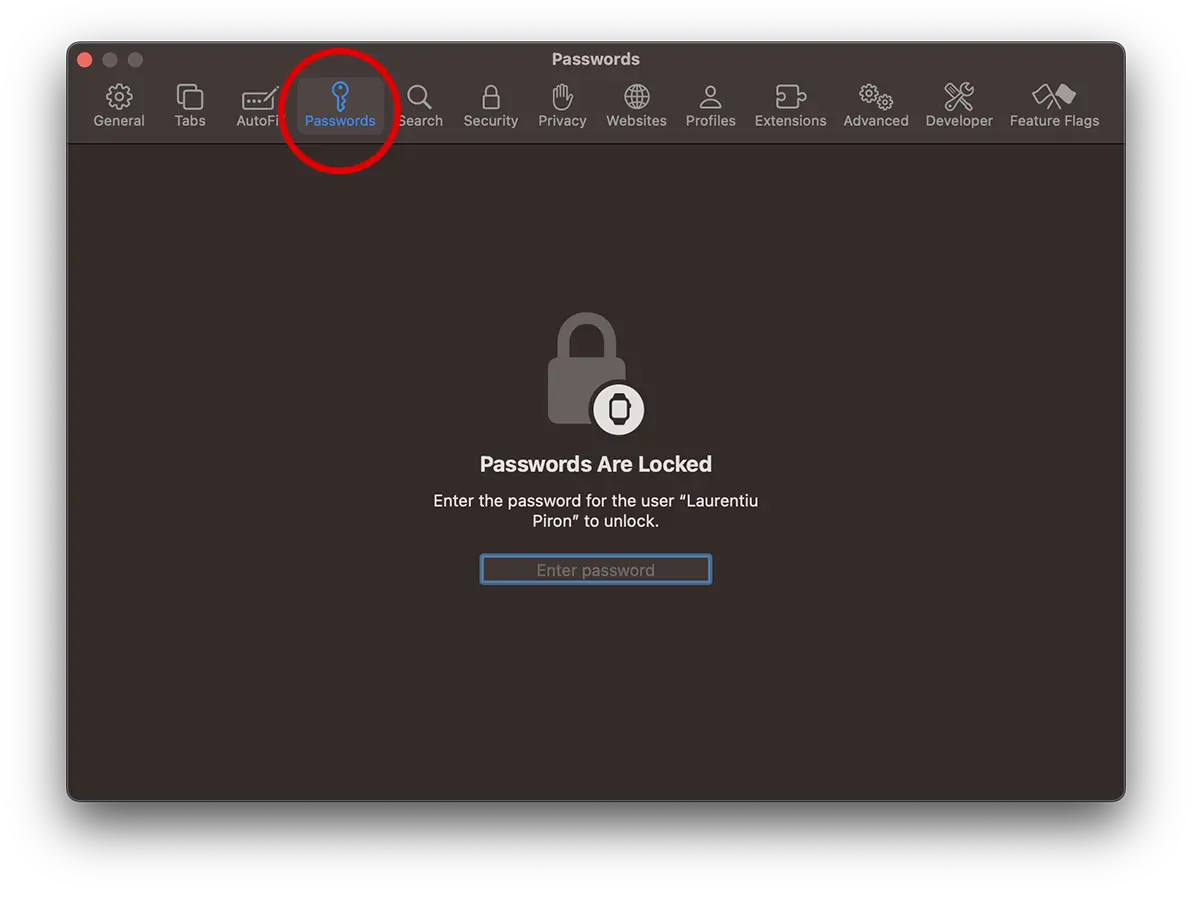
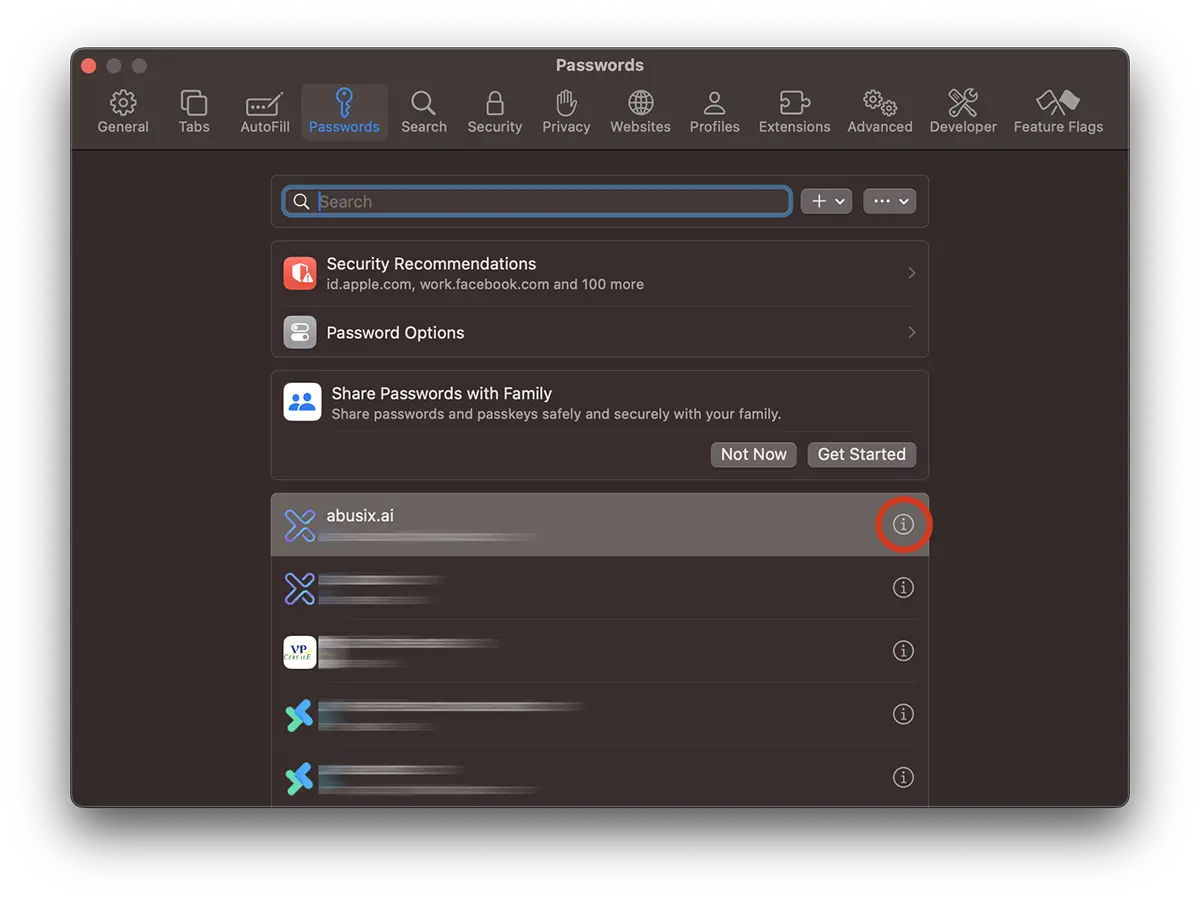
Après avoir déverrouillé l'accès aux «mots de passe», la liste de toutes les pages Web, magasins en ligne, forums, réseaux sociaux et applications Web pour lesquelles des données d'authentification enregistrées seront disponibles.
Recherchez l'adresse Web pour laquelle vous souhaitez trouver votre mot de passe enregistré et votre nom d'utilisateur pour l'authentification, puis cliquez sur le panneau "i«.
Le nom d'utilisateur et le mot de passe de la page Web sélectionnés seront disponibles dans la première section. Vous devez transporter le curseur sur le mot de passe (il semble ponctué) afin qu'il soit visible et que vous puissiez le copier.
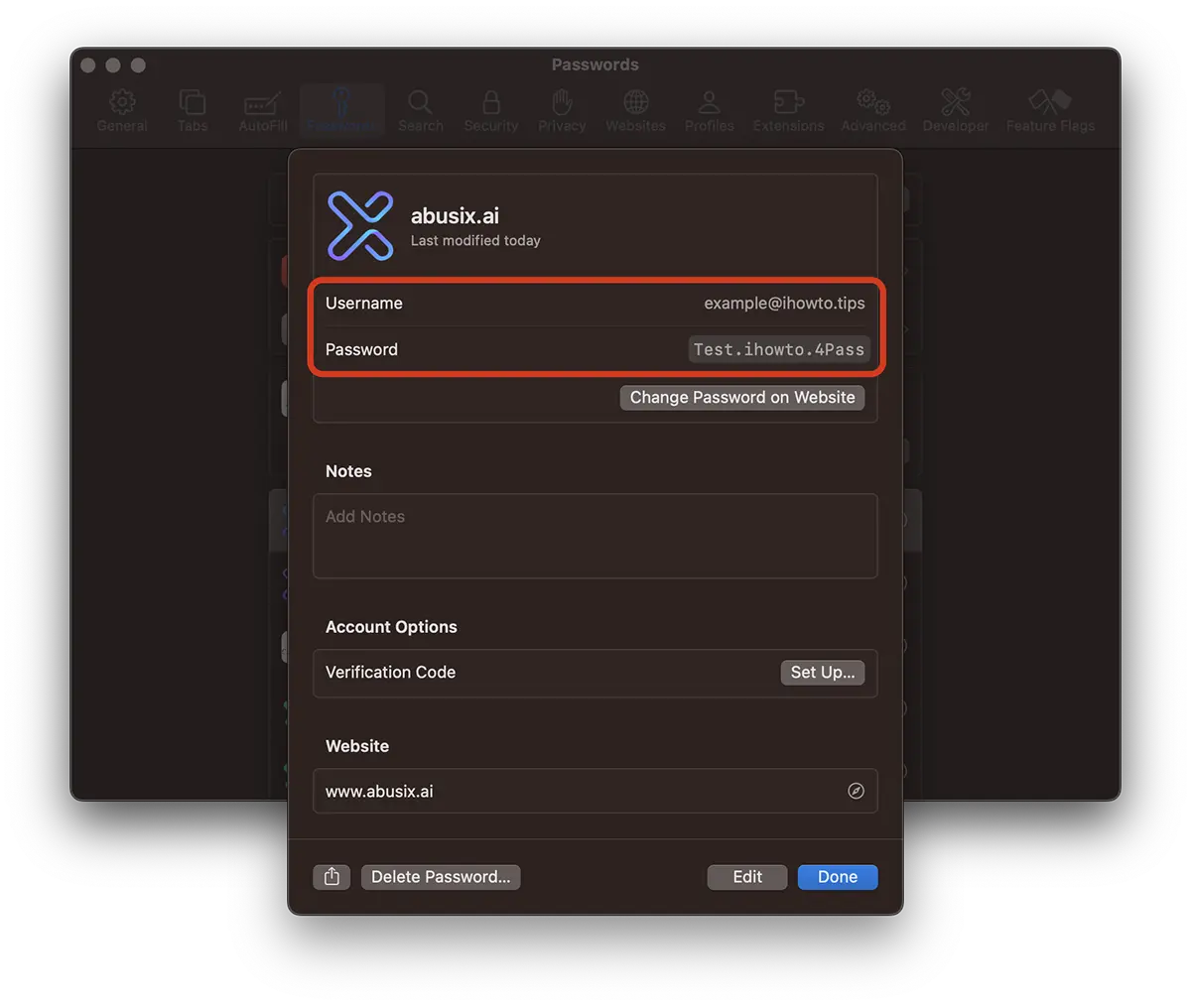
De cette façon, vous pouvez voir le nom d'utilisateur et les mots de passe enregistrés pour les magasins en ligne, les forums, les réseaux sociaux ou pour toute autre application Web qui demande l'authentification et vous avez votre compte enregistré dans Safari.
Comment pouvez-vous exporter vos mots de passe Safari (CSV)?
Cette méthode vous permet d'exporter tous les mots de passe dans un fichier CSV qui contiendra des adresses Web (URL), des noms d'utilisateur et des mots de passe pour tous les comptes en ligne Safari.
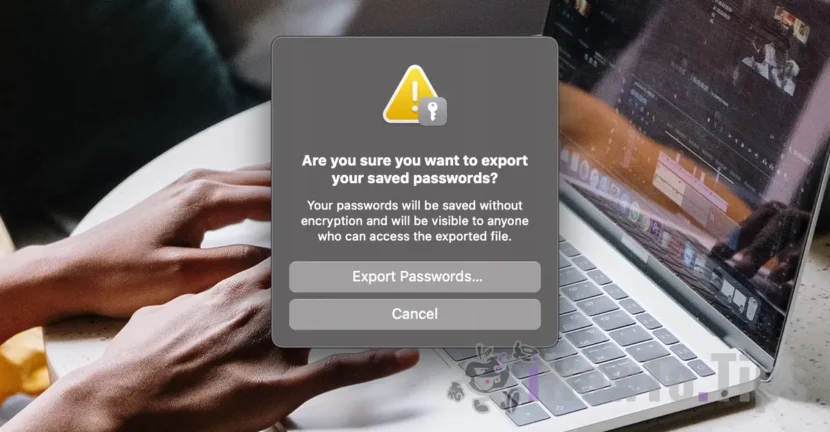
La recommandation est de faire cette exportation de mots de passe uniquement si vous en avez nécessairement besoin et surtout de garder le fichier dans un endroit très sûr. Les mots de passe ne sont pas enregistrés cryptés et toute personne qui ouvre ce fichier pourra voir toutes les données d'authentification enregistrées.
1. Aller au navigateur Safari à l'option: File > Export > Passwords.
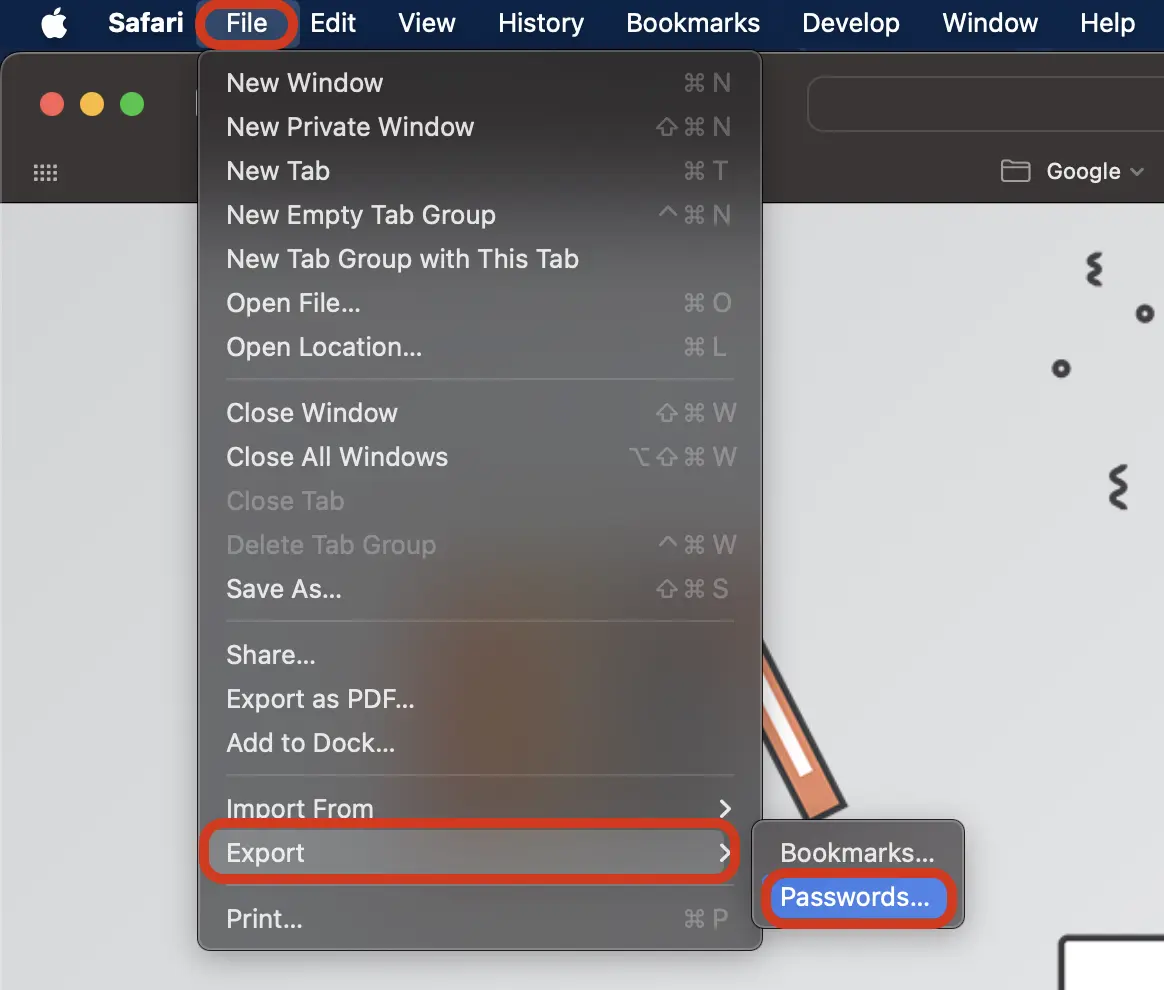
2. Dans la boîte de dialogue de l'avantage, choisissez l'option »Export Passwords... «Si vous êtes sûr, vous devez le faire.
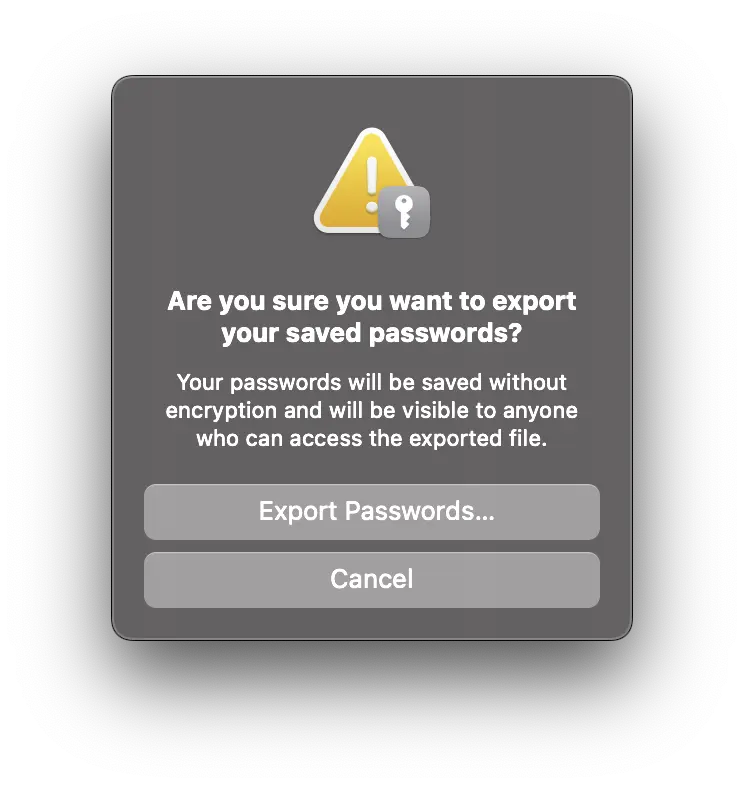
“Your passwords will be saved without encryption and will be visible to anyone who can access the exported file.”
3. Choisissez un emplacement sûr dans lequel le fichier est enregistré Passwords.csv.
Le fichier CSV peut être ouvert avec l'application Numbers (Mac, iPhone, iPad) ou excel (Mac, Windows, appareils mobiles).
Liens :
- Top 5 avantages de safari Utilisation sur les appareils Apple (Mac, iPhone ou iPad)
- Cum Stergerm Safari History, Cookies Si Cache (Safari Privacy)
En conclusion, au moins deux méthodes simples sont disponibles pour utiliser les utilisateurs par lesquels les mots de passe enregistrés dans le navigateur Safari peuvent être vus et exportés. Il est conseillé d'exporter des mots de passe uniquement si vous souhaitez abandonner le navigateur Safari sur tous les appareils Apple ou les importer dans une application Passwords Manager.




































