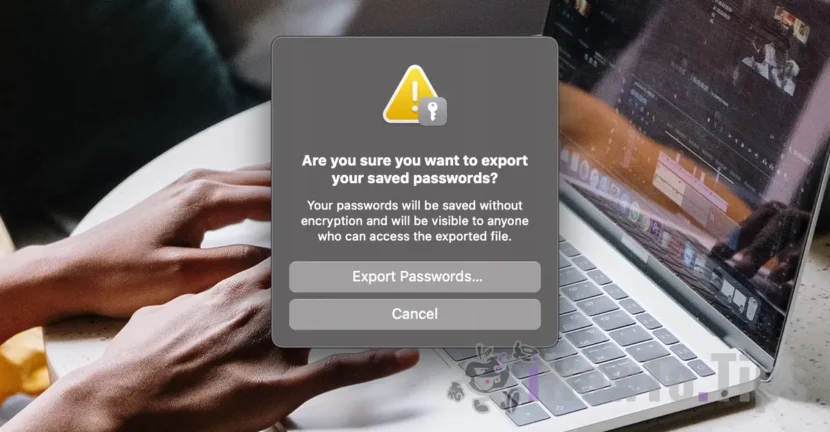

Dacă ești utilizator de Mac ai la îndemână două metode simple prin care poți să vezi parolele salvate în Safari. Din “Settings” > “Passwords”, sau prin opțiunea de export a tuturor parolelor salvate in browser.
Existem muitos aplicativos que você pode usar para manter suas senhas salvas seguras, mas se você for um usuário Mac, é melhor manter suas senhas salvas no Safari ou no Keychain Access. Além dos padrões de segurança da Apple, as senhas podem ser acessadas de todos os dispositivos iPhone, Mac ou iPad se a mesma conta Apple/iCloud estiver autenticada neles e a opção de sincronização de senha estiver ativada. Passwords & Keychain.
Tabela de Conteúdos
Como você pode ver as senhas salvas no safari no macOS
O primeiro método pelo qual você pode ver as senhas salvas no Safari é diretamente nas configurações do navegador.
Vá para "Settings”no Safari, depois para o menu“Passwords". Você precisa inserir a senha do sistema. Se você tiver um Apple Watch ou Touch ID, poderá usar a autenticação biométrica para acessar suas senhas salvas.
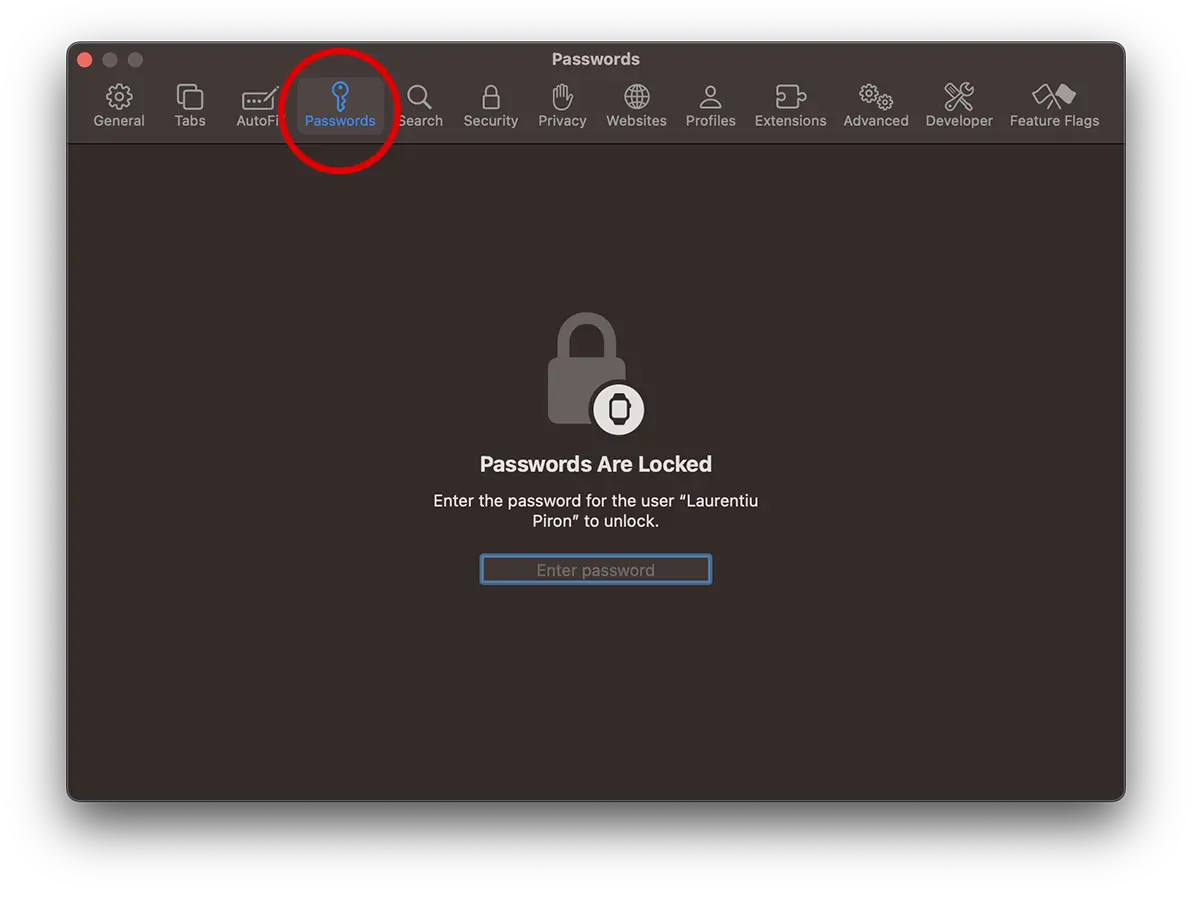
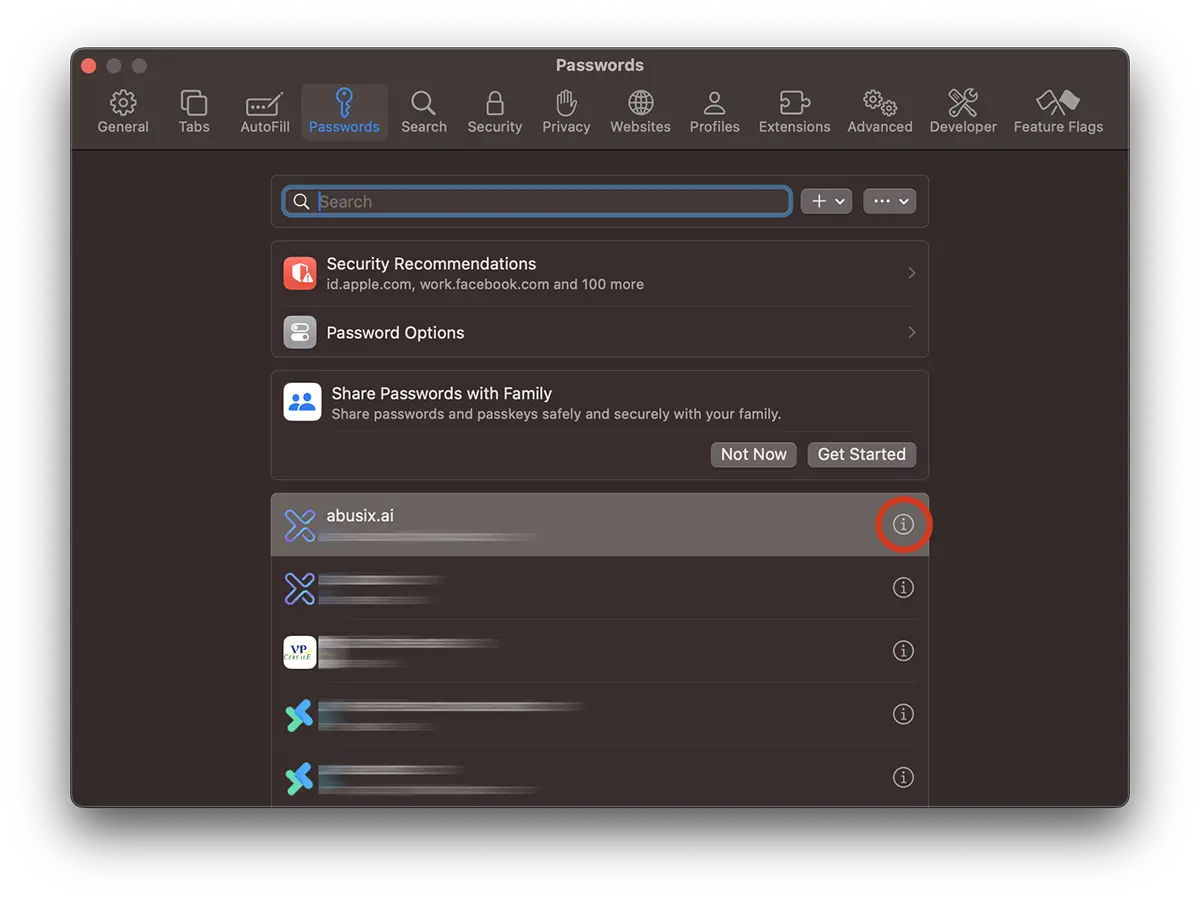
Após desbloquear o acesso às “Senhas”, ficará disponível a lista de todas as páginas web, lojas online, fóruns, redes sociais e aplicações web para as quais existem credenciais guardadas.
Procure o endereço da web para o qual deseja descobrir a senha salva e o nome de usuário de login e clique no botão "i".
O nome de usuário e a senha da página selecionada estarão disponíveis na primeira seção. Você precisa passar o mouse sobre a senha (ela aparece pontilhada) para torná-la visível e copiá-la.
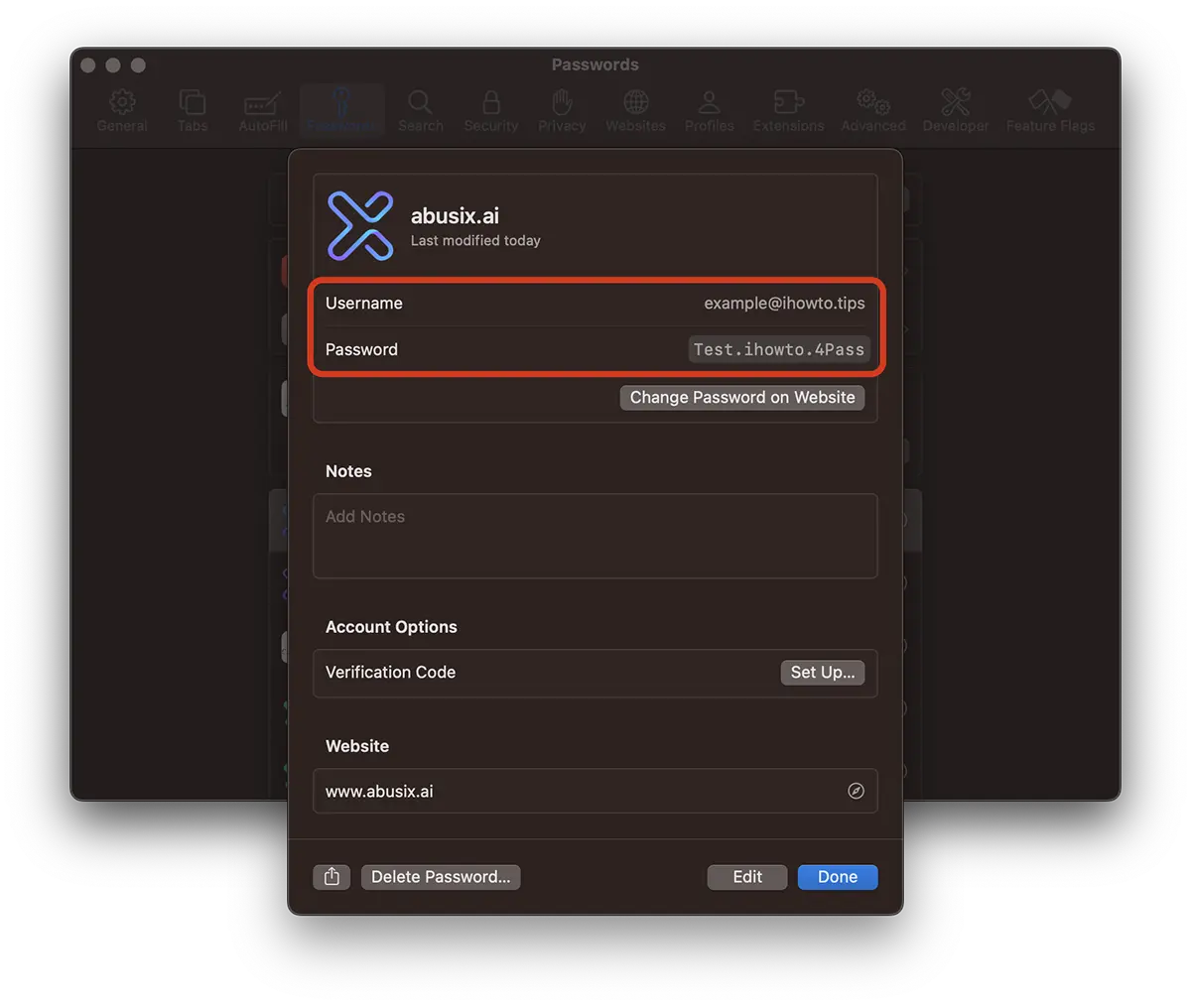
Dessa forma, você pode ver nomes de usuário e senhas salvos de lojas online, fóruns, redes sociais ou qualquer outro aplicativo da web que exija autenticação e no qual você tenha sua conta salva no Safari.
Como você pode exportar senhas salvas no Safari (CSV)?
Este método permite exportar todas as senhas para um arquivo CSV que conterá os endereços da web (URLs), nomes de usuário e senhas de todas as contas online salvas no Safari.
A recomendação é fazer essa exportação de senhas somente se for absolutamente necessário e, principalmente, manter o arquivo em um local bem seguro. As senhas não são salvas criptografadas e qualquer pessoa que abrir esse arquivo poderá ver todas as credenciais salvas.
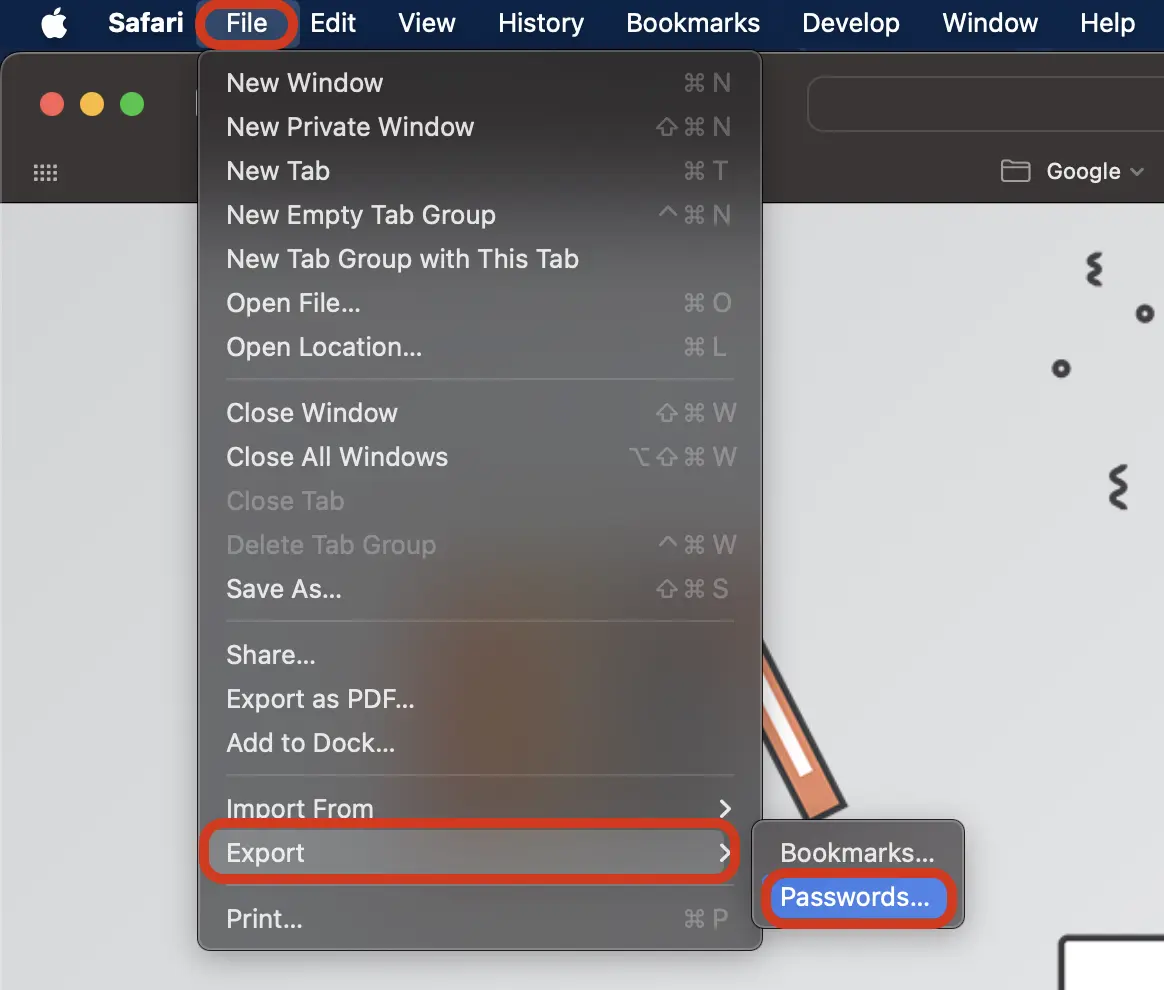
1. Acesse no navegador Safari até a opção: File > Export > Passwords.
2. Na caixa de diálogo de alerta, escolha “Export Passwords...” se você tiver certeza de que há necessidade de fazê-lo.
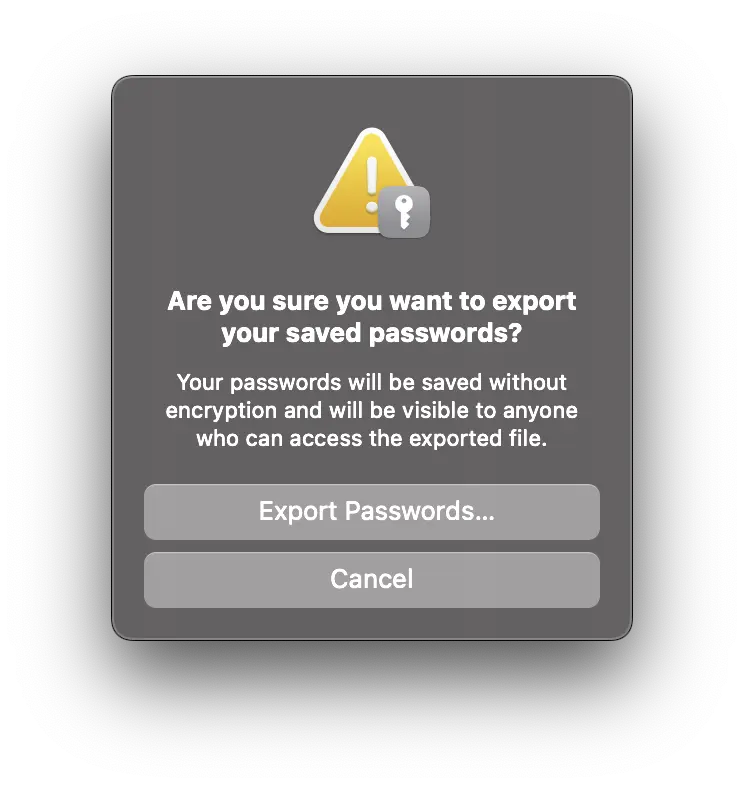
“Your passwords will be saved without encryption and will be visible to anyone who can access the exported file.”
3. Escolha um local seguro para salvar o arquivo Passwords.csv.
O arquivo CSV pode ser aberto com o aplicativo Numbers (Mac, iPhone, iPad) ou Excel (Mac, Windows, dispositivos móveis).
Relacionado:
- As 5 principais vantagens de usar o Safari em dispositivos Apple (Mac, iPhone ou iPad)
- Cum Stargem História do Safari, Cookies Si Cache (Privacidade Safari)
Concluindo, existem pelo menos dois métodos simples disponíveis para os usuários visualizarem e exportarem senhas salvas no navegador Safari. É recomendável exportar senhas apenas se desejar desativar o navegador Safari em todos os dispositivos Apple ou importá-las para um aplicativo Passwords Manager.




































