
Dacă ești utilizator de Mac ai la îndemână două metode simple prin care poți să vezi parolele salvate în Safari. Din “Settings” > “Passwords”, sau prin opțiunea de export a tuturor parolelor salvate in browser.
Existuje mnoho aplikácií, ktoré môžete použiť na uchovanie svojich uložených hesiel v bezpečí, ale ak používate Mac, najlepšie je ponechať si heslá uložené v prehliadači Safari alebo Keychain Access. Okrem bezpečnostných štandardov spoločnosti Apple je možné získať prístup k heslám zo všetkých zariadení iPhone, Mac alebo iPad, ak je na nich overený rovnaký účet Apple / iCloud a je aktivovaná možnosť synchronizácie hesiel. Passwords & Keychain.
Zoznam obsahu
Ako môžete vidieť heslá uložené v safari na MacOS
Prvý spôsob, ako môžete vidieť heslá uložené v Safari, je priamo z nastavení prehliadača.
Prejsť na "Settings“ v Safari, potom do ponuky “Passwords". Musíte zadať svoje systémové heslo. Ak máte Apple Watch alebo Touch ID, na prístup k uloženým heslám môžete použiť biometrické overenie.
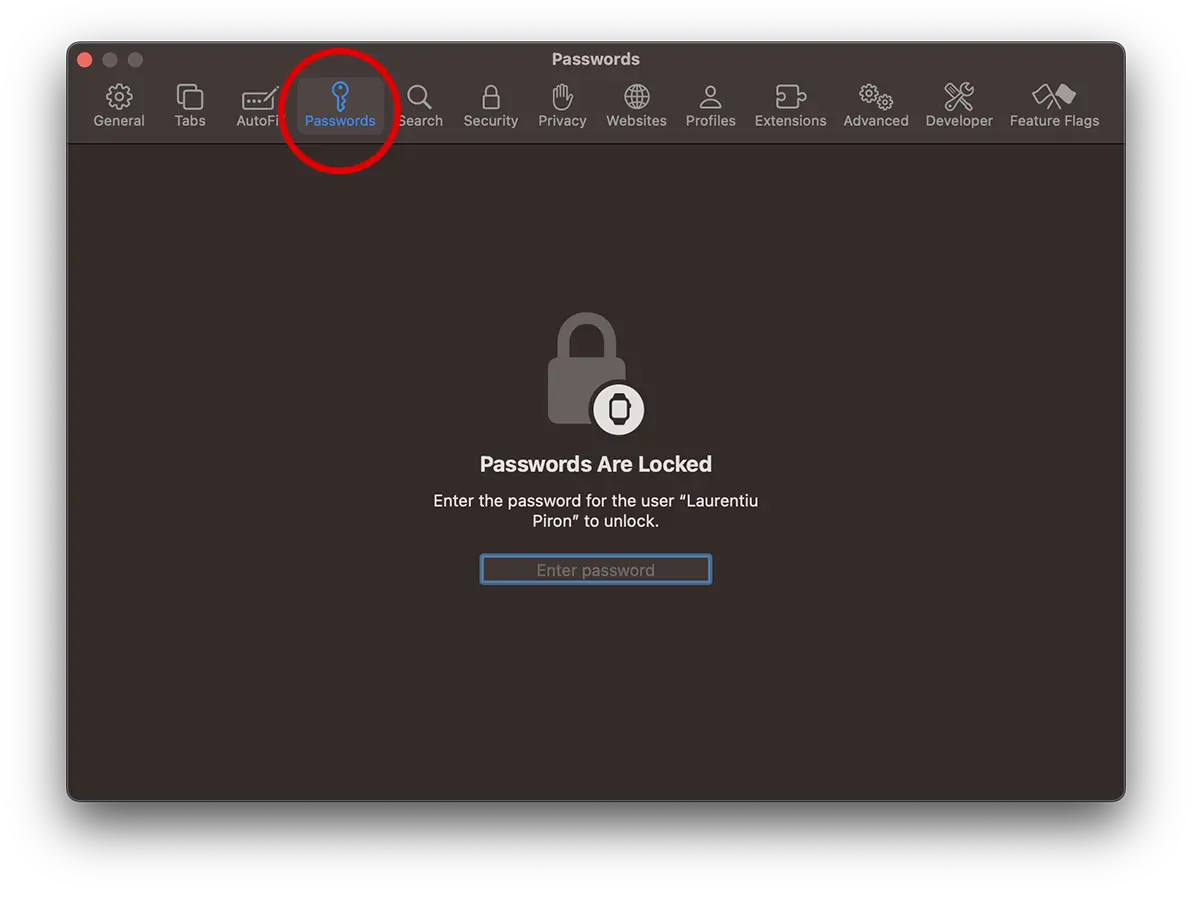
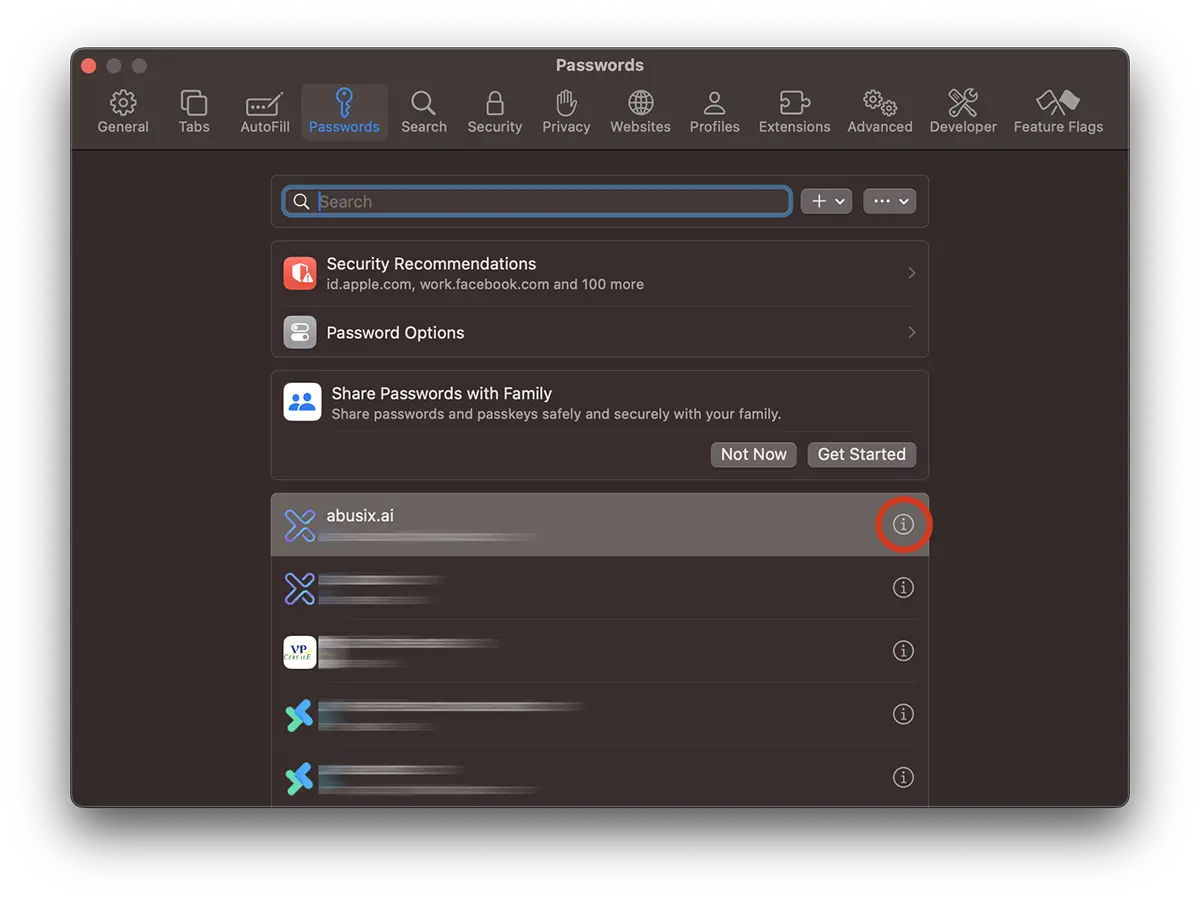
Po odomknutí prístupu k „Heslám“ sa sprístupní zoznam všetkých webových stránok, internetových obchodov, fór, sociálnych sietí a webových aplikácií, ku ktorým sú uložené prihlasovacie údaje.
Vyhľadajte webovú adresu, pre ktorú chcete zistiť uložené heslo a prihlasovacie meno, potom kliknite na „i„
Používateľské meno a heslo pre vybratú webovú stránku budú dostupné v prvej časti. Musíte umiestniť kurzor myši na heslo (zobrazuje sa ako bodkované), aby bolo viditeľné a môžete ho skopírovať.
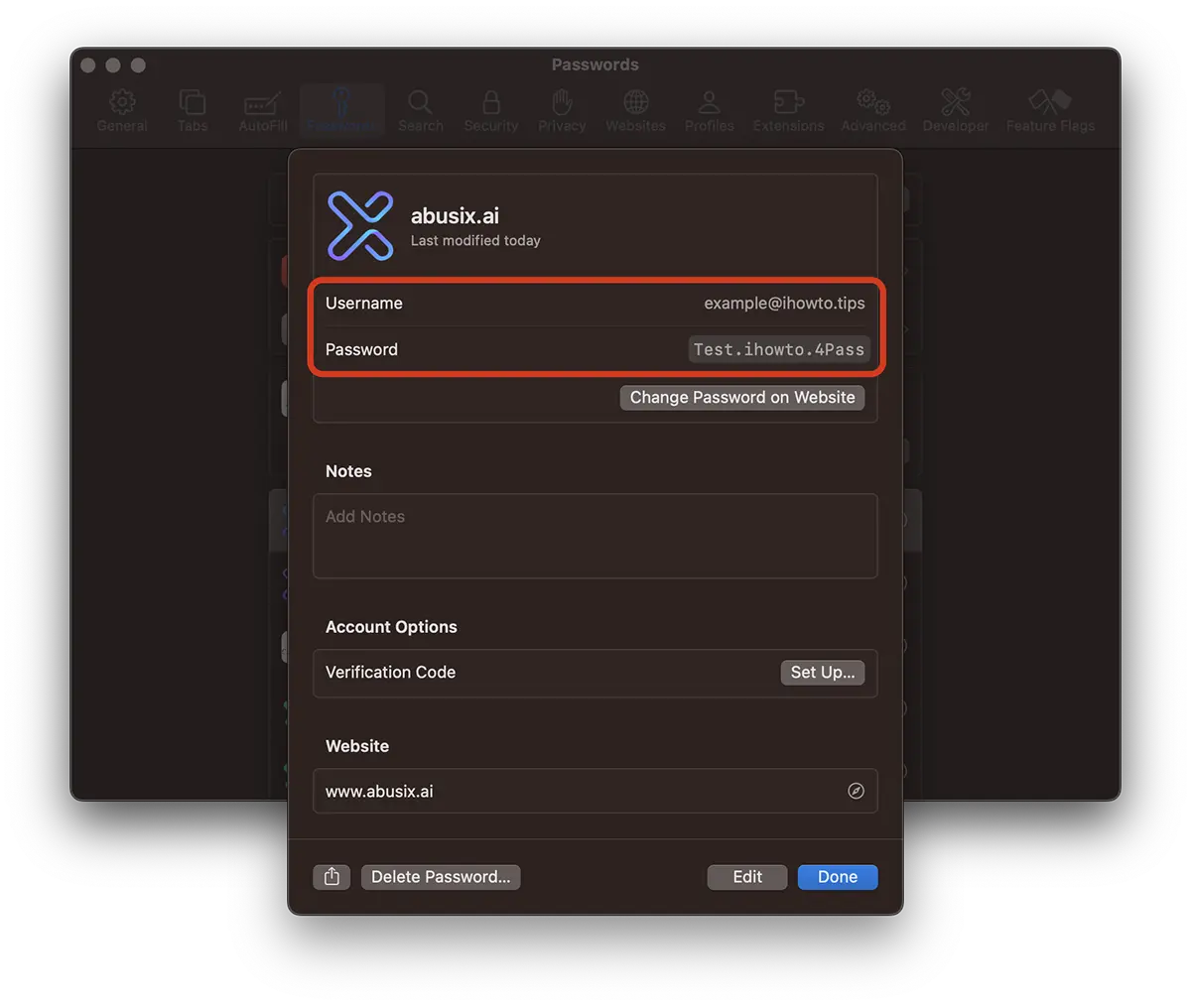
Týmto spôsobom môžete vidieť uložené používateľské mená a heslá pre internetové obchody, fóra, sociálne siete alebo akúkoľvek inú webovú aplikáciu, ktorá vyžaduje autentifikáciu a v ktorej máte uložené konto v Safari.
Ako môžete exportovať uložené heslá v Safari (CSV)?
Táto metóda vám umožňuje exportovať všetky heslá do súboru CSV, ktorý bude obsahovať webové adresy (URL), používateľské mená a heslá pre všetky online účty uložené v Safari.
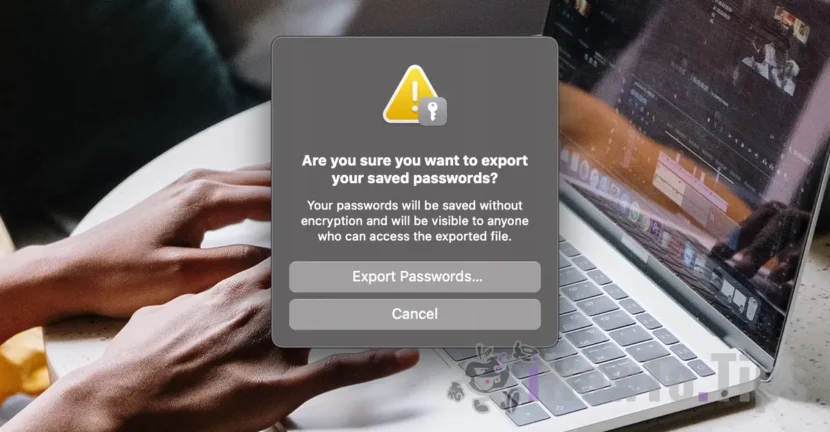
Odporúča sa, aby ste tento export hesiel robili iba vtedy, ak to nevyhnutne potrebujete a predovšetkým uchovávajte súbor na veľmi bezpečnom mieste. Heslá sa neukladajú zašifrované a každý, kto otvorí tento súbor, bude môcť vidieť všetky uložené poverenia.
1. V prehliadači Safari prejdite na možnosť: File > Export > Passwords.
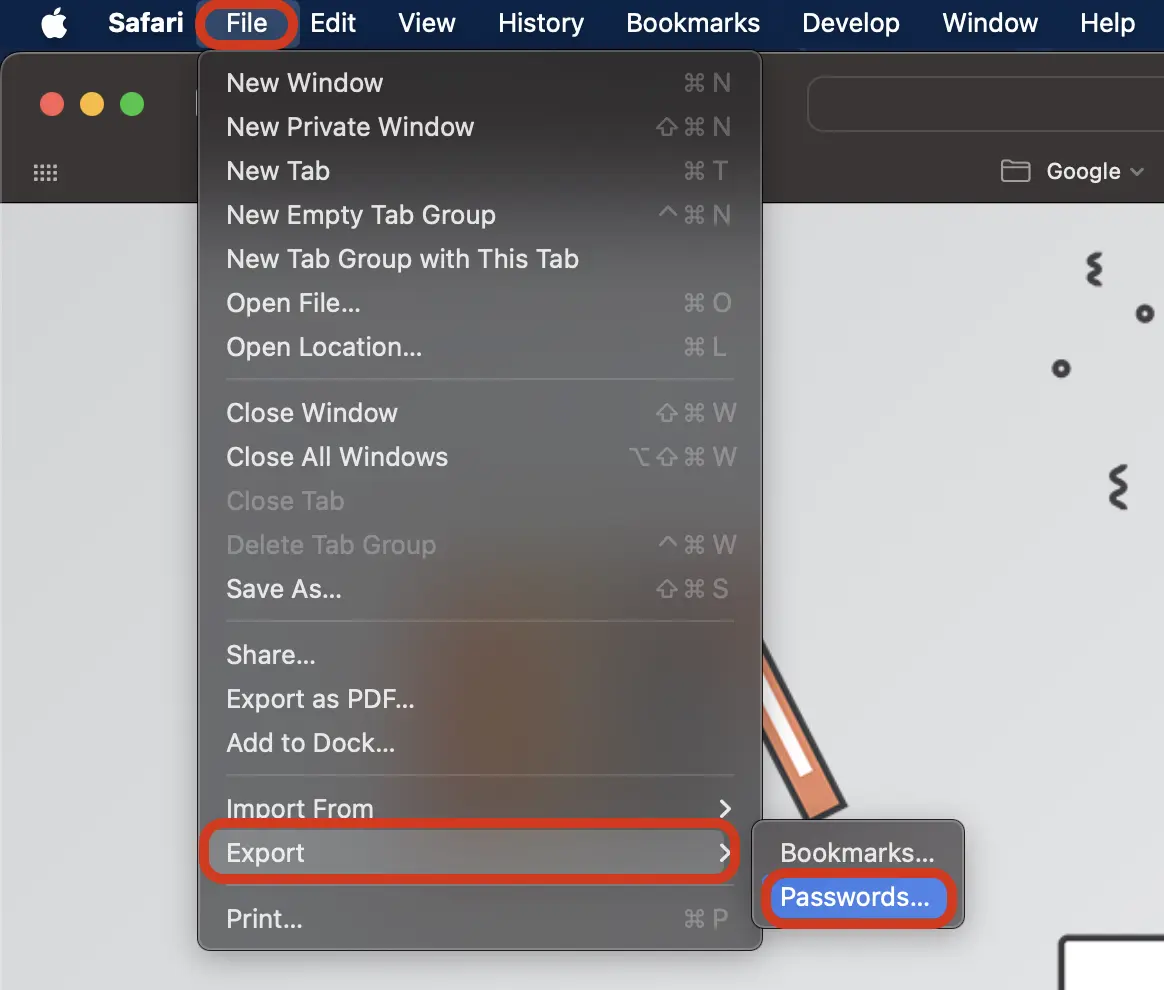
2. V dialógovom okne výstrahy zvoľte „Export Passwords...“ ak ste si istý, že je to potrebné.
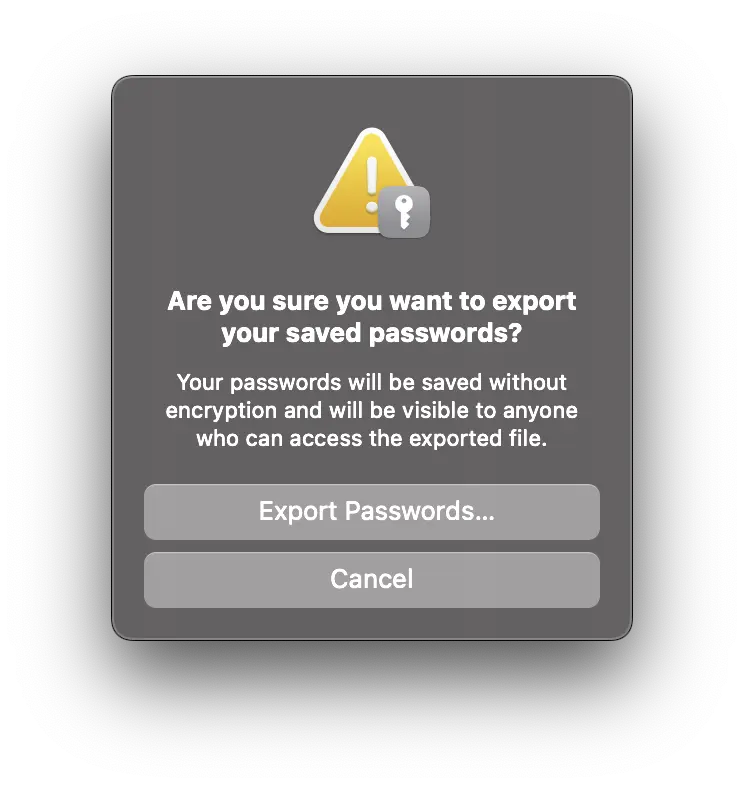
“Your passwords will be saved without encryption and will be visible to anyone who can access the exported file.”
3. Vyberte bezpečné miesto na uloženie súboru Passwords.csv.
Súbor CSV je možné otvoriť pomocou aplikácie Numbers (Mac, iPhone, iPad) alebo Excel (Mac, Windows, mobilné zariadenia).
Súvisiace:
- 5 hlavných výhod používania Safari na zariadeniach Apple (Mac, iPhone alebo iPad)
- Cum Stergem Safari História, Cookies Si Cache (súkromie Safari)
Na záver možno povedať, že používatelia majú k dispozícii minimálne dve jednoduché metódy na prezeranie a exportovanie uložených hesiel v prehliadači Safari. Heslá sa odporúča exportovať iba vtedy, ak chcete zrušiť prehliadač Safari na všetkých zariadeniach Apple alebo ich importovať do aplikácie Passwords Manager.




































