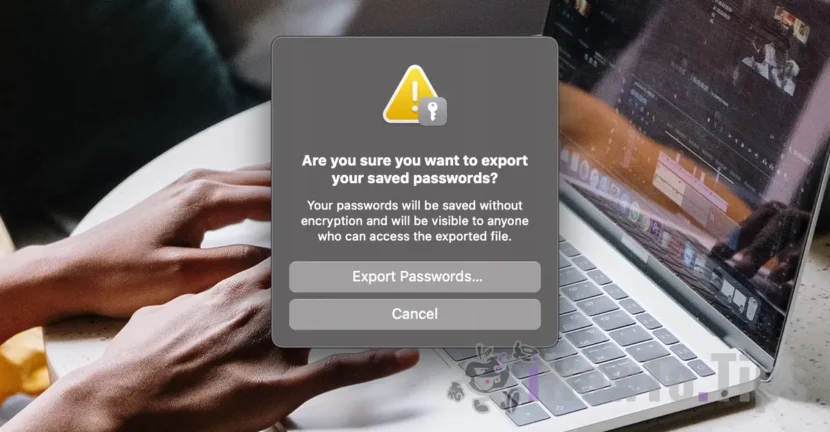

Dacă ești utilizator de Mac ai la îndemână două metode simple prin care poți să vezi parolele salvate în Safari. Din “Settings” > “Passwords”, sau prin opțiunea de export a tuturor parolelor salvate in browser.
Salvestatud paroolide turvalisuse tagamiseks saate kasutada paljusid rakendusi, kuid kui olete Maci kasutaja, on parem hoida oma paroolid Safaris või võtmehoidja juurdepääsus salvestatuna. Lisaks Apple’i turvastandarditele pääseb paroolidele ligi kõikidest iPhone’i, Maci või iPadi seadmetest, kui neis on autentitud sama Apple/iCloudi konto ja aktiveeritud on paroolide sünkroonimise valik. Passwords & Keychain.
Sisukord
Kuidas näete macOS -is Safarisse salvestatud paroole
Esimene meetod, mille abil näete Safarisse salvestatud paroole, on otse brauseri sätetest.
minge "Settings" Safaris, seejärel menüüsse "Passwords". Peate sisestama oma süsteemi parooli. Kui teil on Apple Watch või Touch ID, saate salvestatud paroolidele juurdepääsuks kasutada biomeetrilist autentimist.
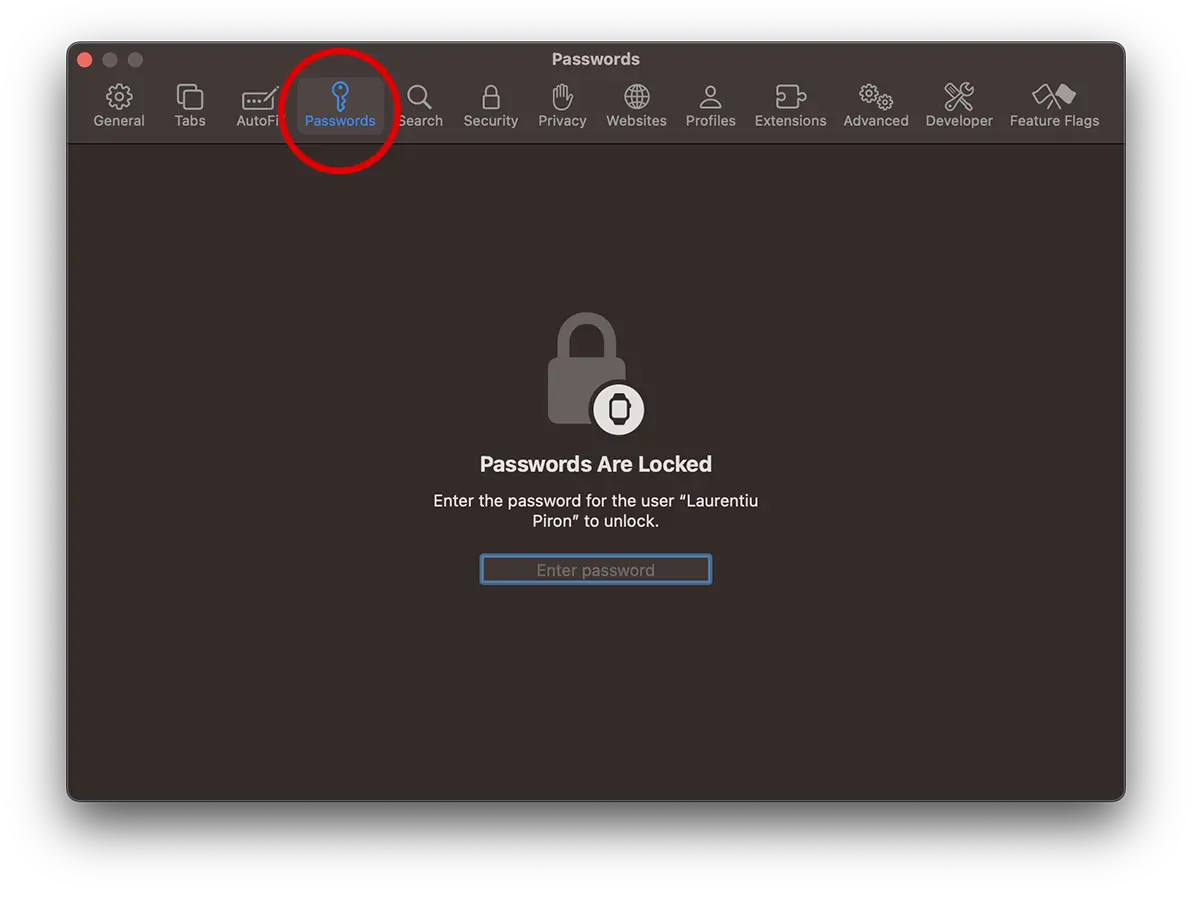
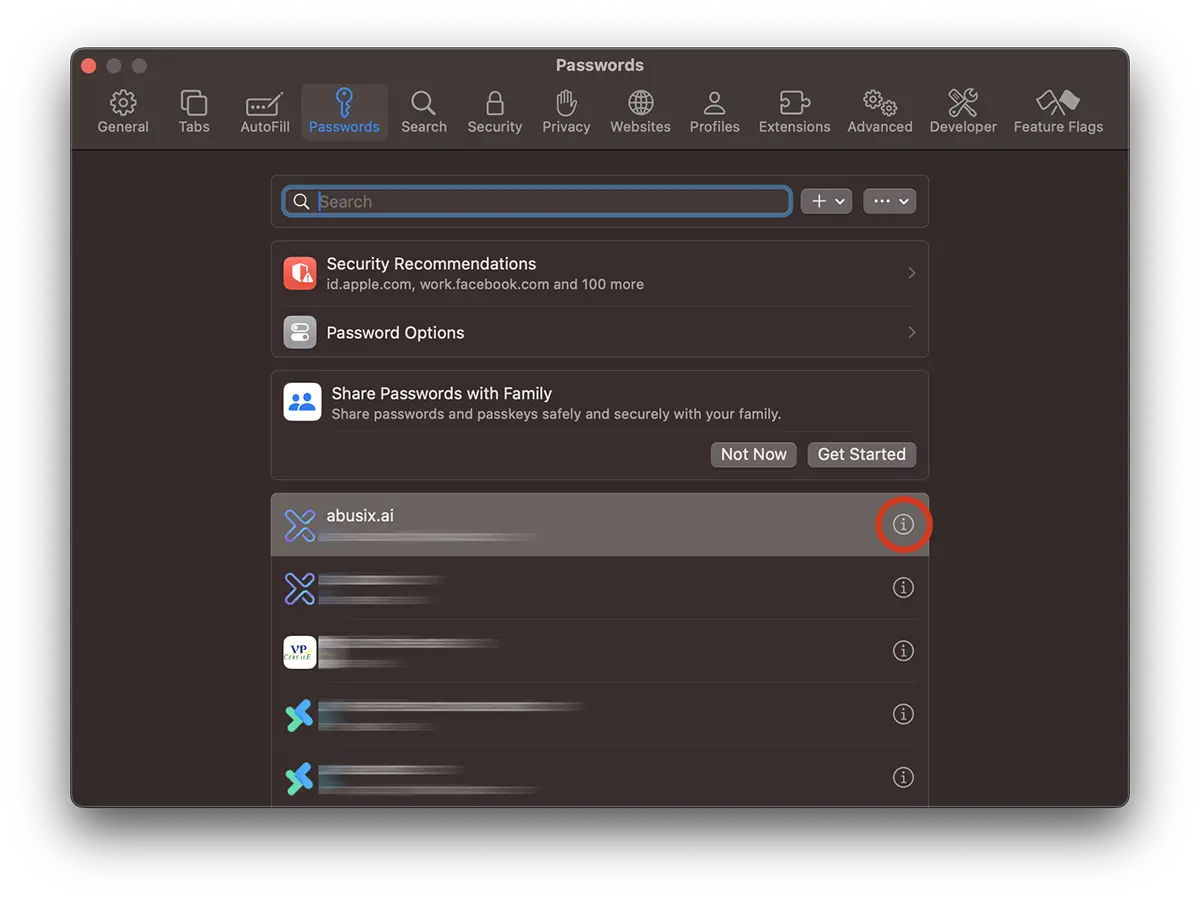
Pärast juurdepääsu "Paroolidele" avamist on saadaval kõigi veebilehtede, veebipoodide, foorumite, sotsiaalvõrgustike ja veebirakenduste loend, mille jaoks on salvestatud mandaadid.
Otsige üles veebiaadress, mille salvestatud parooli ja sisselogimise kasutajanime soovite teada saada, seejärel klõpsake nuppu "i“.
Valitud veebilehe kasutajanimi ja parool on saadaval esimeses jaotises. Peate hõljutama kursorit parooli kohal (see näib olevat punktiiriga), et see oleks nähtav ja saate selle kopeerida.
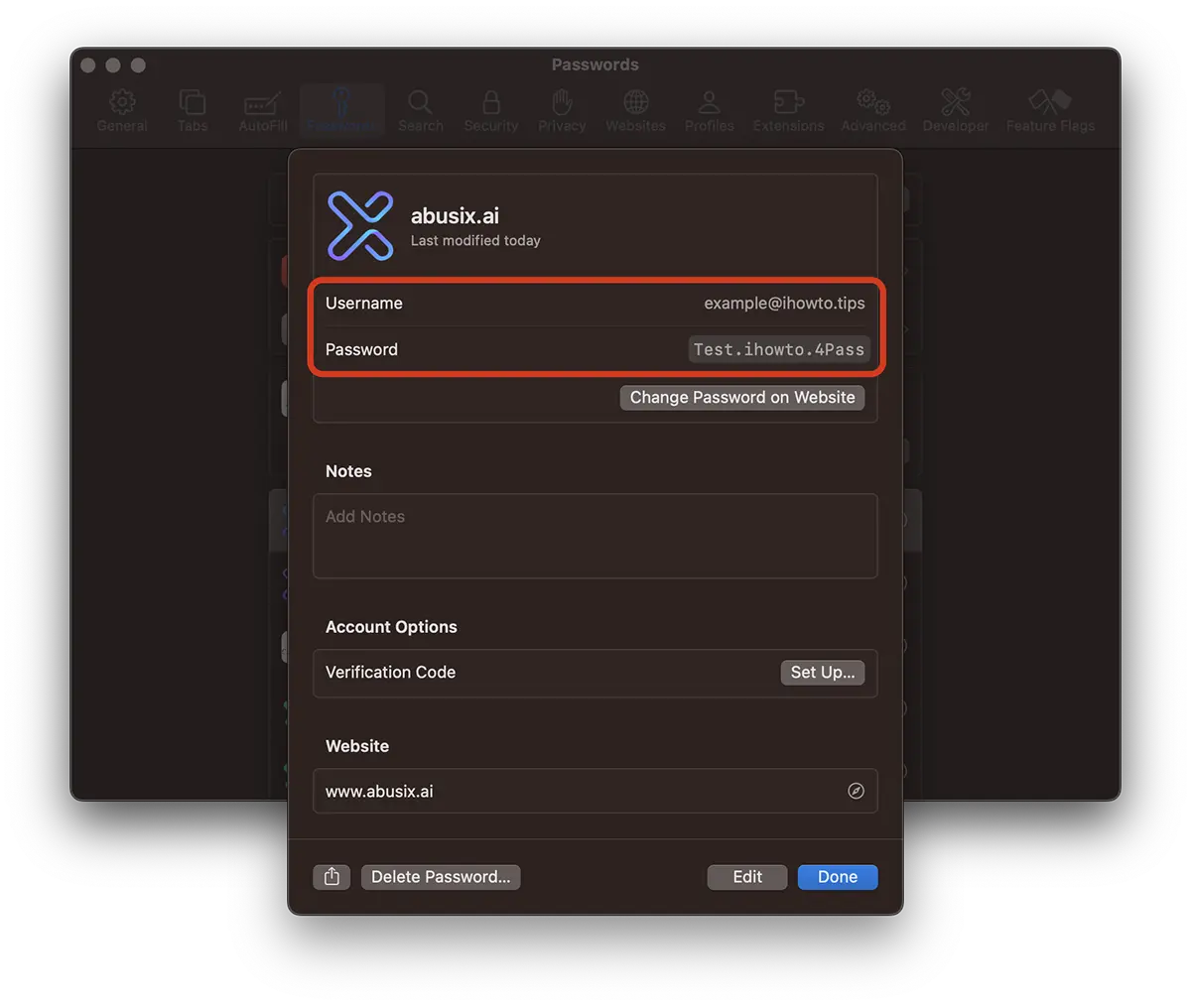
Nii näete salvestatud kasutajanimesid ja paroole veebipoodides, foorumites, suhtlusvõrgustikes või muudes veebirakendustes, mis nõuavad autentimist ja millesse olete oma konto Safaris salvestanud.
Kuidas saate Safaris (CSV) salvestatud paroole eksportida?
See meetod võimaldab teil eksportida kõik paroolid CSV-faili, mis sisaldab kõigi Safarisse salvestatud võrgukontode veebiaadresse (URL-e), kasutajanimesid ja paroole.
Soovitatav on seda paroolide eksporti teha ainult siis, kui see on hädavajalik, ja ennekõike faili väga turvalises kohas hoidmiseks. Paroole ei salvestata krüpteeritult ja igaüks, kes selle faili avab, näeb kõiki salvestatud mandaate.
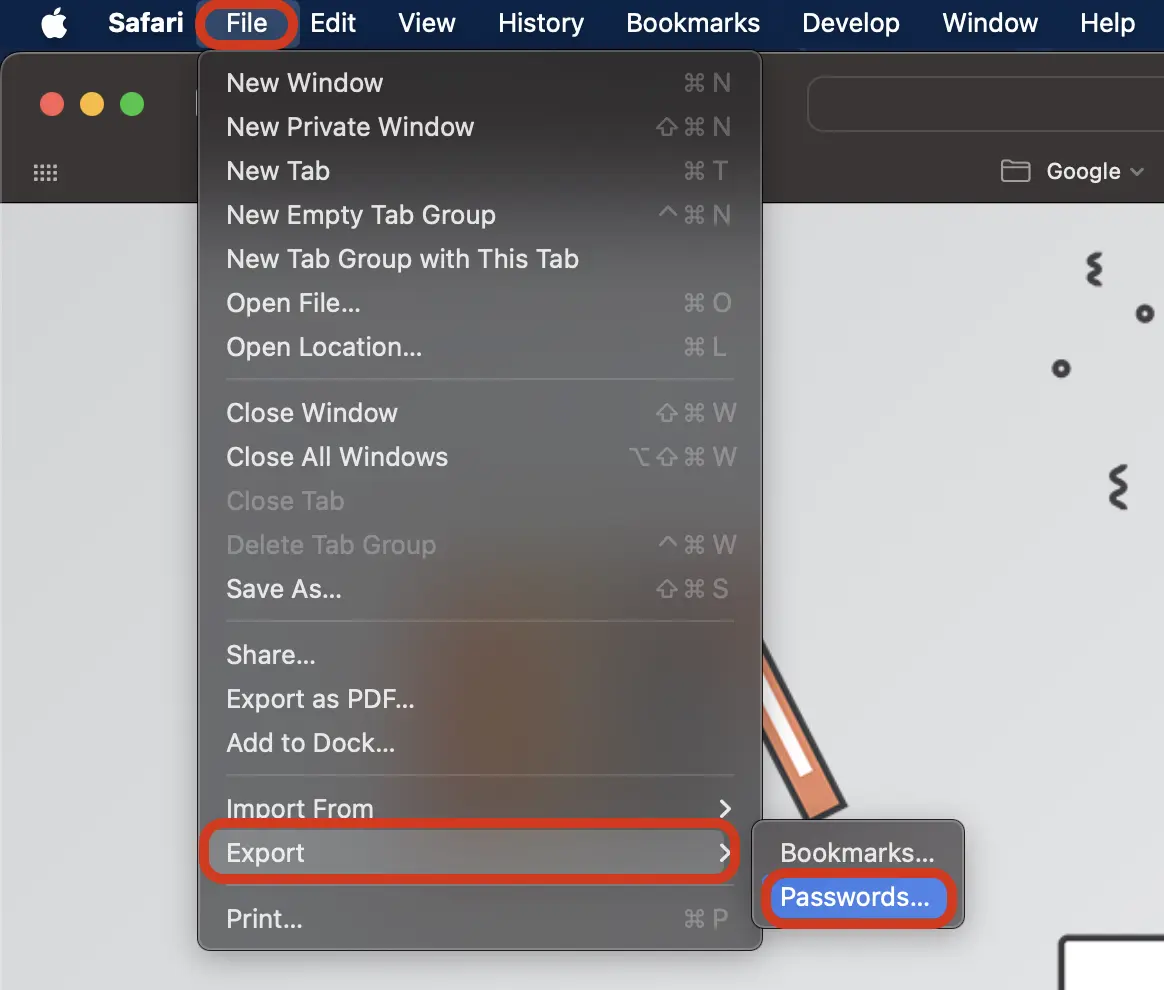
1. Minge Safari brauseris valikule: File > Export > Passwords.
2. Valige hoiatuste dialoogiboksis "Export Passwords...” kui olete kindel, et seda on vaja.
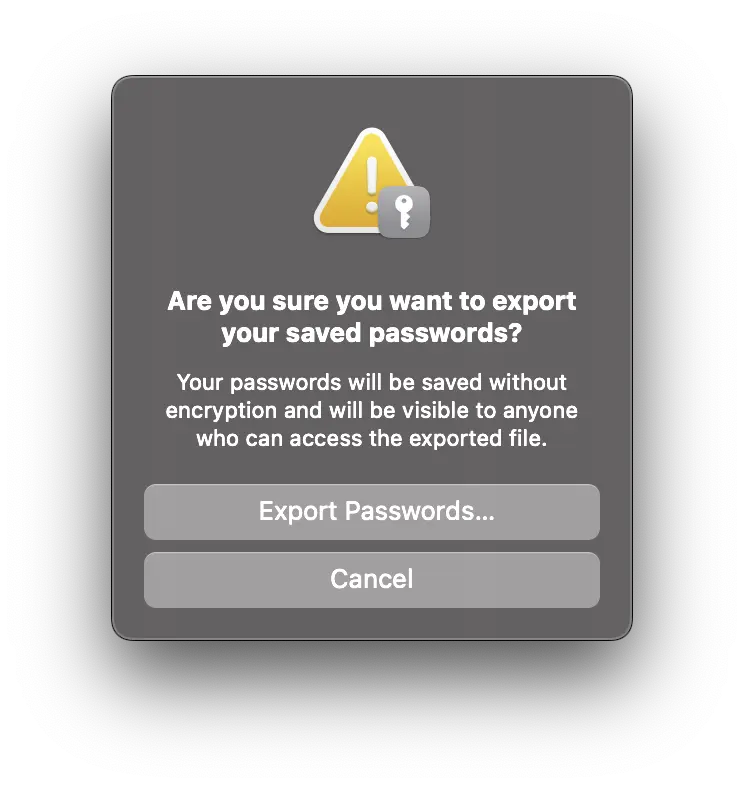
“Your passwords will be saved without encryption and will be visible to anyone who can access the exported file.”
3. Valige faili salvestamiseks turvaline asukoht Passwords.csv.
CSV-faili saab rakendusega avada Numbers (Mac, iPhone, iPad) või Excel (Mac, Windows, mobiilseadmed).
Seotud:
- Safari kasutamise viis peamist eelist Apple'i seadmetes (Mac, iPhone või iPad)
- Cum Stergemi safari ajalugu, küpsised Si vahemälu (safari privaatsus)
Kokkuvõtteks võib öelda, et kasutajatel on Safari brauseris salvestatud paroolide vaatamiseks ja eksportimiseks saadaval vähemalt kaks lihtsat meetodit. Paroolid on soovitatav eksportida ainult siis, kui soovite Safari brauserist kõigis Apple'i seadmetes loobuda või need rakendusse importida. Passwords Manager.




































