
Dacă ești utilizator de Mac ai la îndemână două metode simple prin care poți să vezi parolele salvate în Safari. Din “Settings” > “Passwords”, sau prin opțiunea de export a tuturor parolelor salvate in browser.
Existuje mnoho aplikací, které můžete použít k udržení uložených hesel v bezpečí, ale pokud používáte Mac, je nejlepší uchovávat hesla uložená v Safari nebo Keychain Access. Kromě bezpečnostních standardů Apple lze k heslům přistupovat ze všech zařízení iPhone, Mac nebo iPad, pokud je na nich ověřen stejný účet Apple / iCloud a je aktivována možnost synchronizace hesel. Passwords & Keychain.
Obsah
Jak můžete vidět hesla uložená v Safari na MacOS
První způsob, jak zobrazit hesla uložená v Safari, je přímo z nastavení prohlížeče.
Přejít na "Settings“ v Safari a poté do nabídky “Passwords". Musíte zadat své systémové heslo. Pokud máte Apple Watch nebo Touch ID, můžete pro přístup k uloženým heslům použít biometrické ověření.
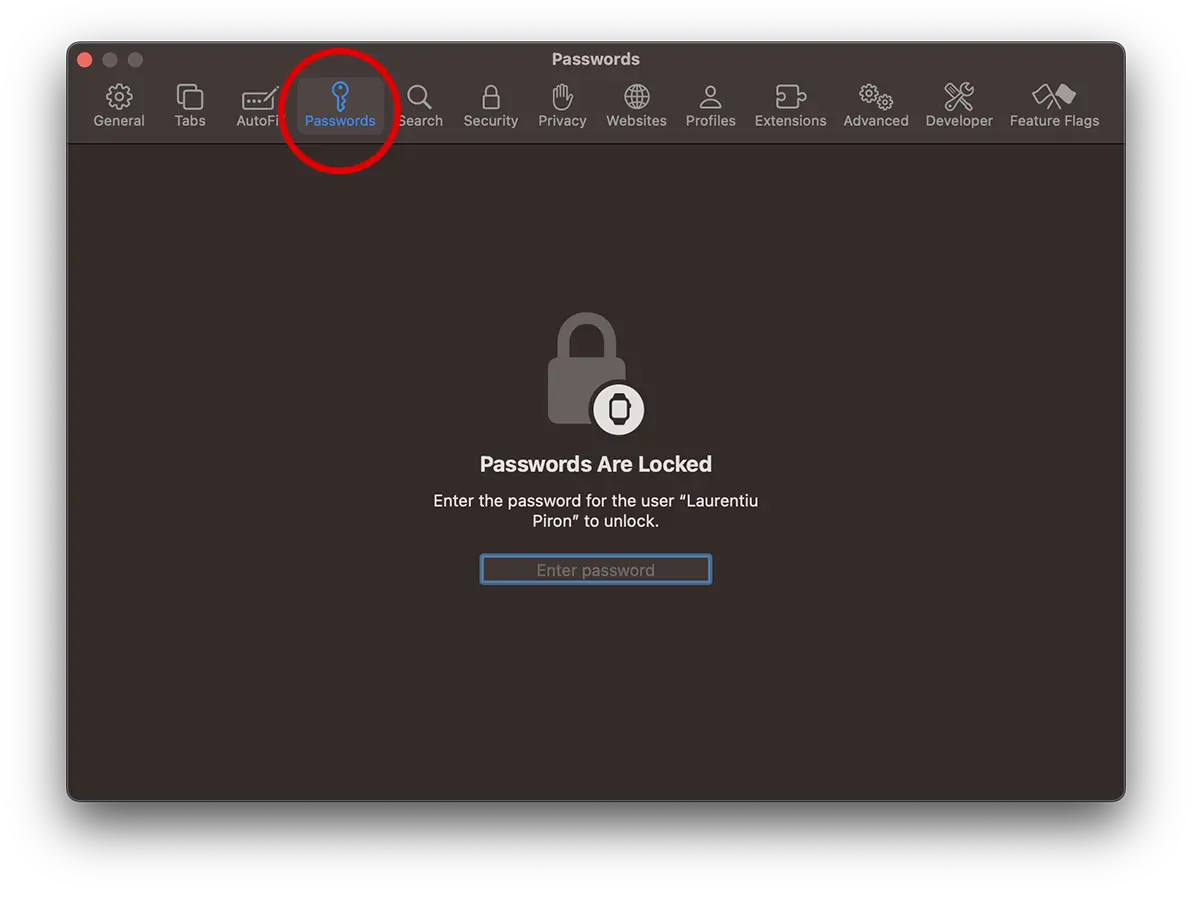
Po odemknutí přístupu k „Heslům“ bude k dispozici seznam všech webových stránek, internetových obchodů, fór, sociálních sítí a webových aplikací, pro které jsou uloženy přihlašovací údaje.
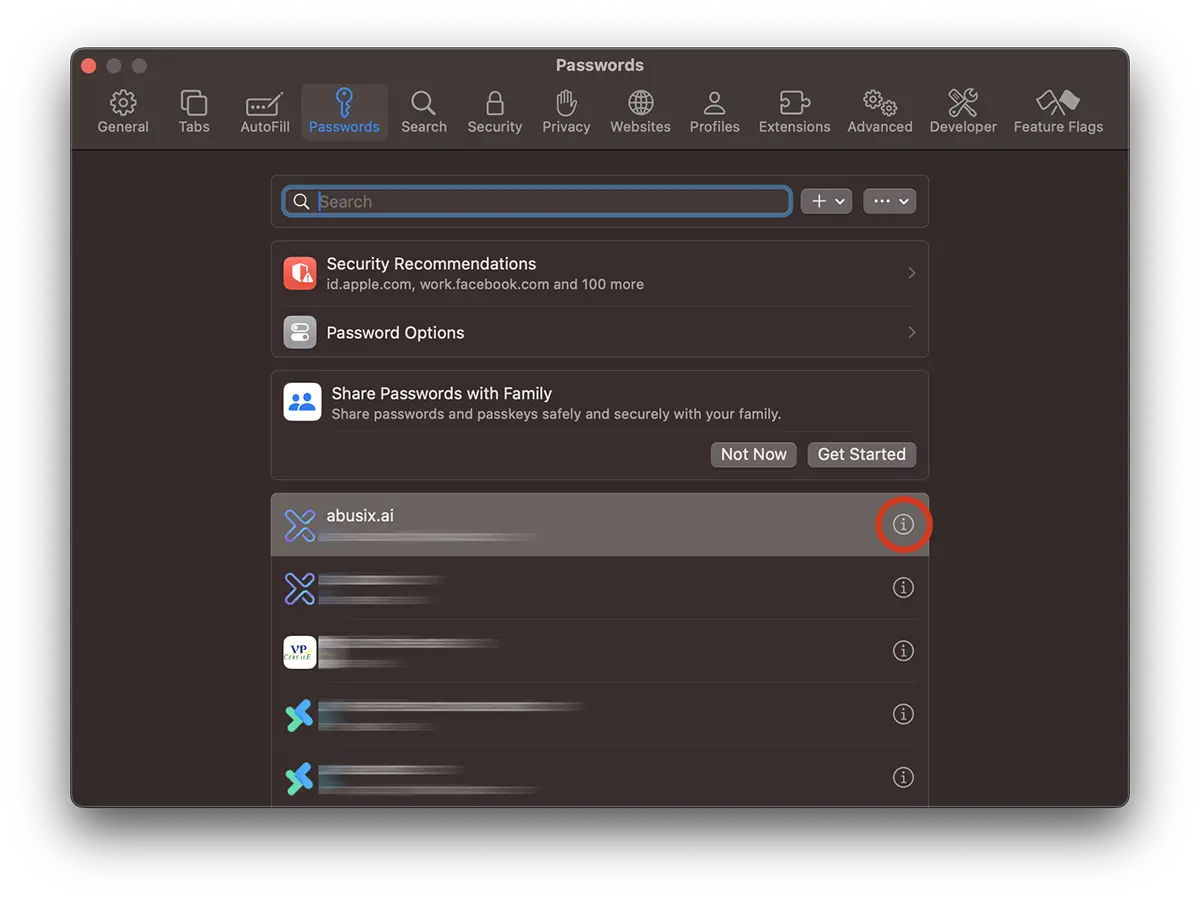
Vyhledejte webovou adresu, pro kterou chcete zjistit uložené heslo a přihlašovací uživatelské jméno, poté klikněte na „i".
V první sekci bude k dispozici uživatelské jméno a heslo pro vybranou webovou stránku. Musíte najet myší na heslo (zobrazí se tečkovaně), aby bylo viditelné a můžete ho zkopírovat.
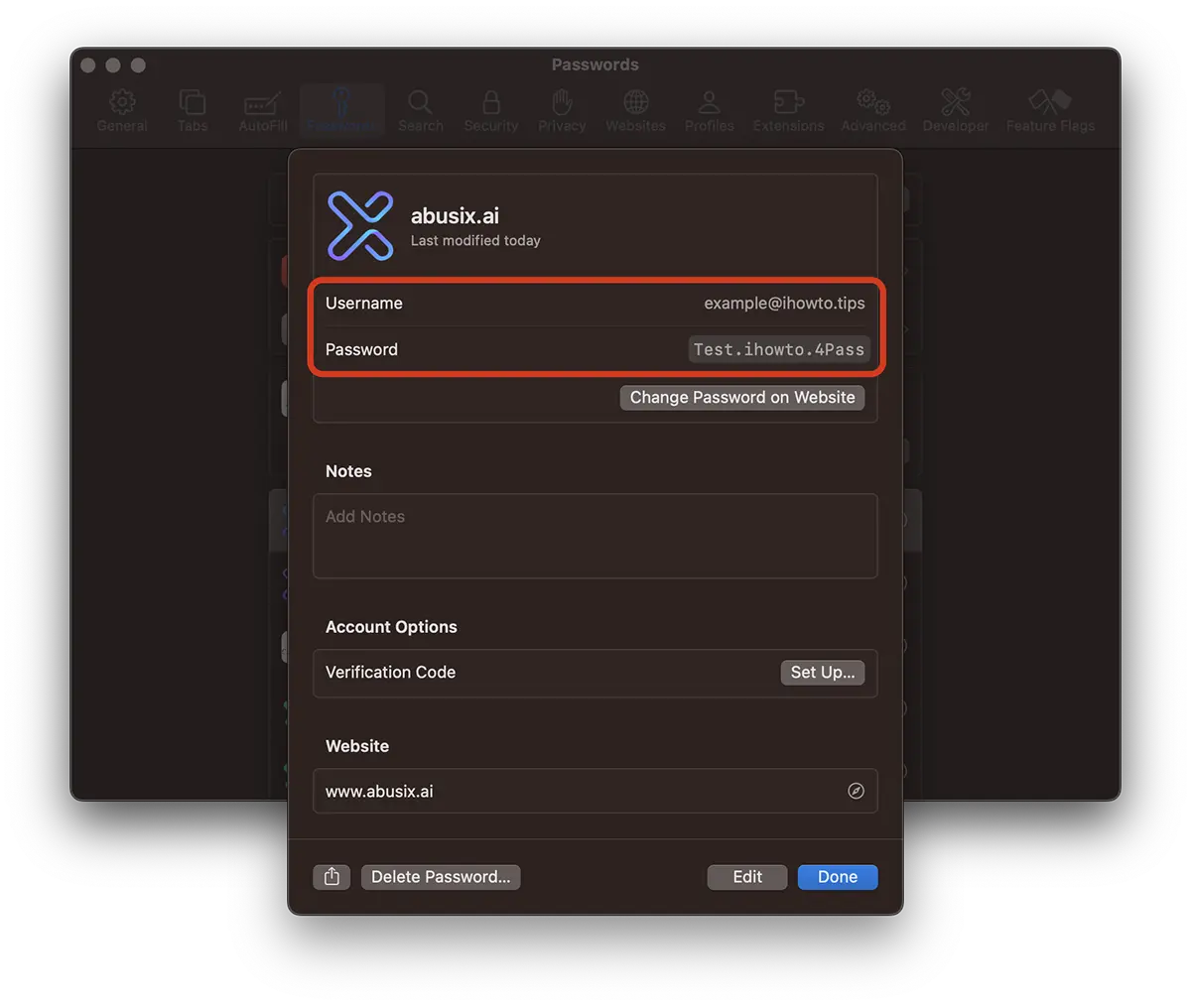
Tímto způsobem můžete vidět uložená uživatelská jména a hesla pro internetové obchody, fóra, sociální sítě nebo jakoukoli jinou webovou aplikaci, která vyžaduje ověření a ve které máte svůj účet uložený v Safari.
Jak můžete exportovat uložená hesla v Safari (CSV)?
Tato metoda umožňuje exportovat všechna hesla do souboru CSV, který bude obsahovat webové adresy (URL), uživatelská jména a hesla pro všechny online účty uložené v Safari.
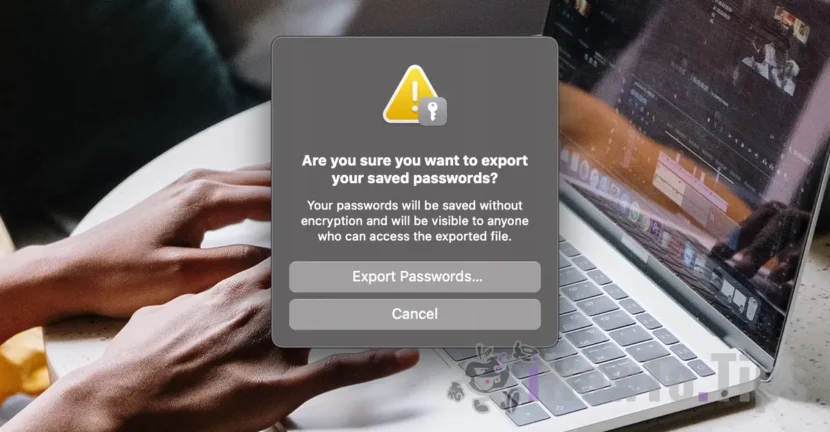
Doporučení je provádět tento export hesel pouze v případě, že je nezbytně nutné a především uložit soubor na velmi bezpečném místě. Hesla se neukládají zašifrovaná a každý, kdo tento soubor otevře, uvidí všechna uložená pověření.
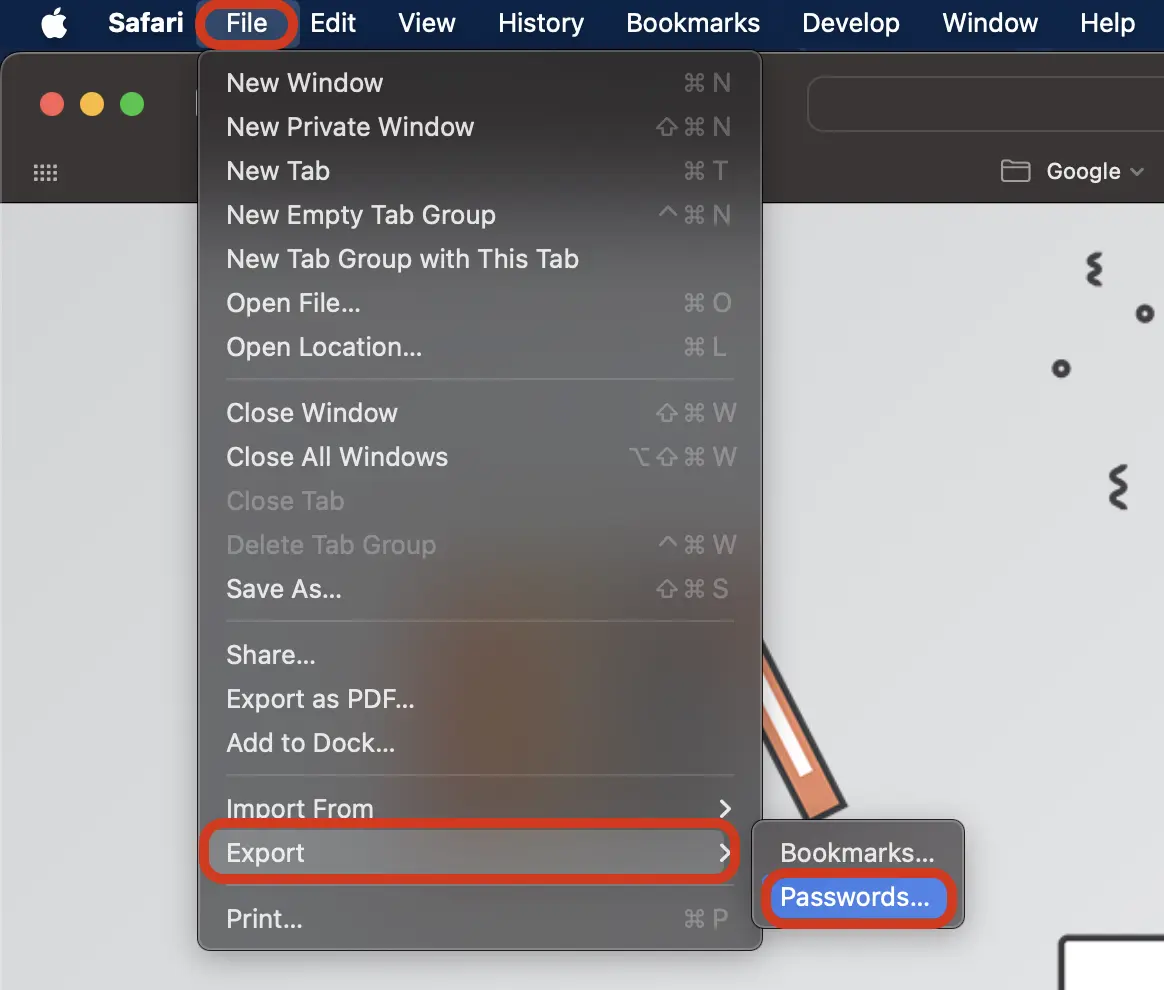
1. V prohlížeči Safari přejděte na možnost: File > Export > Passwords.
2. V dialogovém okně výstrahy zvolte „Export Passwords...“ pokud jste si jisti, že je to nutné.
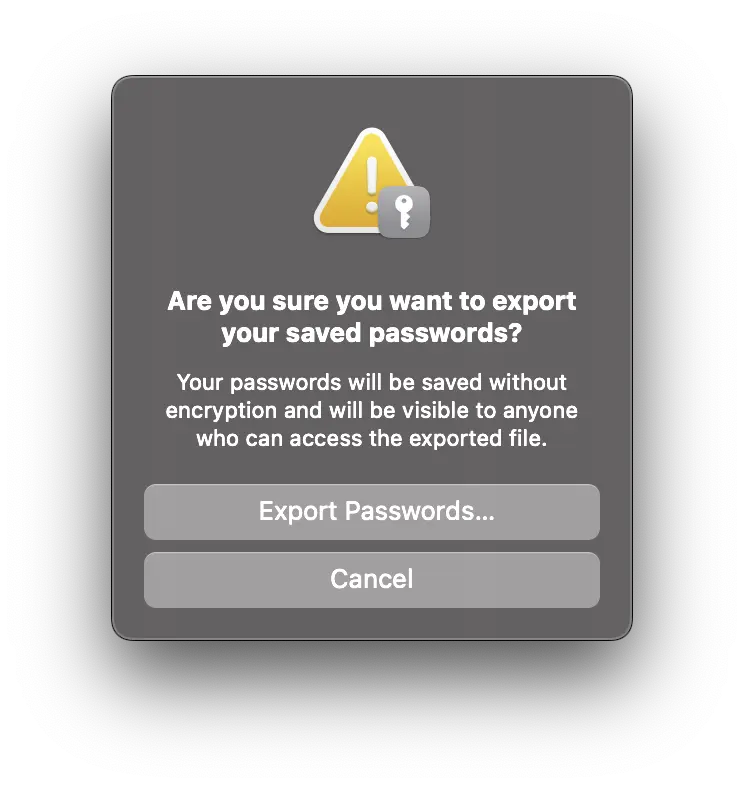
“Your passwords will be saved without encryption and will be visible to anyone who can access the exported file.”
3. Vyberte bezpečné umístění pro uložení souboru Passwords.csv.
Soubor CSV lze otevřít pomocí aplikace Numbers (Mac, iPhone, iPad) nebo Excel (Mac, Windows, mobilní zařízení).
Související:
- 5 hlavních výhod používání Safari na zařízeních Apple (Mac, iPhone nebo iPad)
- S historií Safari, cookies a mezipamětí (Safari Privacy)
Závěrem lze říci, že uživatelům jsou k dispozici alespoň dvě jednoduché metody, jak si uložená hesla v prohlížeči Safari zobrazit a exportovat. Hesla se doporučuje exportovat pouze v případě, že se chcete odhlásit z prohlížeče Safari na všech zařízeních Apple nebo je importovat do aplikace. Passwords Manager.




































