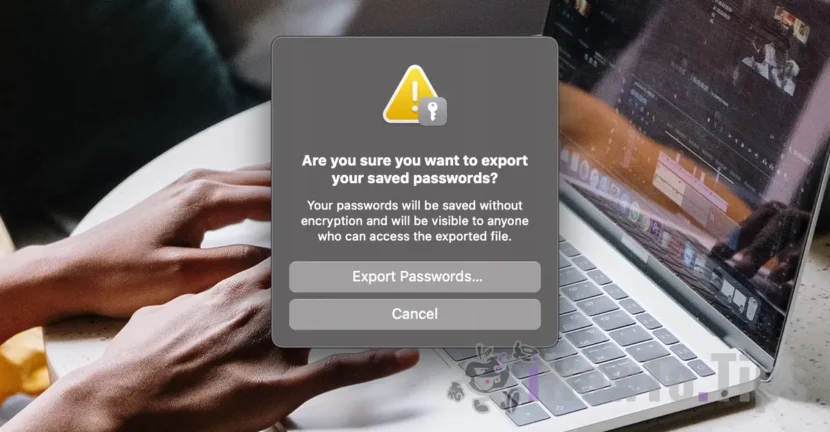

Dacă ești utilizator de Mac ai la îndemână două metode simple prin care poți să vezi parolele salvate în Safari. Din “Settings” > “Passwords”, sau prin opțiunea de export a tuturor parolelor salvate in browser.
Det er mange apper du kan bruke for å holde de lagrede passordene dine trygge, men hvis du er en Mac-bruker, er det best å lagre passordene dine i Safari eller Keychain Access. I tillegg til Apples sikkerhetsstandarder, kan passord nås fra alle iPhone-, Mac- eller iPad-enheter hvis den samme Apple / iCloud-kontoen er autentisert på dem og passordsynkroniseringsalternativet er aktivert. Passwords & Keychain.
Innholdsfortegnelse
Hvordan kan du se passordene som er lagret i Safari på macOS
Den første metoden du kan bruke til å se passordene som er lagret i Safari, er direkte fra nettleserinnstillingene.
Gå til "Settings" i Safari, deretter til menyen "Passwords". Du må skrive inn systempassordet ditt. Hvis du har en Apple Watch eller Touch ID, kan du bruke biometrisk autentisering for å få tilgang til de lagrede passordene dine.
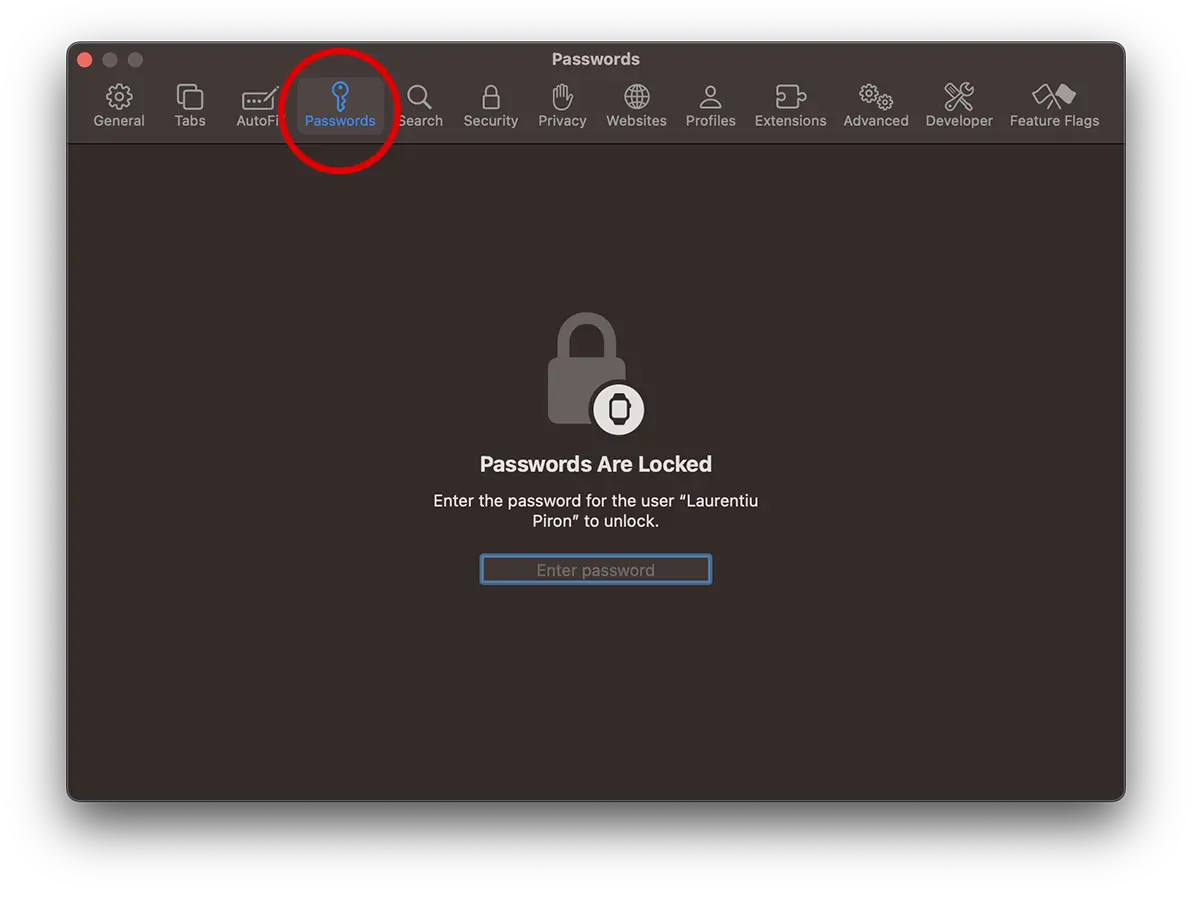
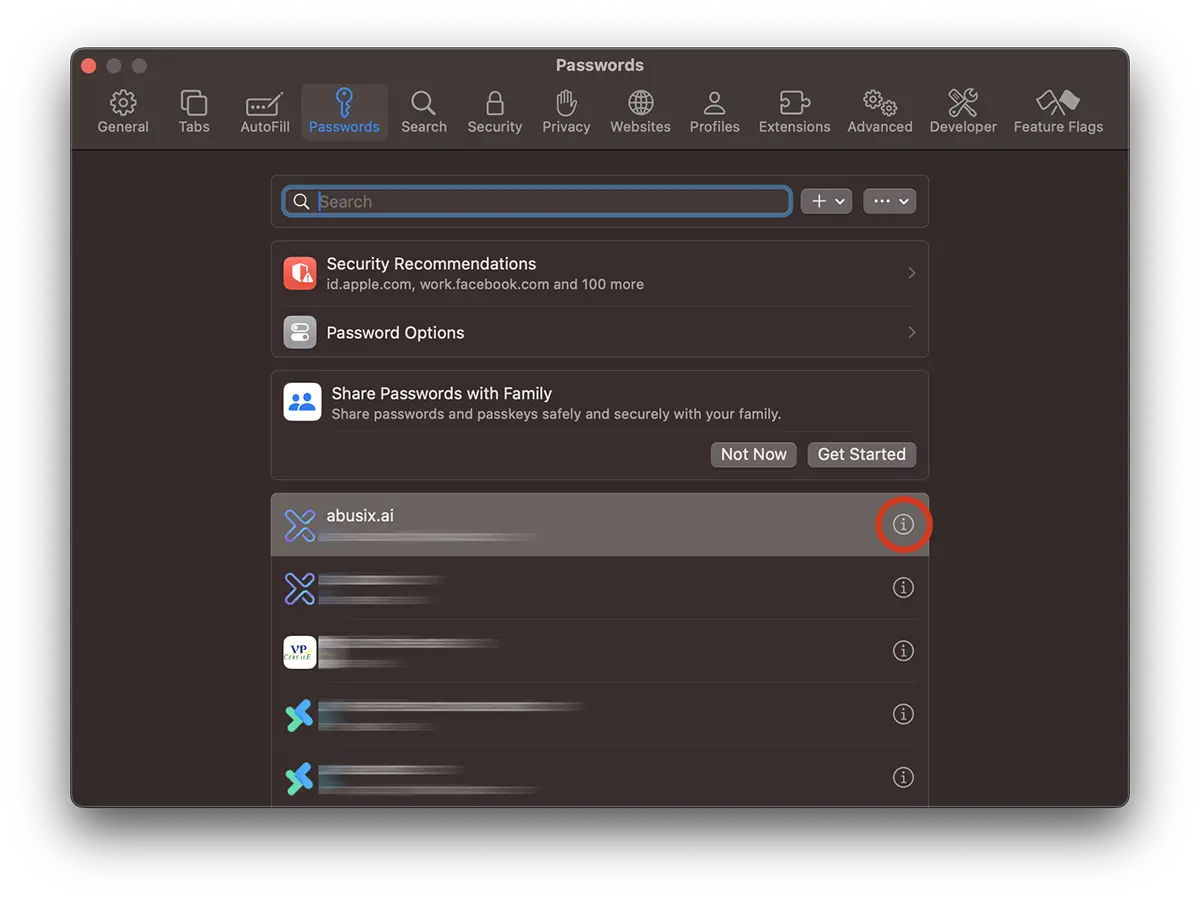
Etter å ha låst opp tilgangen til "Passord", vil listen over alle nettsider, nettbutikker, fora, sosiale nettverk og nettapplikasjoner som det er lagret påloggingsinformasjon for, være tilgjengelig.
Søk etter nettadressen du vil finne ut det lagrede passordet og brukernavnet for pålogging, og klikk deretter på "i“.
Brukernavnet og passordet for den valgte nettsiden vil være tilgjengelig i den første delen. Du må holde musepekeren over passordet (det virker prikkete) for å gjøre det synlig og du kan kopiere det.
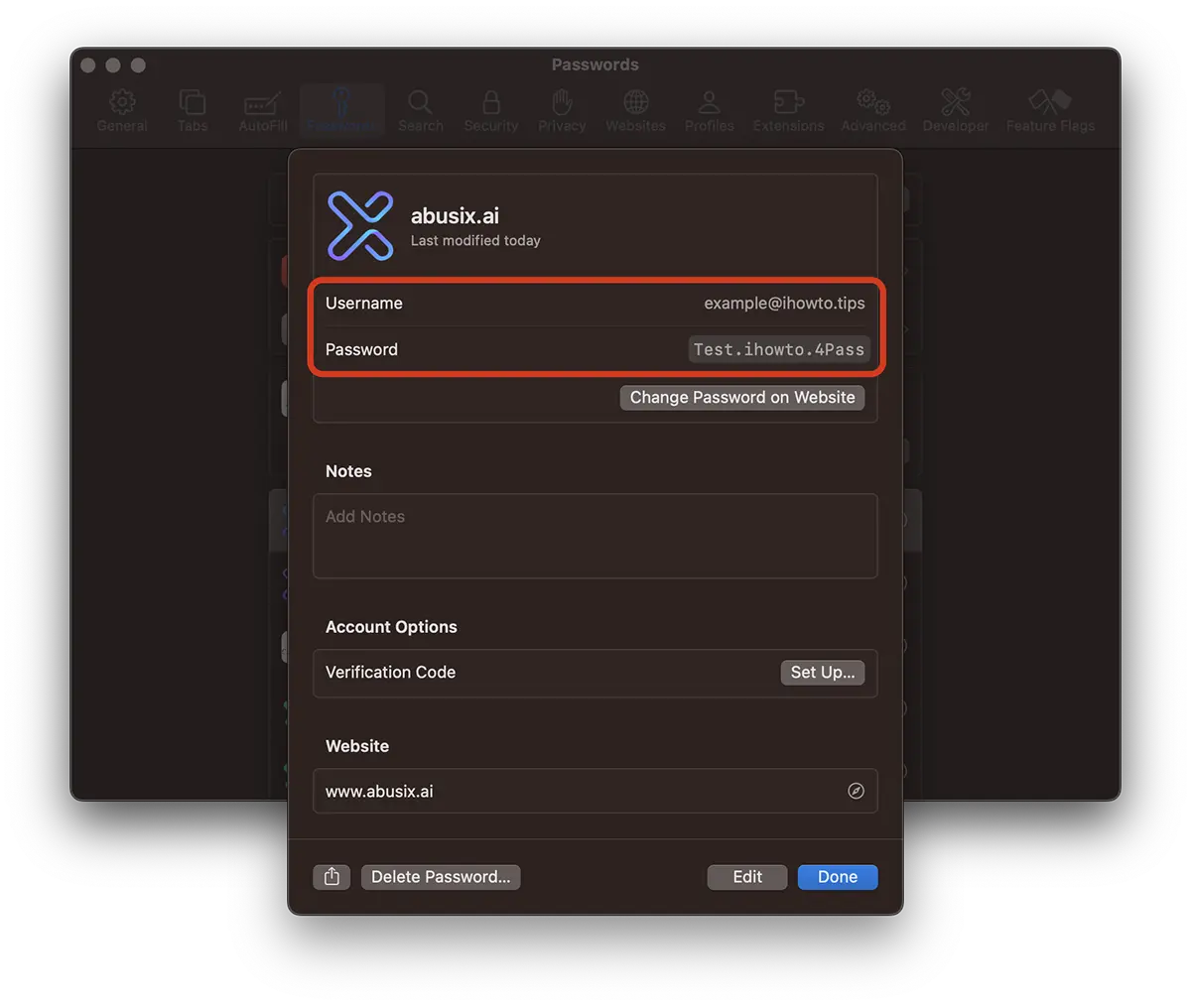
På denne måten kan du se lagrede brukernavn og passord for nettbutikker, fora, sosiale nettverk eller andre nettapplikasjoner som krever autentisering og som du har lagret kontoen din på i Safari.
Hvordan kan du eksportere lagrede passord i Safari (CSV)?
Denne metoden lar deg eksportere alle passord til en CSV-fil som vil inneholde nettadresser (URL-er), brukernavn og passord for alle nettkontoer som er lagret i Safari.
Anbefalingen er å gjøre denne eksporten av passord bare hvis du absolutt trenger det, og fremfor alt å oppbevare filen på et veldig trygt sted. Passord lagres ikke kryptert, og alle som åpner den filen vil kunne se all lagret legitimasjon.
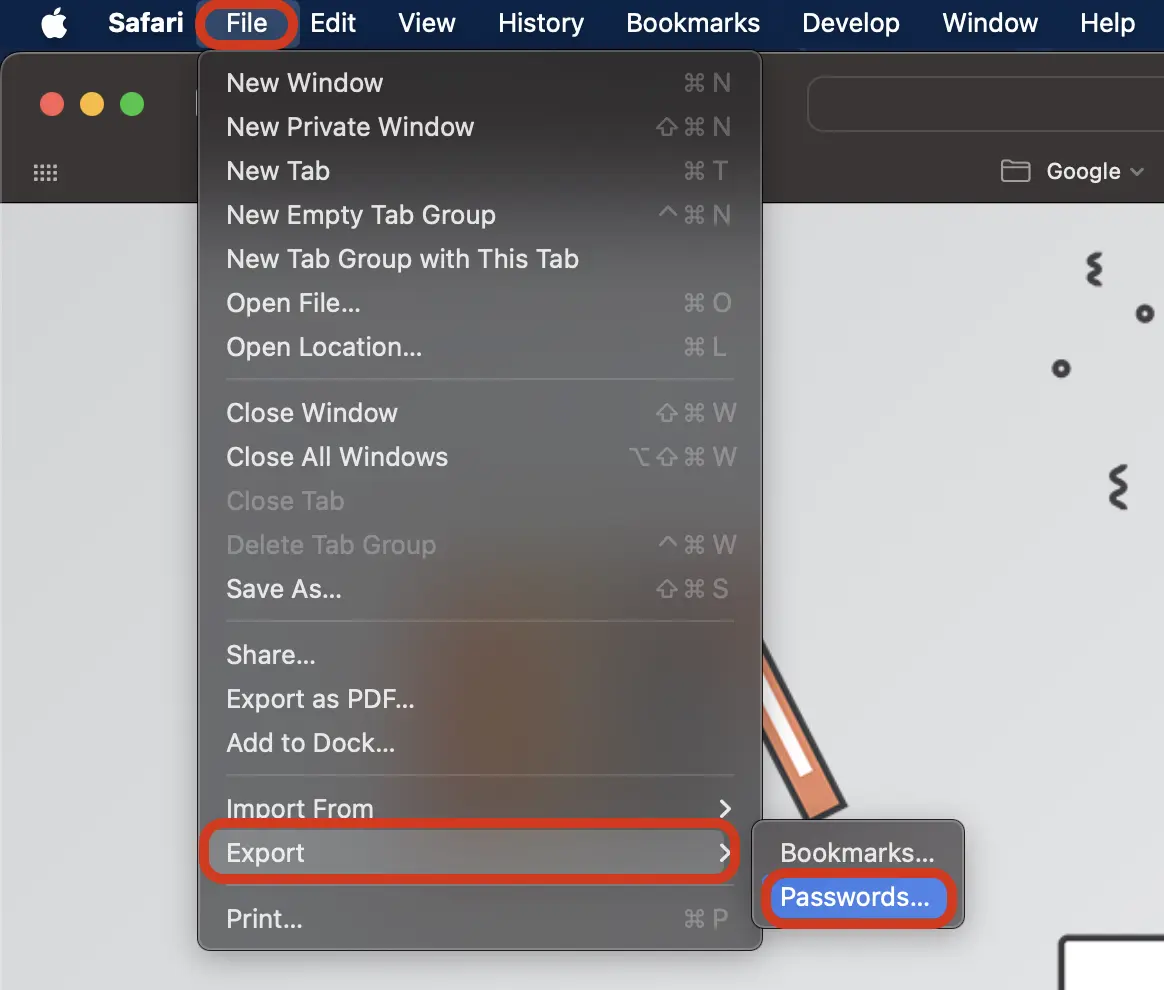
1. Gå i Safari-nettleseren til alternativet: File > Export > Passwords.
2. I varseldialogboksen velger du "Export Passwords..." hvis du er sikker på at det er behov for det.
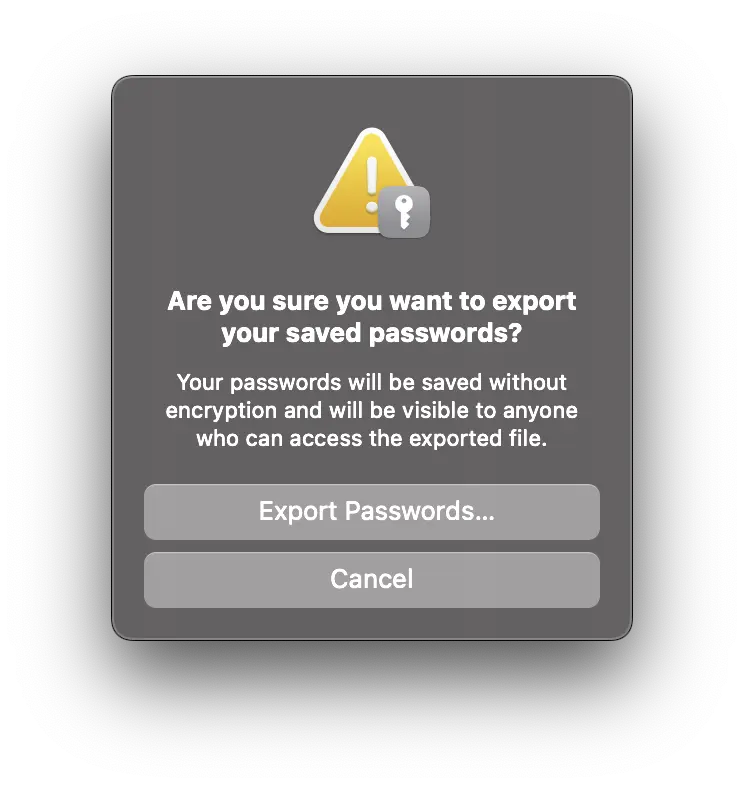
“Your passwords will be saved without encryption and will be visible to anyone who can access the exported file.”
3. Velg et trygt sted for å lagre filen Passwords.csv.
CSV-filen kan åpnes med applikasjonen Numbers (Mac, iPhone, iPad) eller Excel (Mac, Windows, mobile enheter).
Relatert:
- Topp 5 fordeler ved å bruke Safari på Apple-enheter (Mac, iPhone eller iPad)
- Cum Stergem Safari History, Cookies Si Cache (Safari Privacy)
Avslutningsvis er det minst to enkle metoder tilgjengelig for brukere for å se og eksportere lagrede passord i Safari-nettleseren. Det anbefales at du eksporterer passord bare hvis du ønsker å velge bort Safari-nettleseren på alle Apple-enheter eller importere dem til en app Passwords Manager.




































