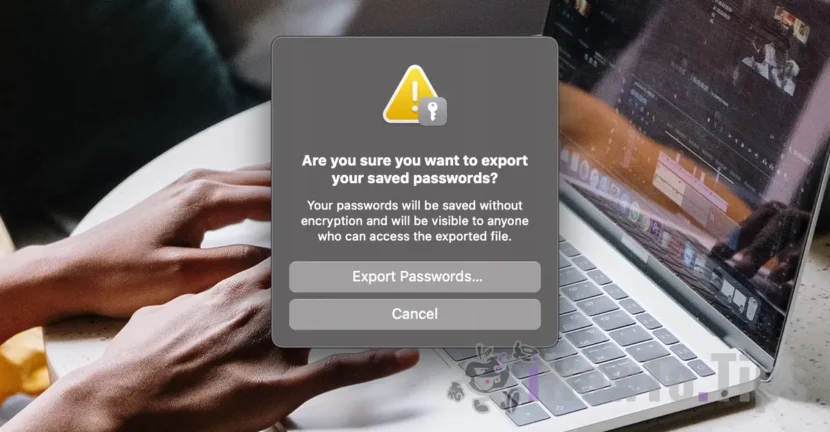

Dacă ești utilizator de Mac ai la îndemână două metode simple prin care poți să vezi parolele salvate în Safari. Din “Settings” > “Passwords”, sau prin opțiunea de export a tuturor parolelor salvate in browser.
Ada banyak aplikasi yang dapat Anda gunakan untuk menjaga keamanan kata sandi yang Anda simpan, namun jika Anda pengguna Mac, sebaiknya simpan kata sandi Anda di Safari atau Akses Rantai Kunci. Selain standar keamanan Apple, kata sandi dapat diakses dari semua perangkat iPhone, Mac, atau iPad jika akun Apple/iCloud yang sama diautentikasi pada perangkat tersebut dan opsi sinkronisasi kata sandi diaktifkan. Passwords & Keychain.
Daftar isi
Bagaimana Anda bisa melihat kata sandi yang disimpan di Safari di MacOS
Metode pertama untuk melihat kata sandi yang disimpan di Safari adalah langsung dari pengaturan browser.
Pergi ke "Settings” di Safari, lalu ke menu “Passwords". Anda harus memasukkan kata sandi sistem Anda. Jika Anda memiliki Apple Watch atau Touch ID, Anda dapat menggunakan otentikasi biometrik untuk mengakses kata sandi yang disimpan.
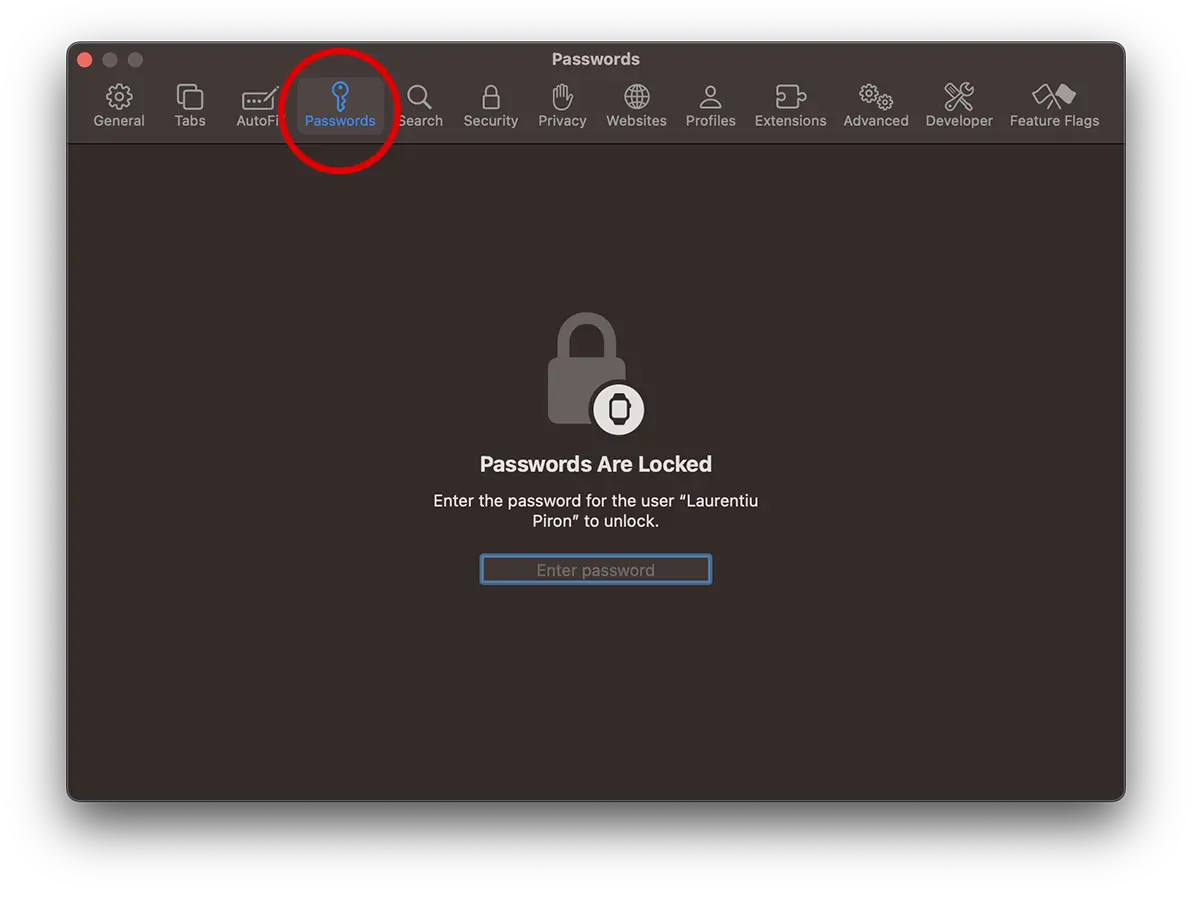
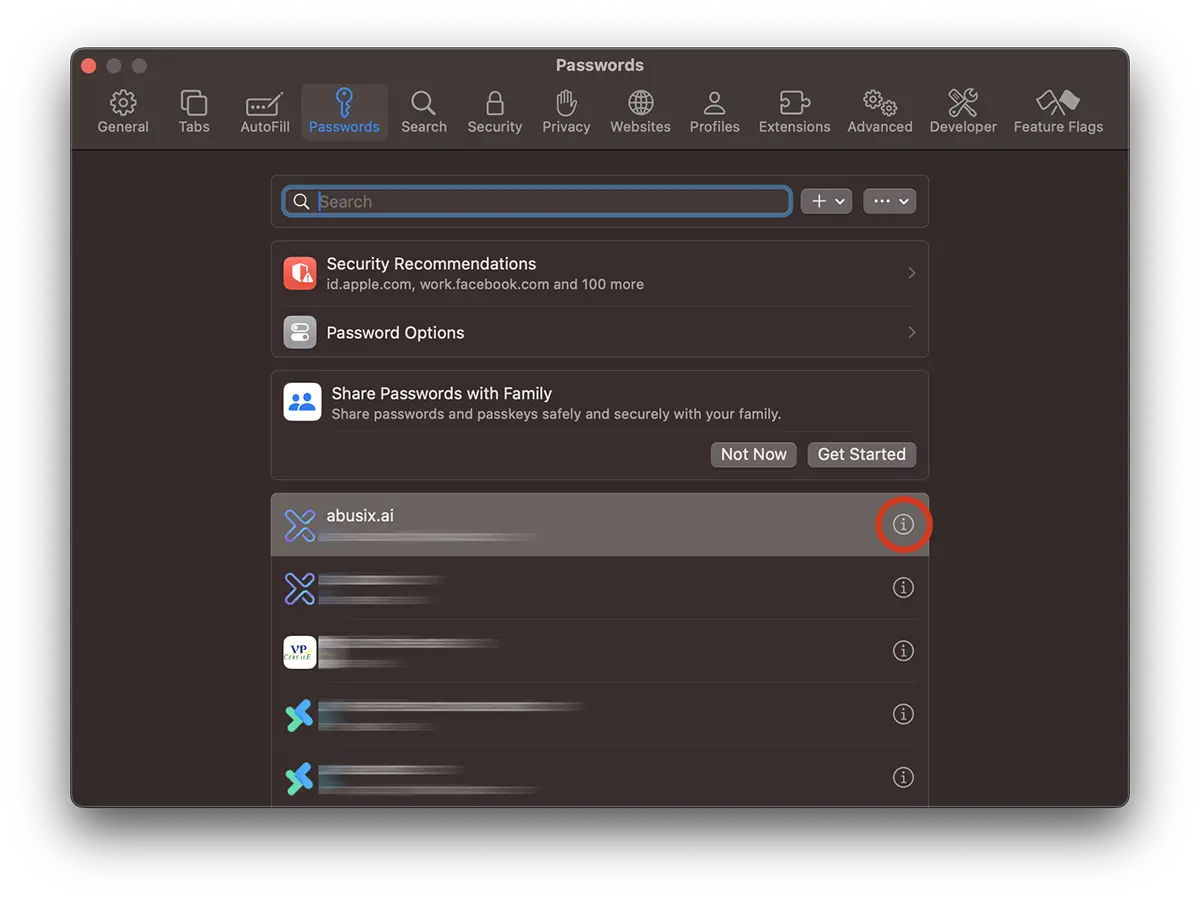
Setelah membuka kunci akses ke "Kata Sandi", daftar semua halaman web, toko online, forum, jejaring sosial, dan aplikasi web yang kredensialnya disimpan akan tersedia.
Cari alamat web yang ingin Anda ketahui kata sandinya dan nama pengguna loginnya, lalu klik tombol "i".
Nama pengguna dan kata sandi untuk halaman web yang dipilih akan tersedia di bagian pertama. Anda perlu mengarahkan kursor ke kata sandi (tampaknya bertitik) agar terlihat dan Anda dapat menyalinnya.
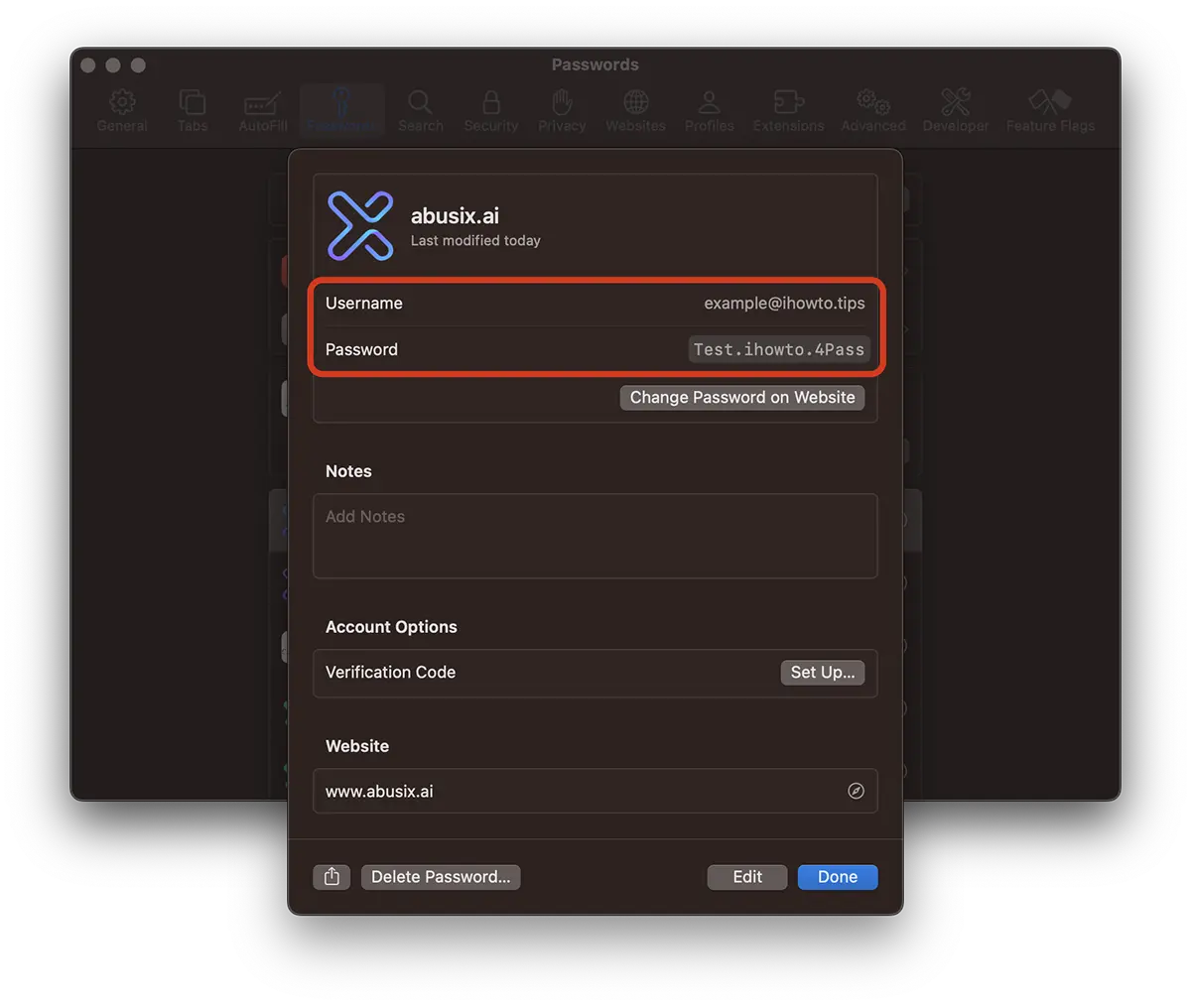
Dengan cara ini Anda dapat melihat nama pengguna dan kata sandi yang disimpan untuk toko online, forum, jejaring sosial, atau aplikasi web lainnya yang memerlukan autentikasi dan akun Anda disimpan di Safari.
Bagaimana cara mengekspor kata sandi yang disimpan di Safari (CSV)?
Metode ini memungkinkan Anda mengekspor semua kata sandi ke file CSV yang berisi alamat web (URL), nama pengguna, dan kata sandi untuk semua akun online yang disimpan di Safari.
Rekomendasinya adalah melakukan ekspor kata sandi ini hanya jika Anda benar-benar membutuhkannya, dan yang terpenting, untuk menyimpan file di tempat yang sangat aman. Kata sandi tidak disimpan dalam bentuk terenkripsi dan siapa pun yang membuka file itu akan dapat melihat semua kredensial yang disimpan.
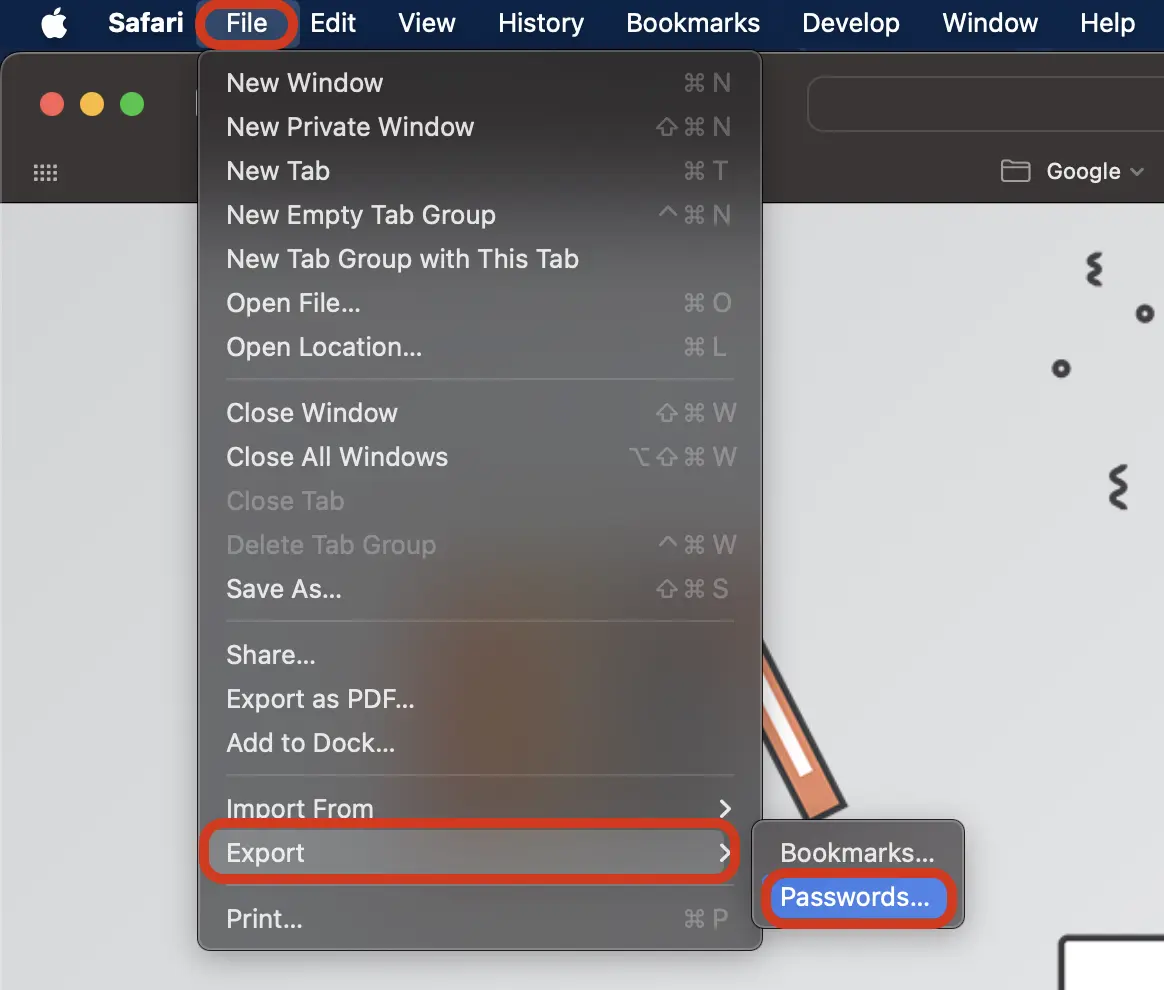
1. Buka browser Safari ke opsi: File > Export > Passwords.
2. Di kotak dialog peringatan, pilih “Export Passwords...” jika Anda yakin hal itu perlu dilakukan.
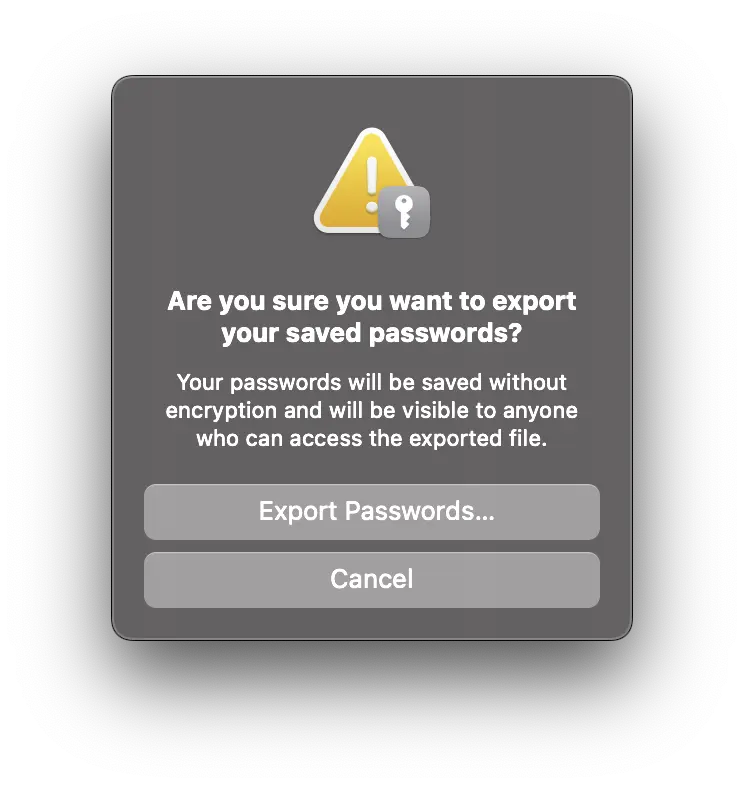
“Your passwords will be saved without encryption and will be visible to anyone who can access the exported file.”
3. Pilih lokasi yang aman untuk menyimpan file Passwords.csv.
File CSV dapat dibuka dengan aplikasi Numbers (Mac, iPhone, iPad) atau Unggul (Mac, Windows, perangkat seluler).
Terkait:
- 5 keuntungan utama menggunakan Safari di perangkat Apple (Mac, iPhone, atau iPad)
- Sejarah Safari Stergem, Cookie SI Cache (Privasi Safari)
Kesimpulannya, setidaknya ada dua metode sederhana yang tersedia bagi pengguna untuk melihat dan mengekspor kata sandi yang disimpan di browser Safari. Anda disarankan untuk mengekspor kata sandi hanya jika Anda ingin menyisih dari browser Safari di semua perangkat Apple atau mengimpornya ke suatu aplikasi Passwords Manager.




































