
Dacă ești utilizator de Mac ai la îndemână două metode simple prin care poți să vezi parolele salvate în Safari. Din “Settings” > “Passwords”, sau prin opțiunea de export a tuturor parolelor salvate in browser.
Istnieje wiele aplikacji, w których możesz bezpiecznie zapisać hasła, ale jeśli jesteś użytkownikiem Mac, najlepiej jest odpowiednio zapisać hasła w Safari w dostępie do kluczy. Oprócz standardów bezpieczeństwa Apple można uzyskać hasła ze wszystkich urządzeń iPhone, Mac lub iPad, jeśli to samo konto Apple / iCloud jest uwierzytelnione i aktywowana jest opcja synchronizacji hasła. Passwords & Keychain.
Lista treści
Jak możesz zobaczyć hasła zapisane w safari na macOS
Pierwszy sposób, w jaki możesz zobaczyć hasła zapisane w Safari, jest bezpośrednio z ustawień przeglądarki.
Idź do "Settings„W safari, potem w menu”Passwords„
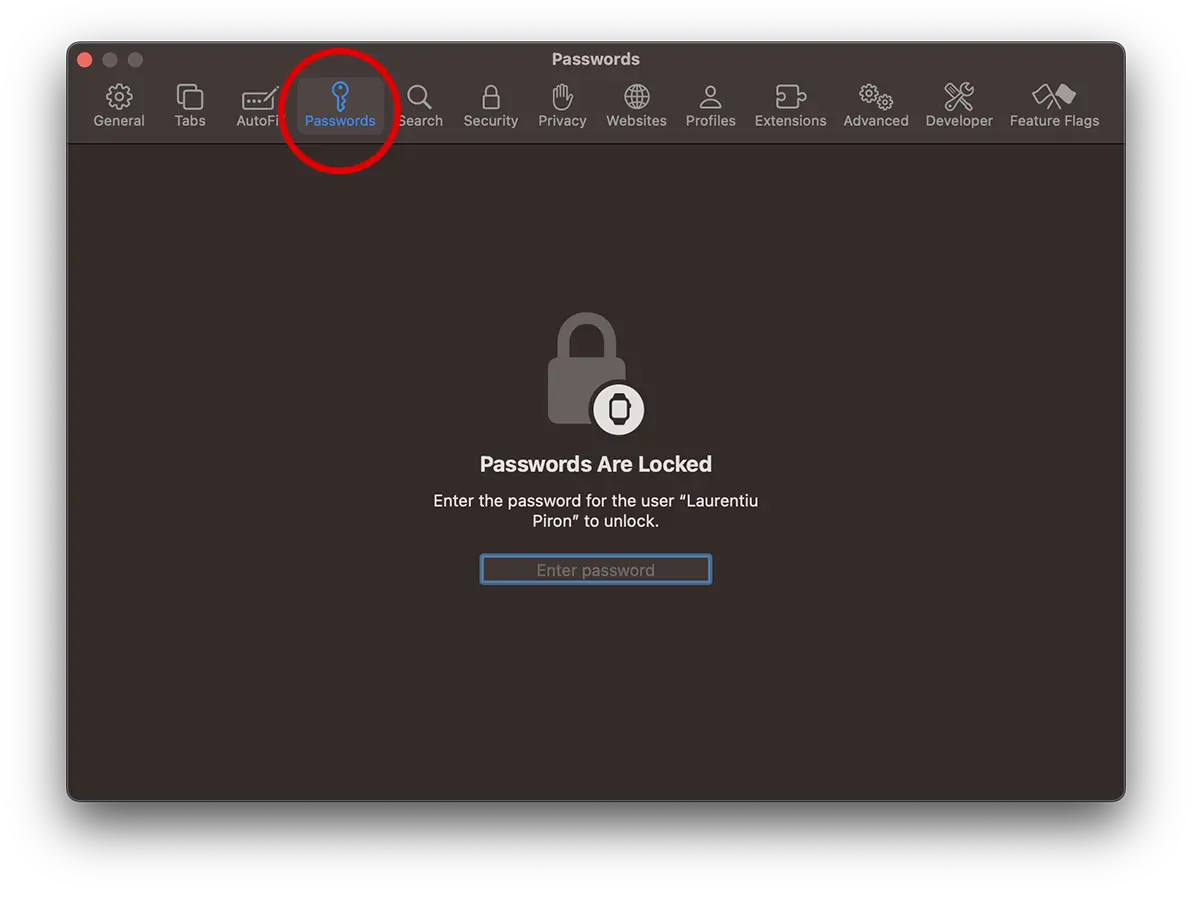
Po odblokowaniu dostępu do „haseł”, lista wszystkich stron internetowych, sklepów internetowych, forów, sieci społecznościowych i aplikacji internetowych, dla których dostępne będą dane uwierzytelniające.
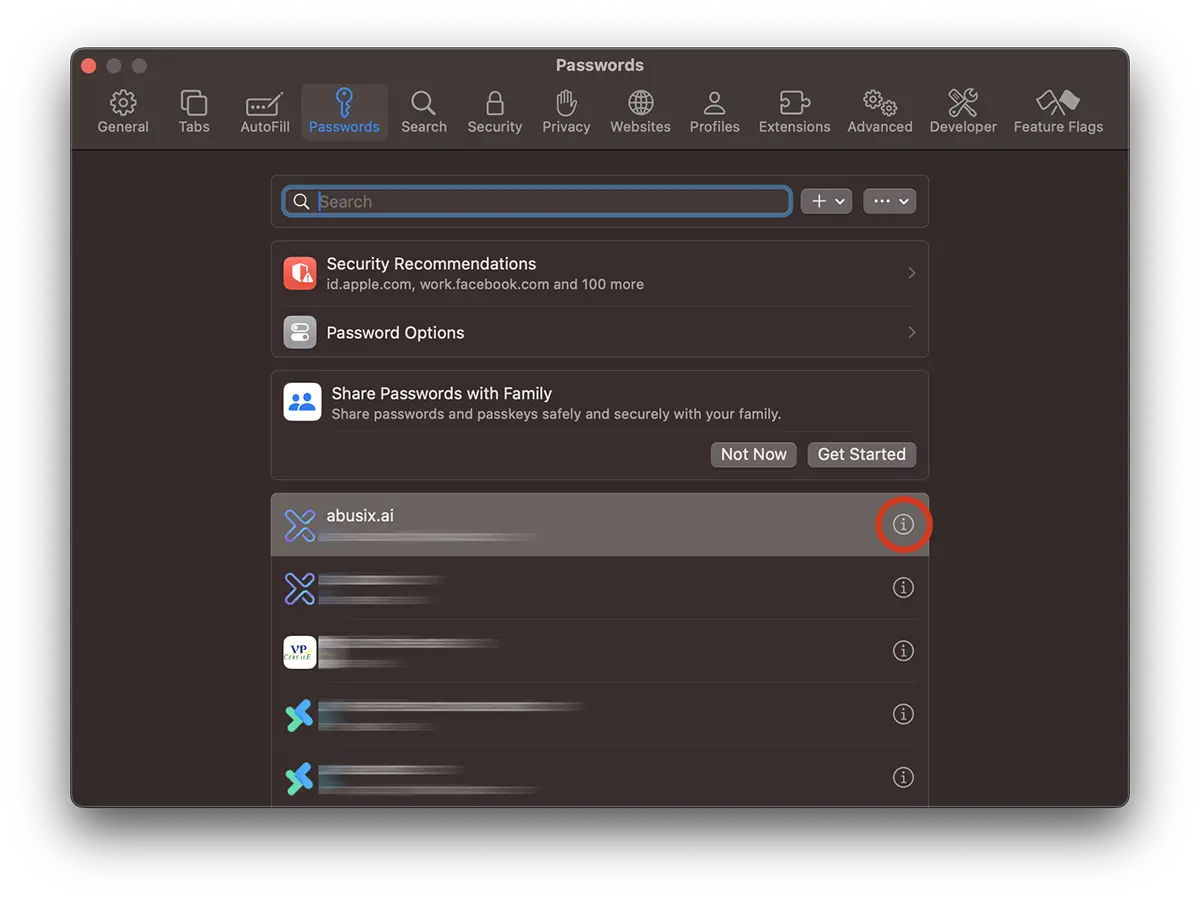
Poszukaj adresu internetowego, dla którego chcesz znaleźć zapisane hasło i nazwę użytkownika do uwierzytelnienia, a następnie kliknij znak ”i".
Nazwa użytkownika i hasło dla wybranej strony internetowej będą dostępne w pierwszej sekcji. Musisz nosić kursor przez hasło (wydaje się ono interpunkcyjne), aby było ono widoczne i można go skopiować.
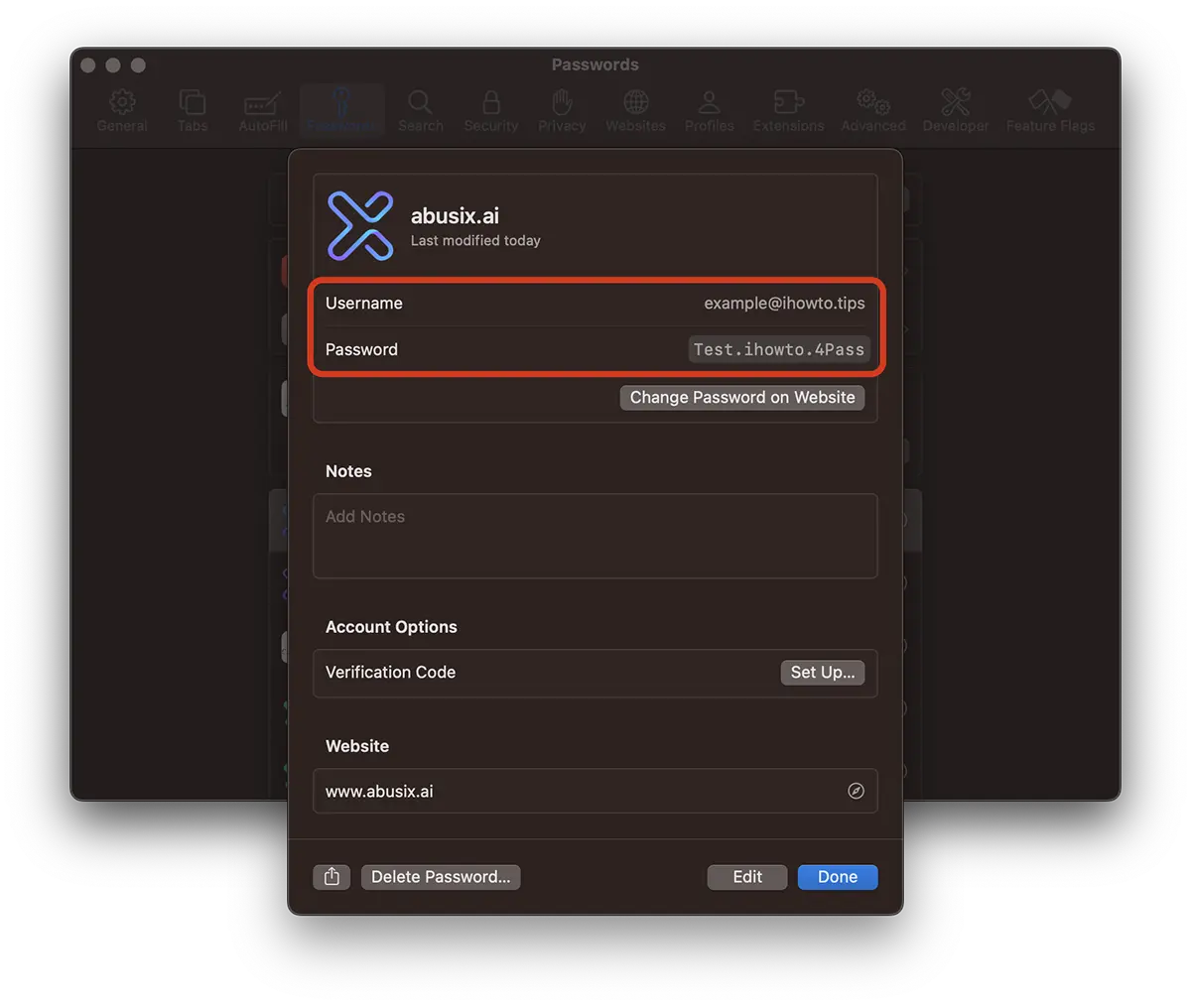
W ten sposób możesz zobaczyć nazwę użytkownika i hasła zapisane dla sklepów internetowych, forów, sieci społecznościowych lub dla dowolnej innej aplikacji internetowej, która żąda uwierzytelniania i zapisujesz swoje konto w Safari.
Jak możesz wyeksportować hasła Safari (CSV)?
Ta metoda pozwala wyeksportować wszystkie hasła w pliku CSV, który będzie zawierał adresy internetowe (URL), nazwy użytkowników i hasła dla wszystkich konta internetowego Safari.
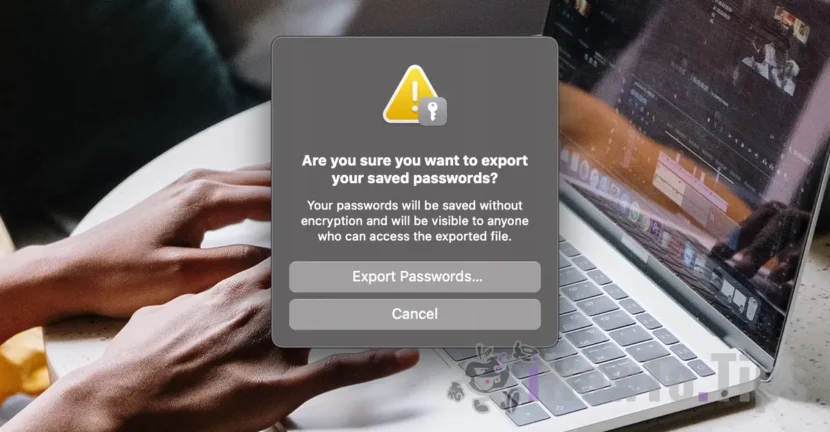
Zaleceniem jest wykonanie tego eksportu haseł tylko wtedy, gdy koniecznie potrzebujesz, a zwłaszcza, utrzymanie pliku w bardzo bezpiecznym miejscu. Hasła nie są zapisywane szyfrowane, a każdy, kto otwiera ten plik, będzie mógł zobaczyć wszystkie zapisane dane uwierzytelniania.
1. Przejdź do przeglądarki Safari do opcji: File > Export > Passwords.
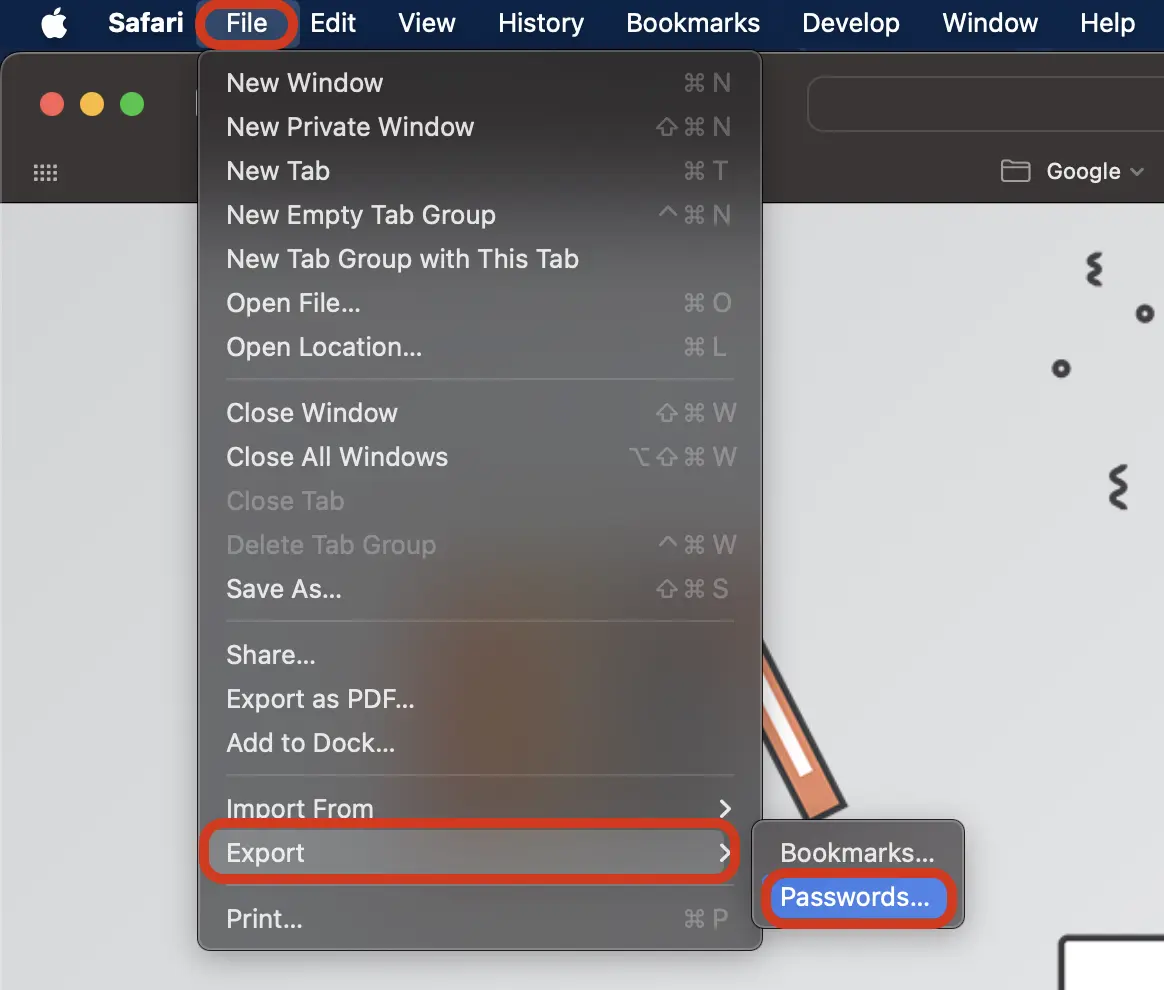
2. W oknie dialogowym dla Avement wybierz opcję ”Export Passwords... „Jeśli jesteś pewien, że musisz to zrobić.
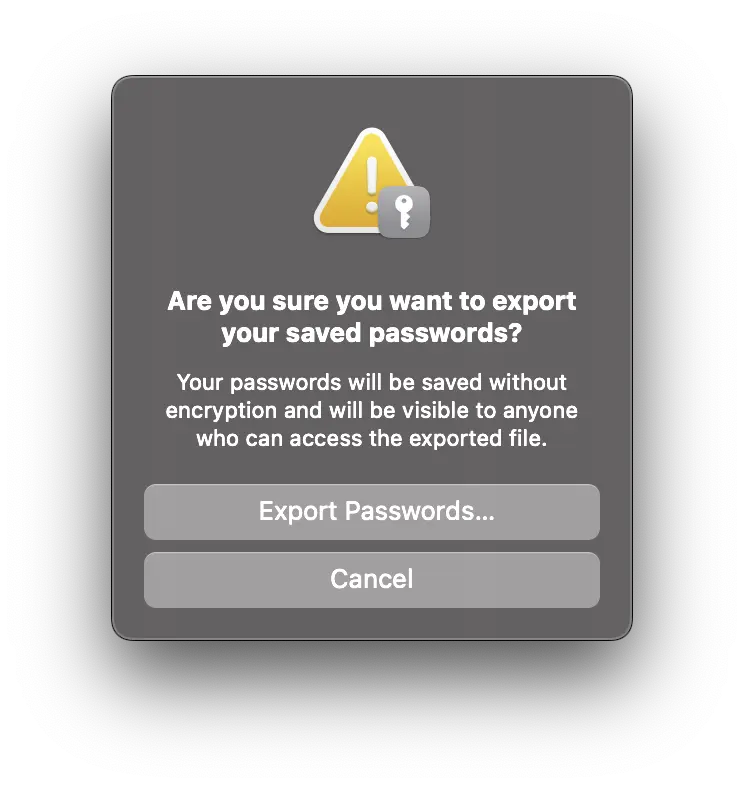
“Your passwords will be saved without encryption and will be visible to anyone who can access the exported file.”
3. Wybierz bezpieczną lokalizację, w której plik jest zapisywany Passwords.csv.
Plik CSV można otworzyć za pomocą aplikacji Numbers (Mac, iPhone, iPad) lub Excel (Mac, Windows, urządzenia mobilne).
Powiązany:
- 5 najlepszych zalet korzystania z safari na urządzeniach Apple (Mac, iPhone lub iPad)
- Cum Stergem Safari Historia, Pliki Cakies SI (Safari Prywatność)
Podsumowując, dostępne są co najmniej dwie proste metody korzystania z użytkowników, za pomocą których hasła zapisane w przeglądarce Safari mogą być widoczne i wyeksportowane. Wskazane jest eksport haseł tylko wtedy, gdy chcesz zrezygnować z przeglądarki Safari na wszystkich urządzeniach Apple lub zaimportować je do aplikacji Passwords Manager.




































