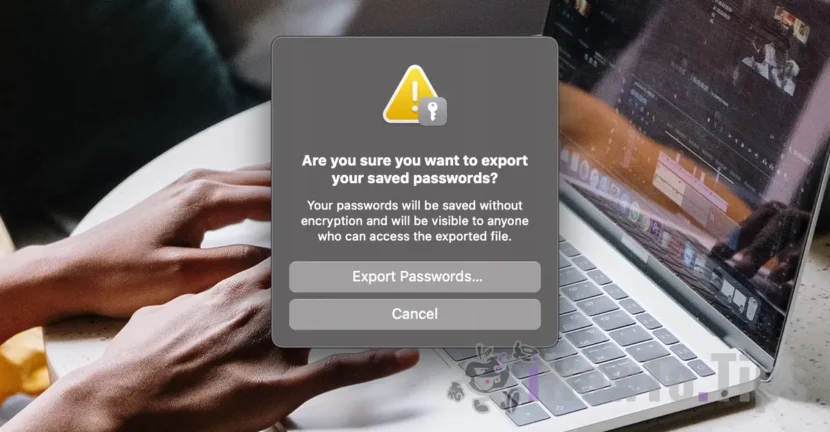

Dacă ești utilizator de Mac ai la îndemână două metode simple prin care poți să vezi parolele salvate în Safari. Din “Settings” > “Passwords”, sau prin opțiunea de export a tuturor parolelor salvate in browser.
Számos alkalmazás segítségével megőrizheti mentett jelszavait, de ha Ön Mac-felhasználó, akkor a legjobb, ha a Safariban vagy a Keychain Accessben menti jelszavait. Az Apple biztonsági szabványain túlmenően a jelszavak minden iPhone, Mac vagy iPad készülékről elérhetők, ha azokon ugyanaz az Apple / iCloud fiók van hitelesítve, és aktiválva van a jelszó szinkronizálási lehetőség. Passwords & Keychain-
Tartalomjegyzék
Hogyan láthatja a Safari -ban mentett jelszavakat a macOS -on
Az első módszer, amellyel megtekintheti a Safariban mentett jelszavakat, közvetlenül a böngésző beállításaiból történik.
menj a "Settings" a Safariban, majd a menübe "Passwords". Meg kell adnia a rendszerjelszavát. Ha rendelkezik Apple Watch-val vagy Touch ID-vel, biometrikus hitelesítéssel hozzáférhet mentett jelszavaihoz.
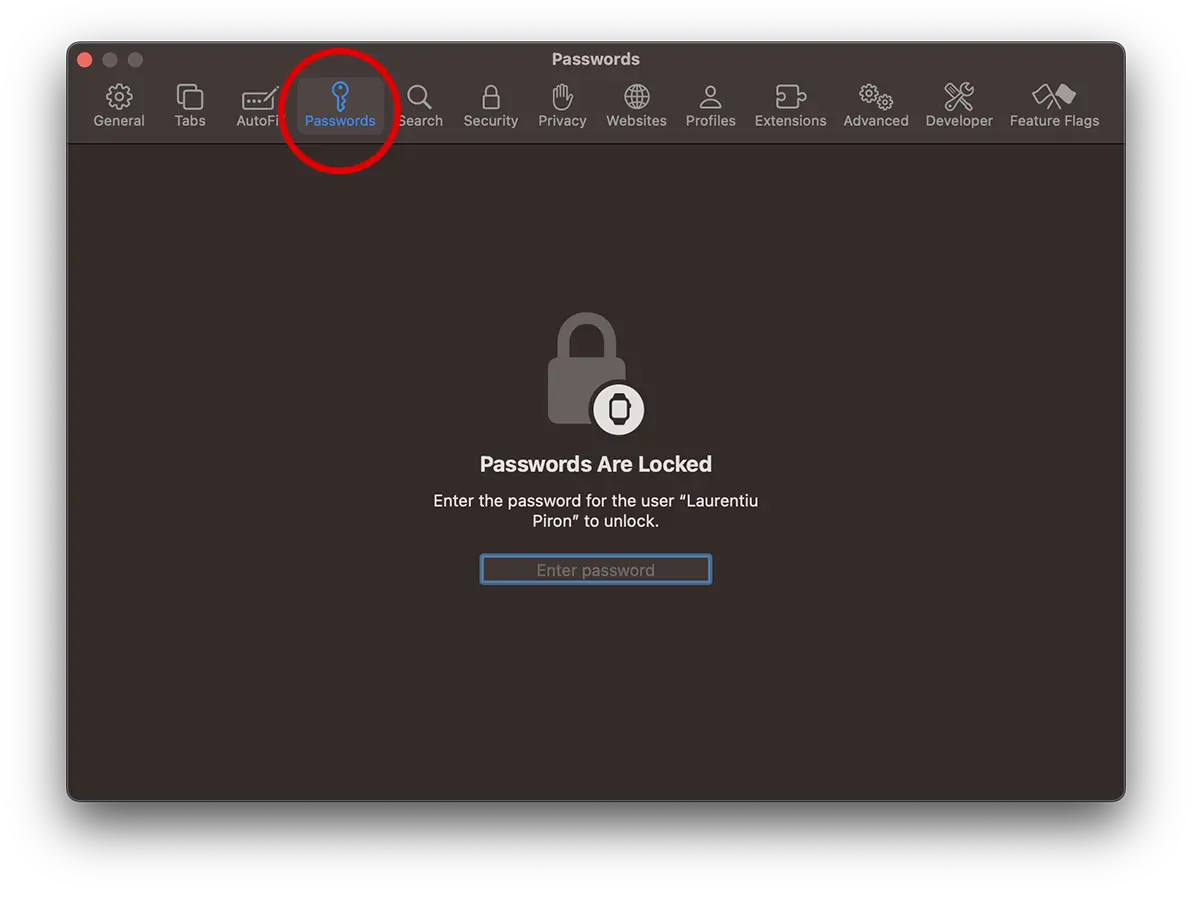
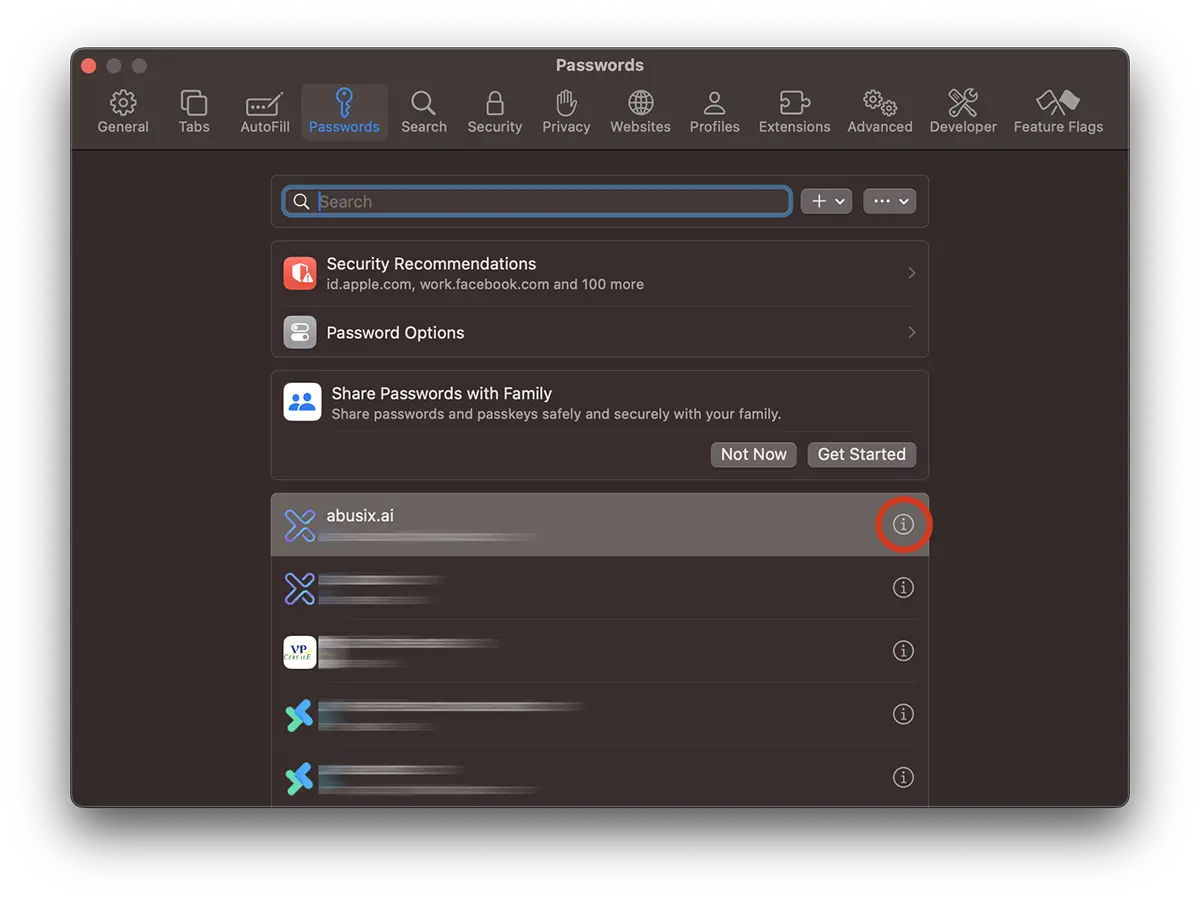
A „Jelszavak” hozzáférésének feloldása után elérhetővé válik az összes olyan weboldal, online áruházak, fórumok, közösségi hálózatok és webalkalmazások listája, amelyekhez mentett hitelesítési adatok vannak.
Keresse meg azt a webcímet, amelynek elmentett jelszavát és bejelentkezési felhasználónevét szeretné megtudni, majd kattintson a "i„.
A kiválasztott weboldal felhasználóneve és jelszava az első részben lesz elérhető. Vigye az egérmutatót a jelszó fölé (pontozottnak tűnik), hogy látható legyen, és kimásolhatja.
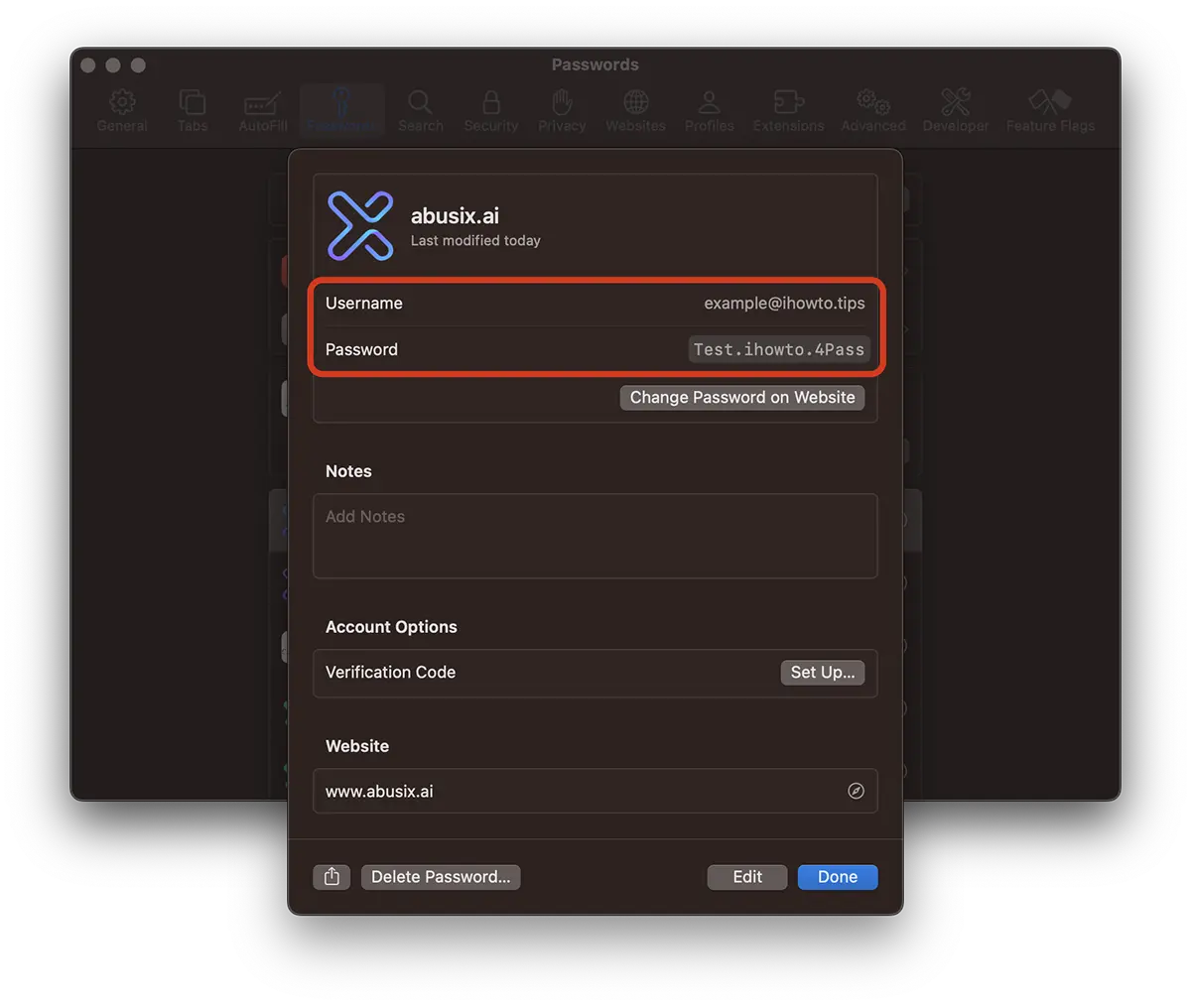
Így láthatja az online áruházak, fórumok, közösségi hálózatok vagy bármely más hitelesítést igénylő internetes alkalmazás mentett felhasználóneveit és jelszavait, amelyekhez a fiókját a Safariban mentette.
Hogyan exportálhatja a mentett jelszavakat a Safari (CSV) programban?
Ez a módszer lehetővé teszi az összes jelszó exportálását egy CSV-fájlba, amely tartalmazza a Safariban mentett összes online fiók webcímét (URL-jét), felhasználónevét és jelszavát.
Azt javasoljuk, hogy ezt a jelszavak exportálását csak akkor végezze el, ha feltétlenül szüksége van rá, és mindenekelőtt a fájl nagyon biztonságos helyen történő tárolására. A jelszavak mentése nem titkosítva történik, és bárki, aki megnyitja a fájlt, láthatja az összes mentett hitelesítő adatot.
1. A Safari böngészőben lépjen a következő lehetőségre: File > Export > Passwords-
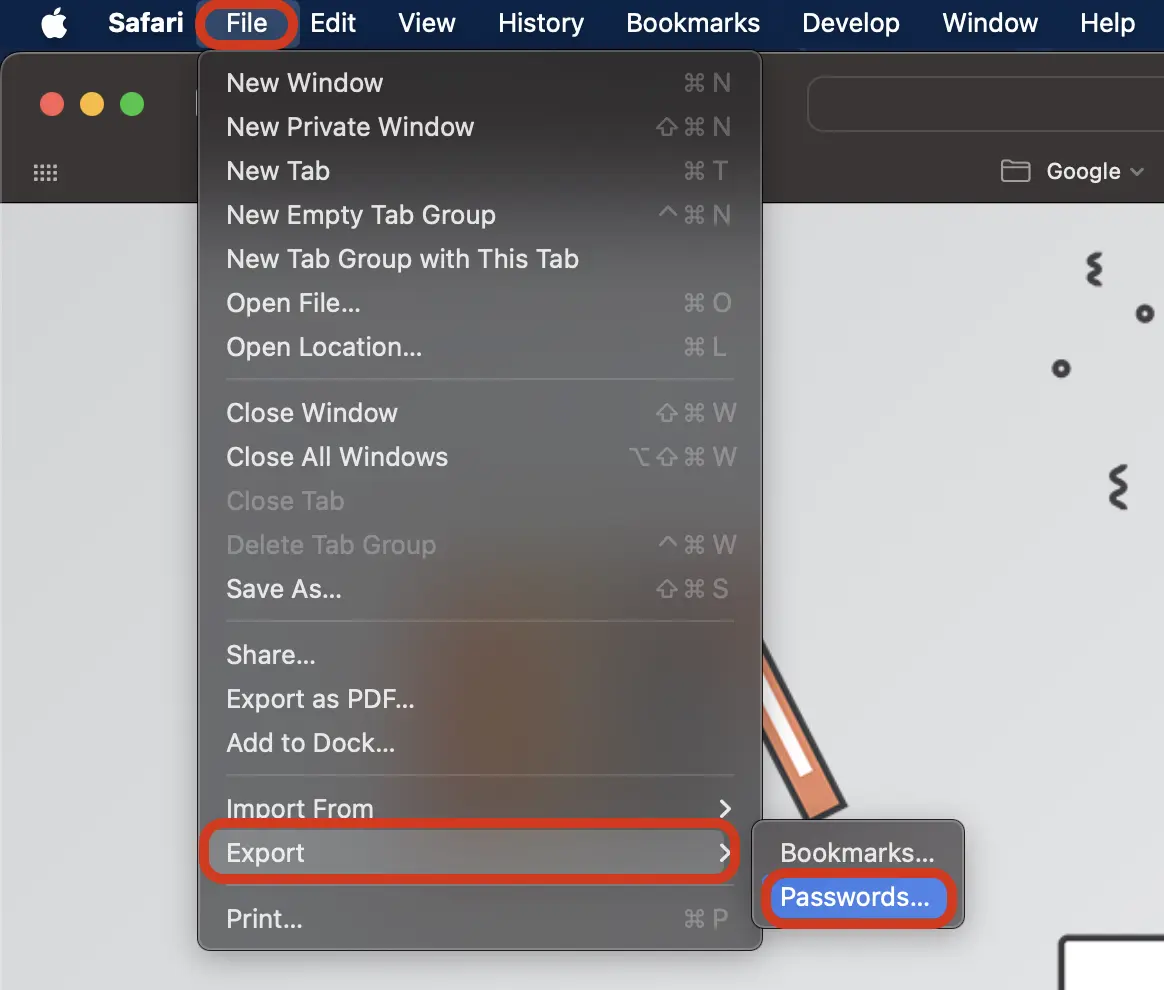
2. A riasztási párbeszédpanelen válassza a „Export Passwords...” ha biztos benne, hogy szükség van rá.
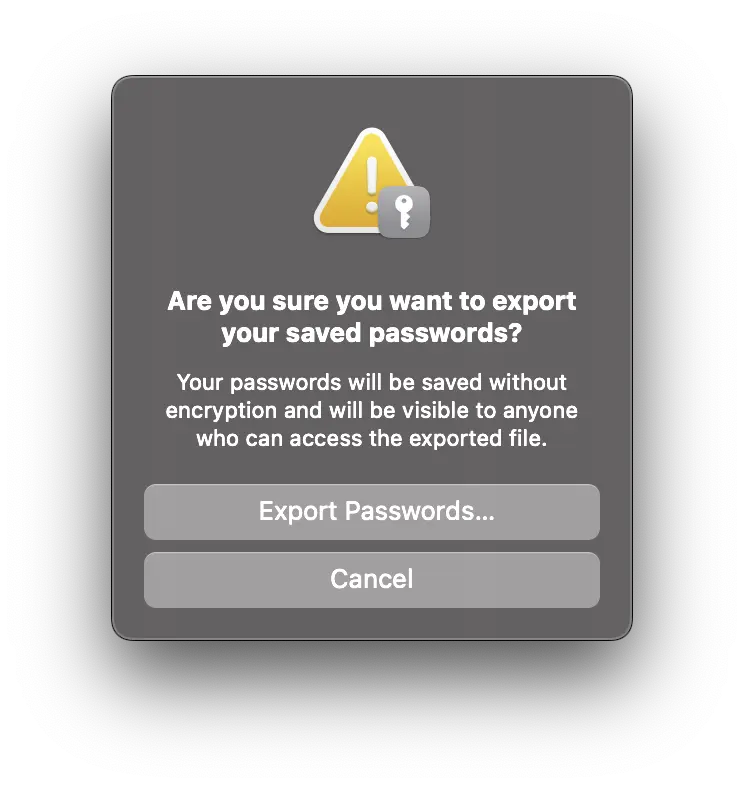
“Your passwords will be saved without encryption and will be visible to anyone who can access the exported file.”
3. Válasszon egy biztonságos helyet a fájl mentéséhez Passwords.csv-
A CSV fájl megnyitható az alkalmazással Numbers (Mac, iPhone, iPad) vagy Excel (Mac, Windows, mobileszközök).
Összefüggő:
- A Safari Apple-eszközökön (Mac, iPhone vagy iPad) való használatának 5 fő előnye
- Cum stergem szafari történelem, sütik Si Cache (Safari Privacy)
Összefoglalva, legalább két egyszerű módszer áll a felhasználók rendelkezésére a mentett jelszavak megtekintésére és exportálására a Safari böngészőben. Javasoljuk, hogy csak akkor exportálja a jelszavakat, ha le szeretne iratkozni a Safari böngészőből az összes Apple-eszközön, vagy importálni szeretne egy alkalmazásba. Passwords Manager-




































