
Dacă ești utilizator de Mac ai la îndemână două metode simple prin care poți să vezi parolele salvate în Safari. Din “Settings” > “Passwords”, sau prin opțiunea de export a tuturor parolelor salvate in browser.
Esistono molte app che puoi utilizzare per mantenere al sicuro le password salvate, ma se sei un utente Mac, è meglio mantenere le password salvate in Safari o Accesso Portachiavi. Oltre agli standard di sicurezza Apple, è possibile accedere alle password da tutti i dispositivi iPhone, Mac o iPad se su di essi è autenticato lo stesso account Apple/iCloud e è attivata l'opzione di sincronizzazione delle password. Passwords & Keychain.
Sommario
Come puoi vedere le password salvate in Safari su MacOS
Il primo metodo con cui puoi vedere le password salvate in Safari è direttamente dalle impostazioni del browser.
Vai a "Settings" in Safari, quindi al menu "Passwords"È necessario inserire la password del sistema. Se hai Apple Watch o Touch ID, è possibile utilizzare l'autenticazione biometrica per accedere alle password salvate.
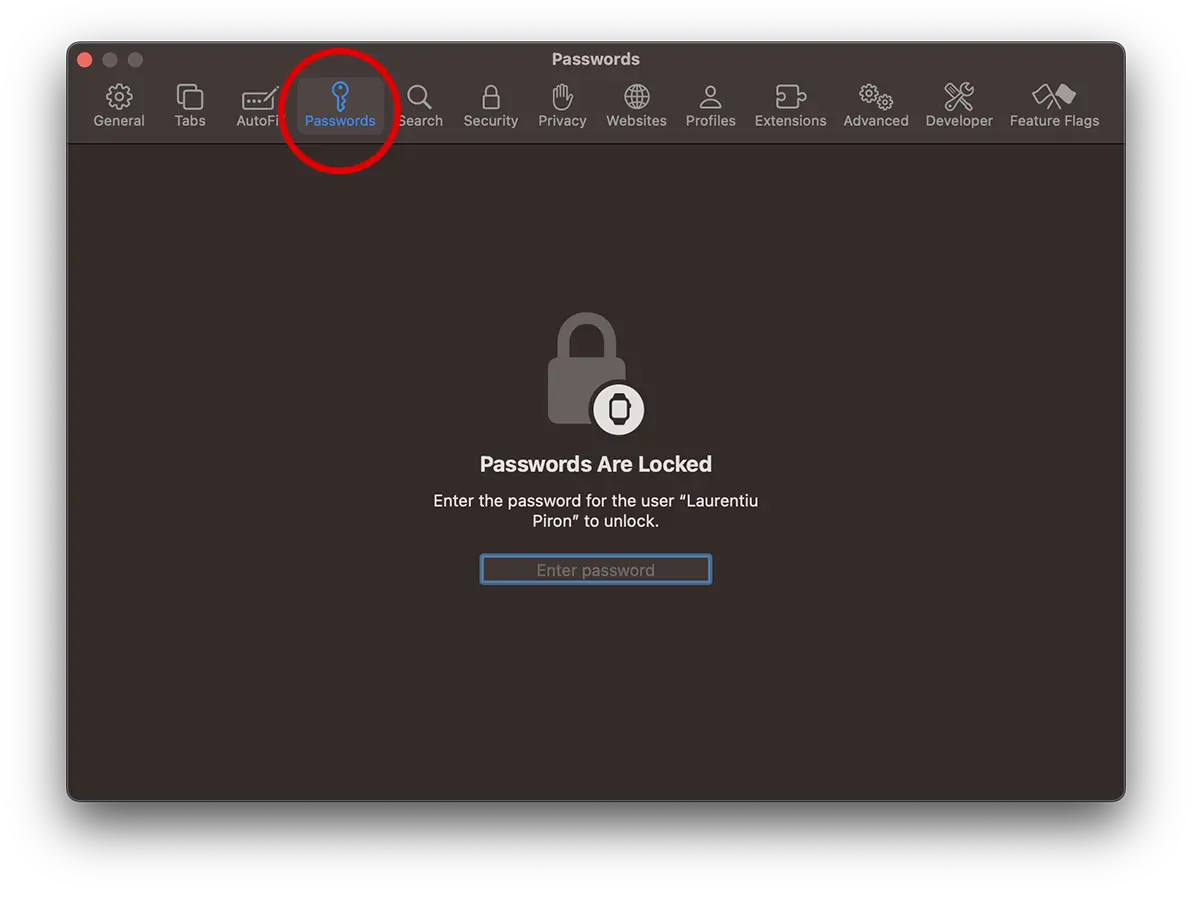
Dopo aver sbloccato l'accesso a "password", l'elenco di tutte le pagine Web, negozi online, forum, social network e applicazioni Web per le quali saranno disponibili dati di autenticazione salvati.
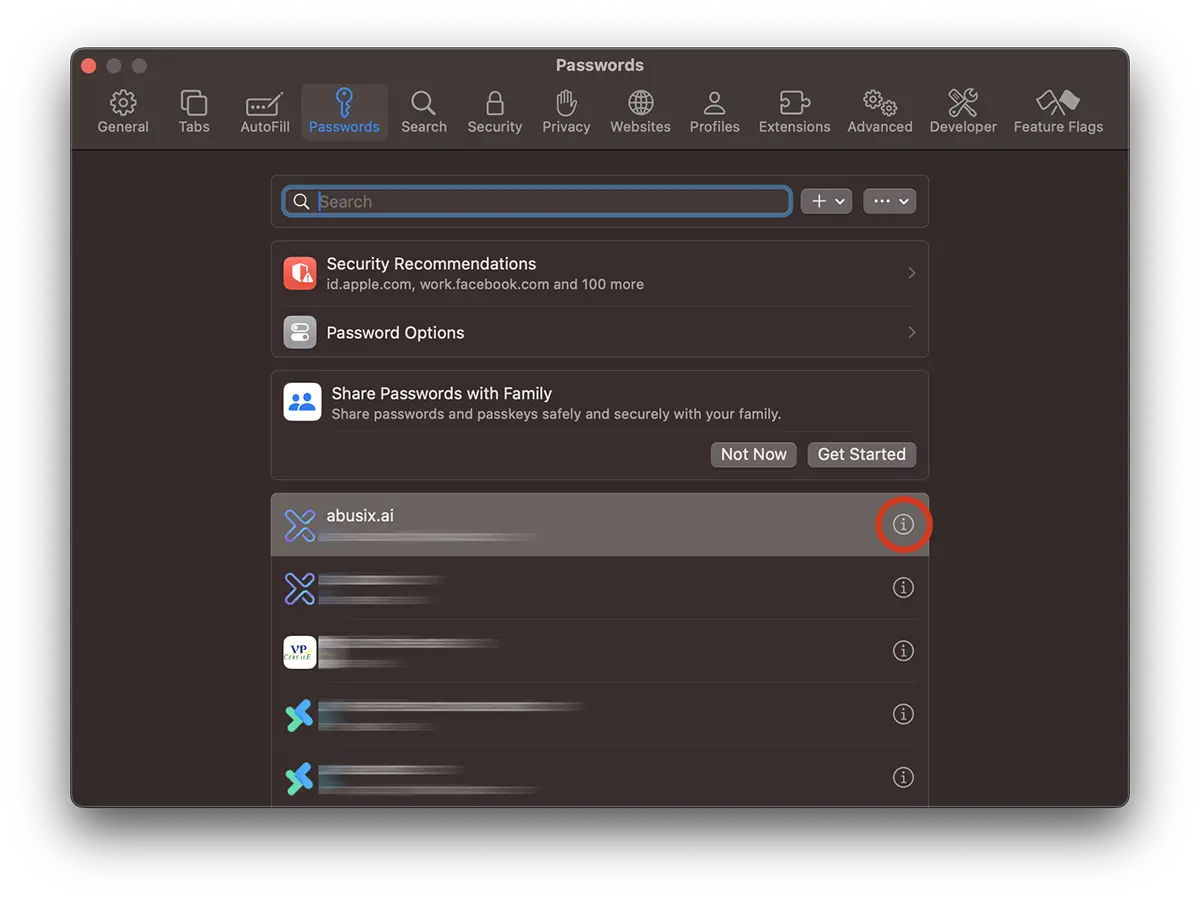
Cerca l'indirizzo Web per il quale si desidera scoprire la password e il nome utente salvato per l'autenticazione, quindi fai clic sul segno "i“.
Il nome utente e la password per la pagina web selezionata saranno disponibili nella prima sezione. Devi passare il mouse sopra la password (appare tratteggiata) per renderla visibile e puoi copiarla.
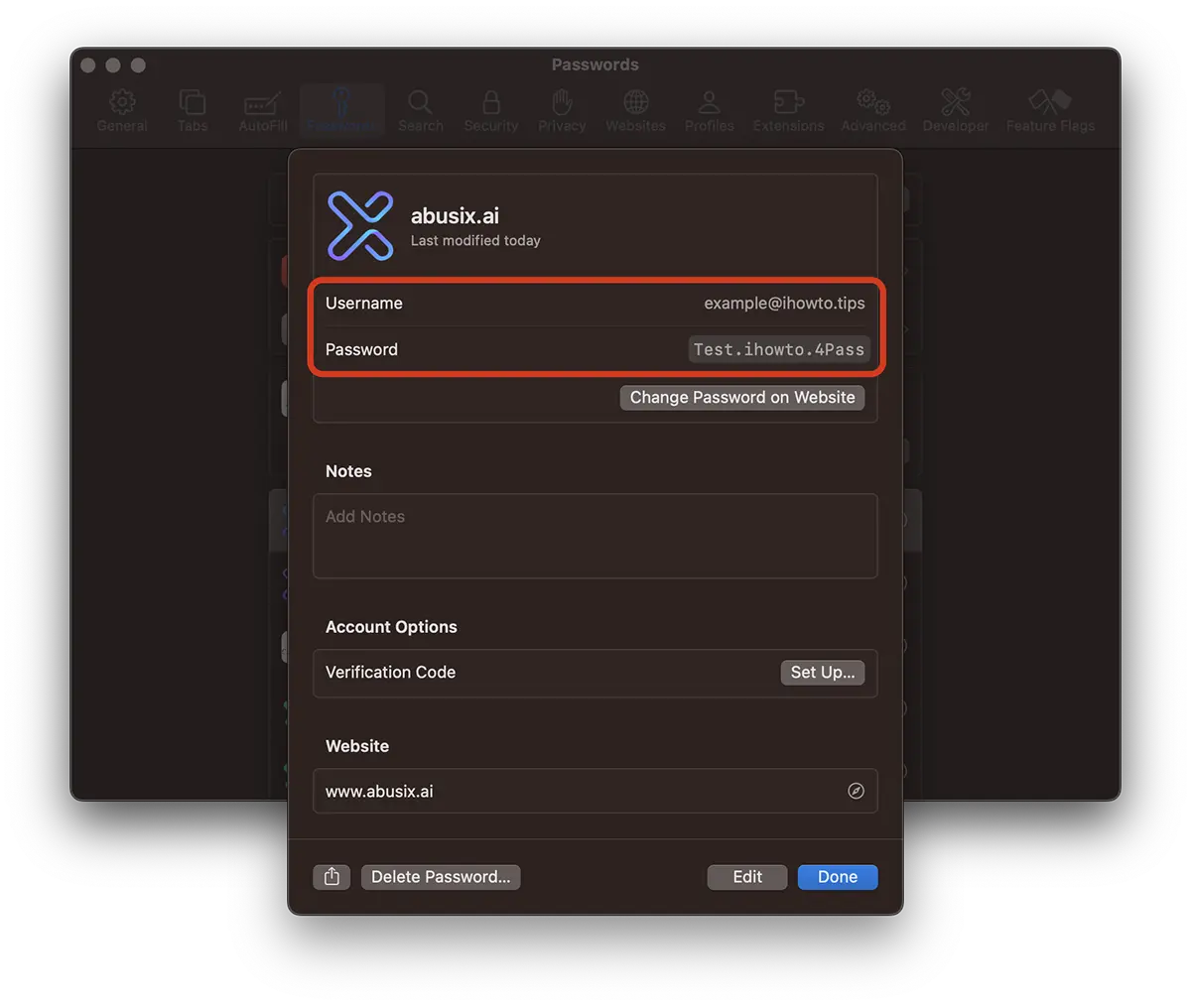
In questo modo puoi vedere nomi utente e password salvati per negozi online, forum, social network o qualsiasi altra applicazione web che richiede l'autenticazione e su cui hai salvato il tuo account in Safari.
Come puoi esportare le password salvate in Safari (CSV)?
Questo metodo ti consente di esportare tutte le password in un file CSV che conterrà gli indirizzi web (URL), nomi utente e password per tutti gli account online salvati in Safari.
Il consiglio è di effettuare questa esportazione delle password solo se assolutamente necessario e, soprattutto, di conservare il file in un luogo molto sicuro. Le password non vengono salvate crittografate e chiunque apra quel file sarà in grado di vedere tutte le credenziali salvate.
1. Vai nel browser Safari all'opzione: File > Export > Passwords.
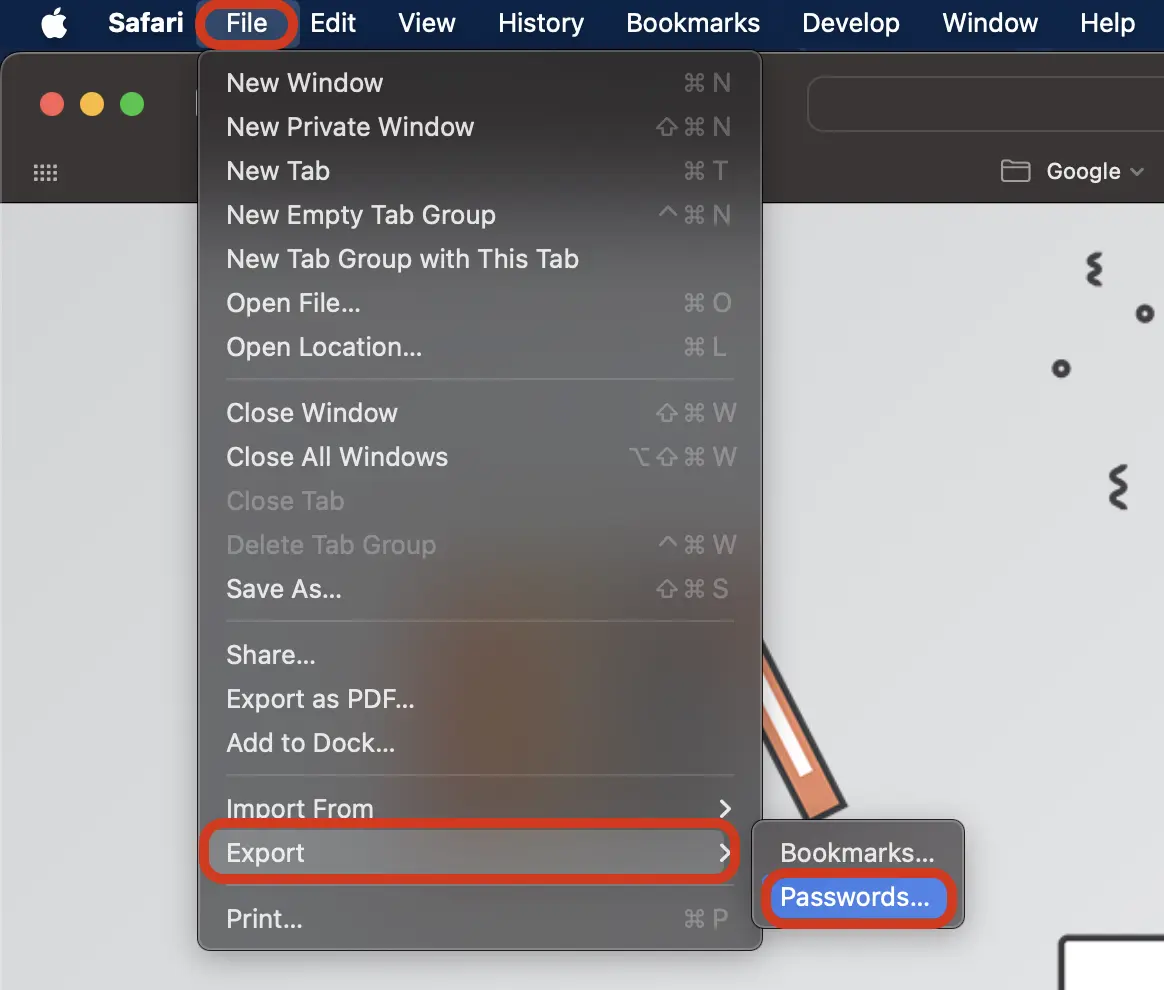
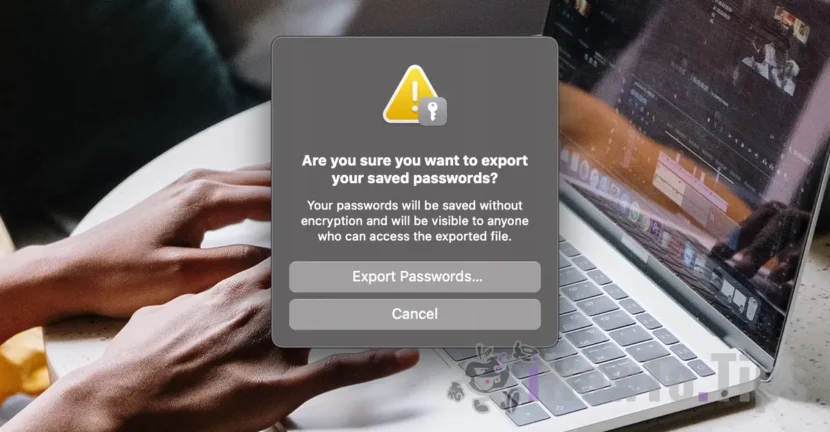
2. Nella finestra di dialogo di avviso, seleziona "Export Passwords...” se sei sicuro che sia necessario farlo.
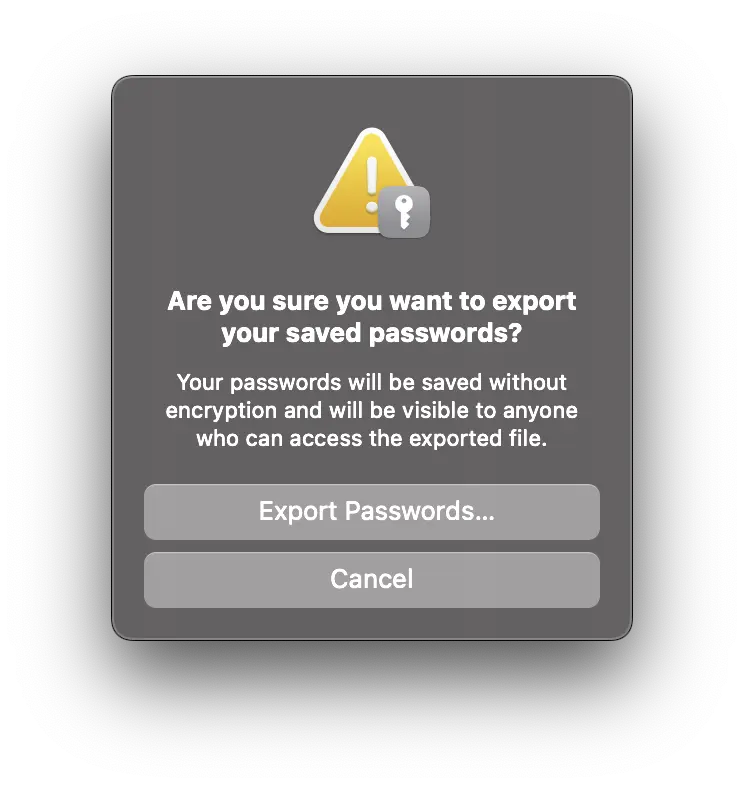
“Your passwords will be saved without encryption and will be visible to anyone who can access the exported file.”
3. Scegli una posizione sicura in cui salvare il file Passwords.csv.
Il file CSV può essere aperto con l'applicazione Numbers (Mac, iPhone, iPad) o Excel (Mac, Windows, dispositivi mobili).
Imparentato:
- I 5 principali vantaggi dell'utilizzo di Safari su dispositivi Apple (Mac, iPhone o iPad)
- Cum STORGEM Safari History, Cookies SI Cache (Safari Privacy)
In conclusione, ci sono almeno due semplici metodi a disposizione degli utenti per visualizzare ed esportare le password salvate nel browser Safari. Ti consigliamo di esportare le password solo se desideri disattivare il browser Safari su tutti i dispositivi Apple o importarle in un'app Passwords Manager.




































