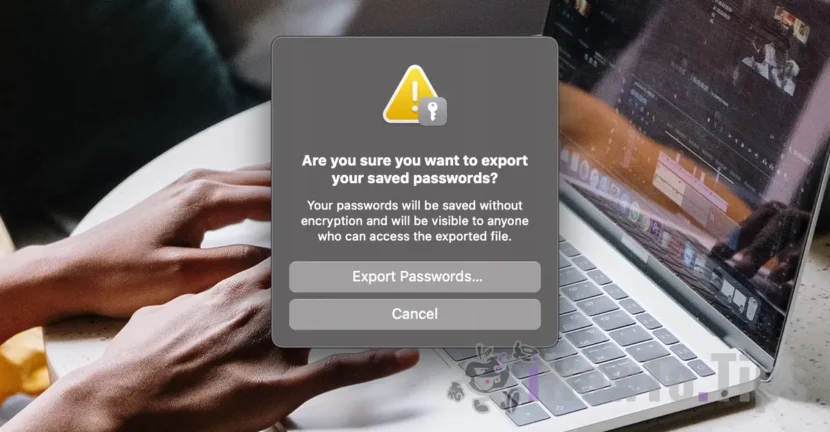

Dacă ești utilizator de Mac ai la îndemână două metode simple prin care poți să vezi parolele salvate în Safari. Din “Settings” > “Passwords”, sau prin opțiunea de export a tuturor parolelor salvate in browser.
ישנן אפליקציות רבות בהן תוכל להשתמש כדי לשמור על בטיחות הסיסמאות השמורות שלך, אך אם אתה משתמש ב-Mac, עדיף לשמור את הסיסמאות שלך ב-Safari או ב- Keychain Access. בנוסף לתקני האבטחה של Apple, ניתן לגשת לסיסמאות מכל מכשירי האייפון, ה-Mac או האייפד אם אותו חשבון Apple / iCloud מאומת עליהם ואפשרות סינכרון הסיסמאות מופעלת. Passwords & Keychainו
תוֹכֶן הָעִניָנִים
איך אתה יכול לראות את הסיסמאות שנשמרו בספארי ב- MacOS
השיטה הראשונה שבה אתה יכול לראות את הסיסמאות השמורות בספארי היא ישירות מהגדרות הדפדפן.
עבור אל "Settings" בספארי, ואז לתפריט "Passwords". עליך להזין את סיסמת המערכת שלך. אם יש לך Apple Watch או Touch ID, תוכל להשתמש באימות ביומטרי כדי לגשת לסיסמאות השמורות שלך.
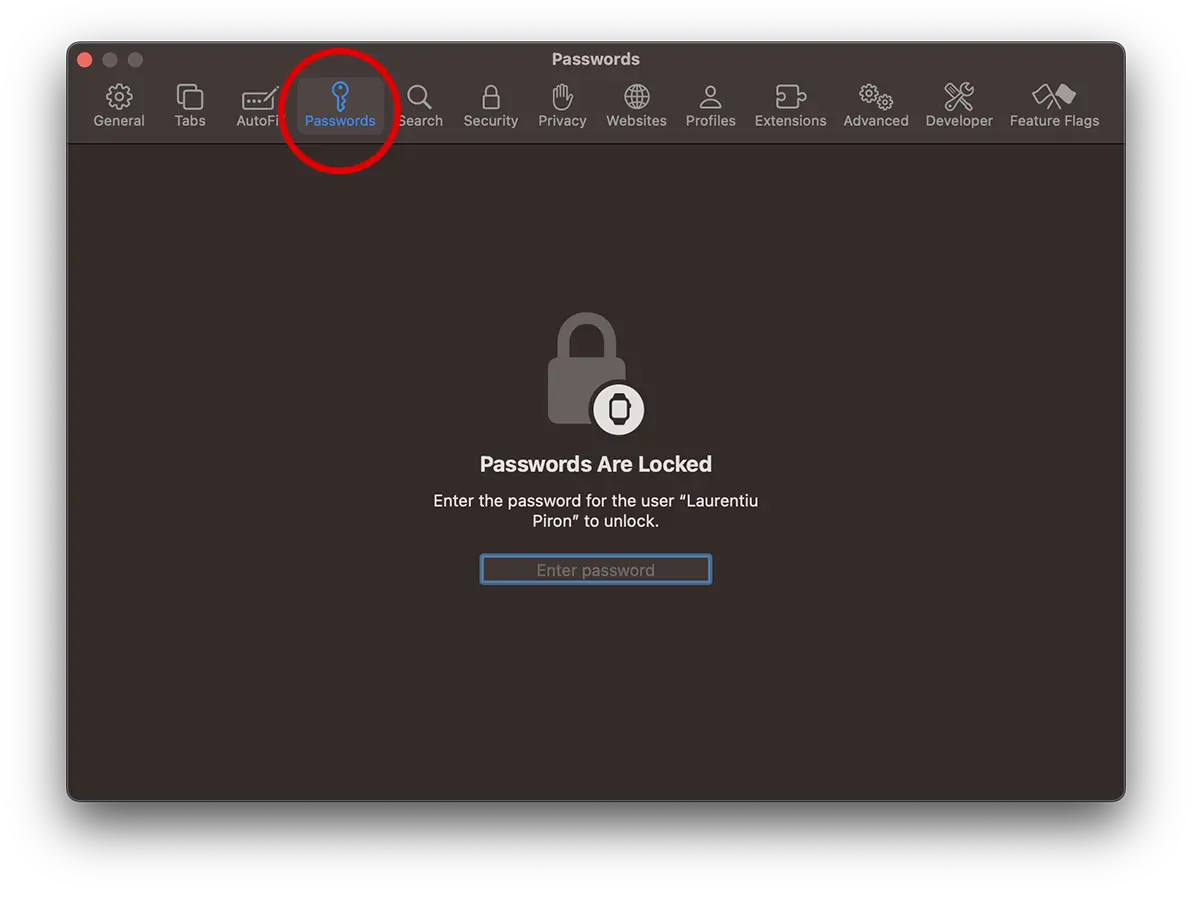
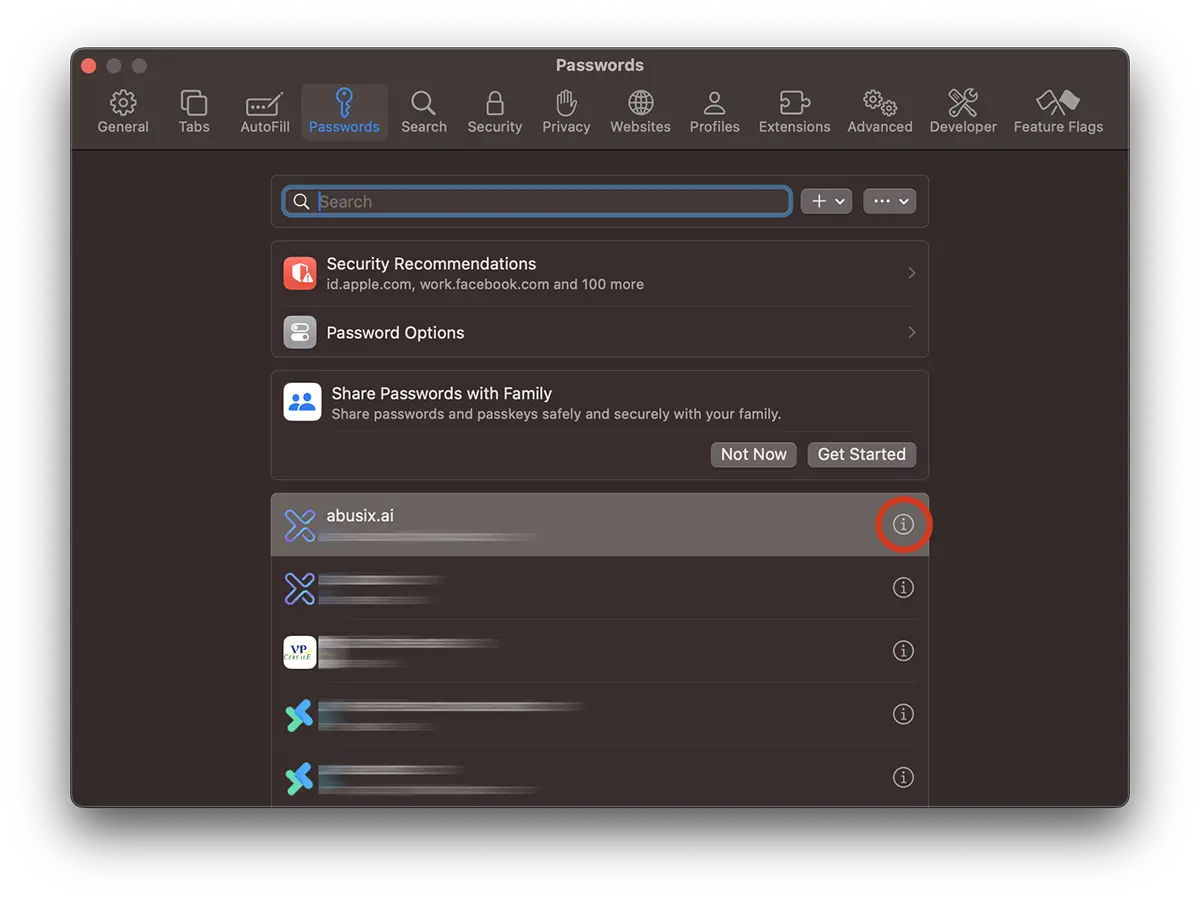
לאחר פתיחת הגישה ל"סיסמאות", תהיה זמינה רשימת כל דפי האינטרנט, החנויות המקוונות, הפורומים, הרשתות החברתיות ויישומי האינטרנט שעבורם יש אישורים שמורים.
חפש את כתובת האינטרנט שעבורה ברצונך לגלות את הסיסמה השמורה ושם המשתמש להתחבר, ולאחר מכן לחץ על "i".
שם המשתמש והסיסמה עבור דף האינטרנט הנבחר יהיו זמינים בחלק הראשון. עליך לרחף מעל הסיסמה (היא נראית מנוקדת) כדי שהיא תהיה גלויה ותוכל להעתיק אותה.
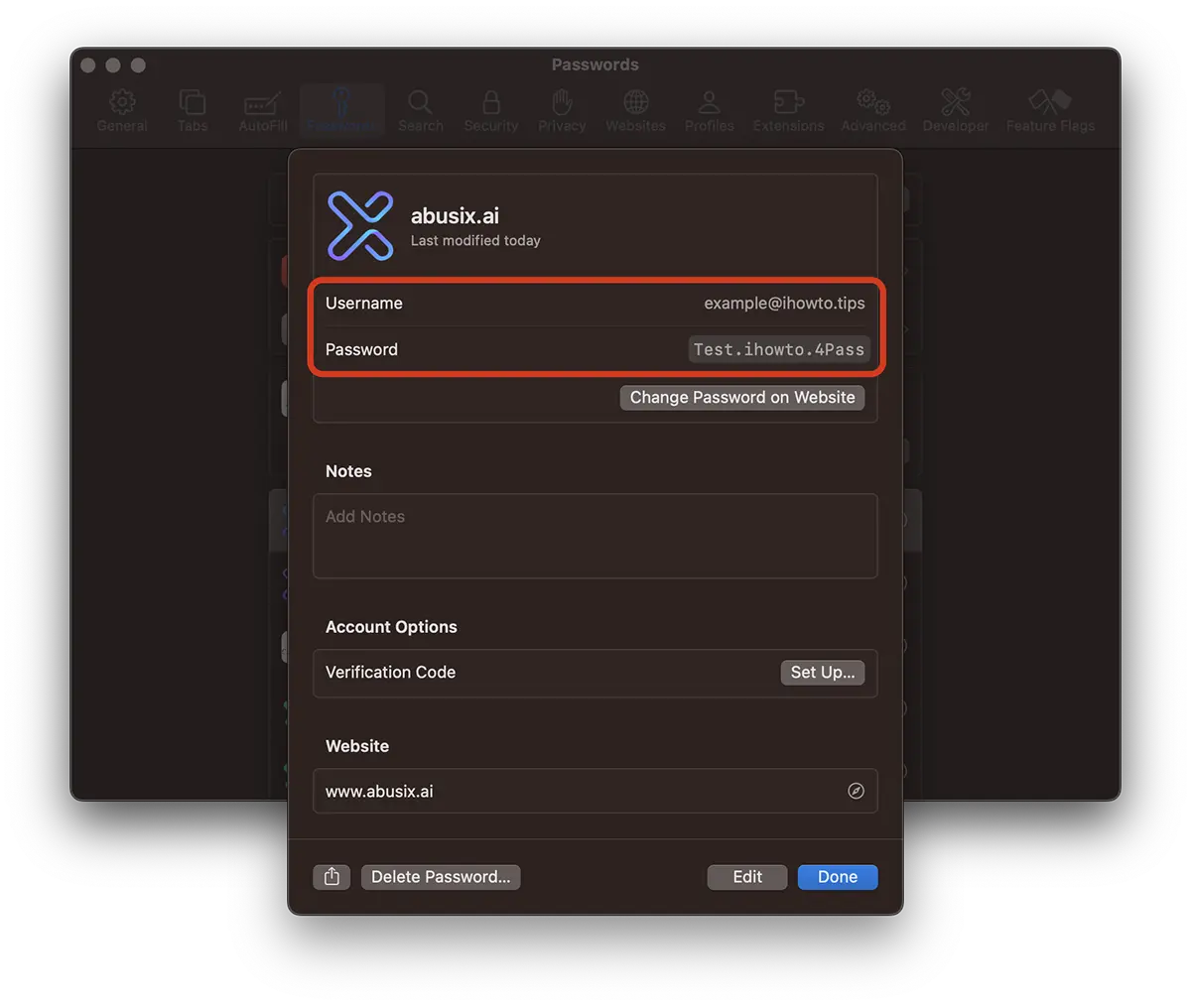
כך תוכל לראות שמות משתמש וסיסמאות שמורים עבור חנויות מקוונות, פורומים, רשתות חברתיות או כל יישום אינטרנט אחר הדורש אימות ושחשבונך שמור בו בספארי.
כיצד ניתן לייצא סיסמאות שמורות ב-Safari (CSV)?
שיטה זו מאפשרת לייצא את כל הסיסמאות לקובץ CSV שיכיל את כתובות האינטרנט (כתובות URL), שמות משתמש וסיסמאות עבור כל החשבונות המקוונים השמורים בספארי.
ההמלצה היא לעשות את הייצוא הזה של סיסמאות רק אם אתה בהחלט צריך, ומעל לכל, לשמור את הקובץ במקום בטוח מאוד. סיסמאות אינן נשמרות מוצפנות וכל מי שיפתח את הקובץ יוכל לראות את כל האישורים השמורים.
1. עבור בדפדפן Safari לאפשרות: File > Export > Passwordsו
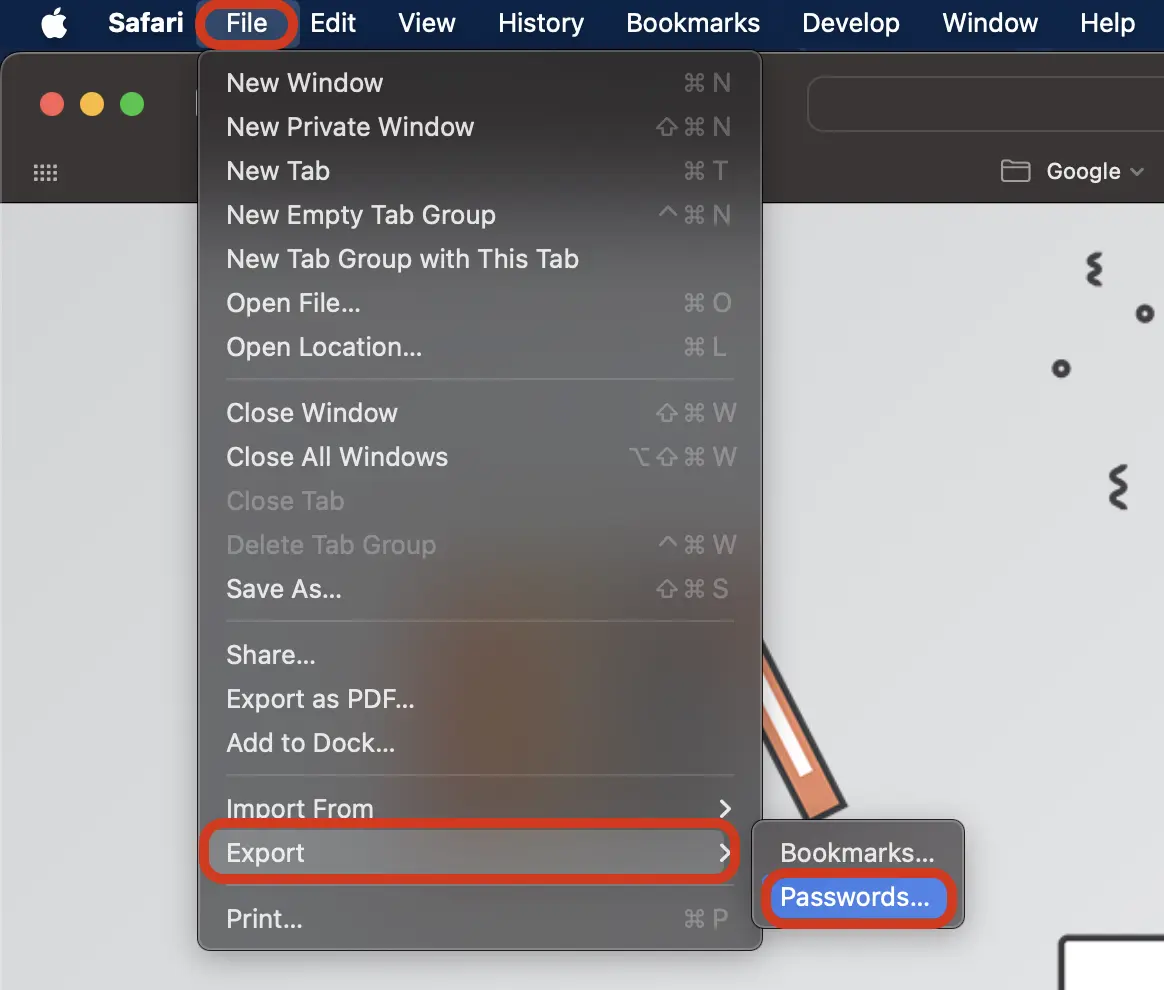
2. בתיבת הדו-שיח של ההתראה, בחר את "Export Passwords..." אם אתה בטוח שיש צורך לעשות זאת.
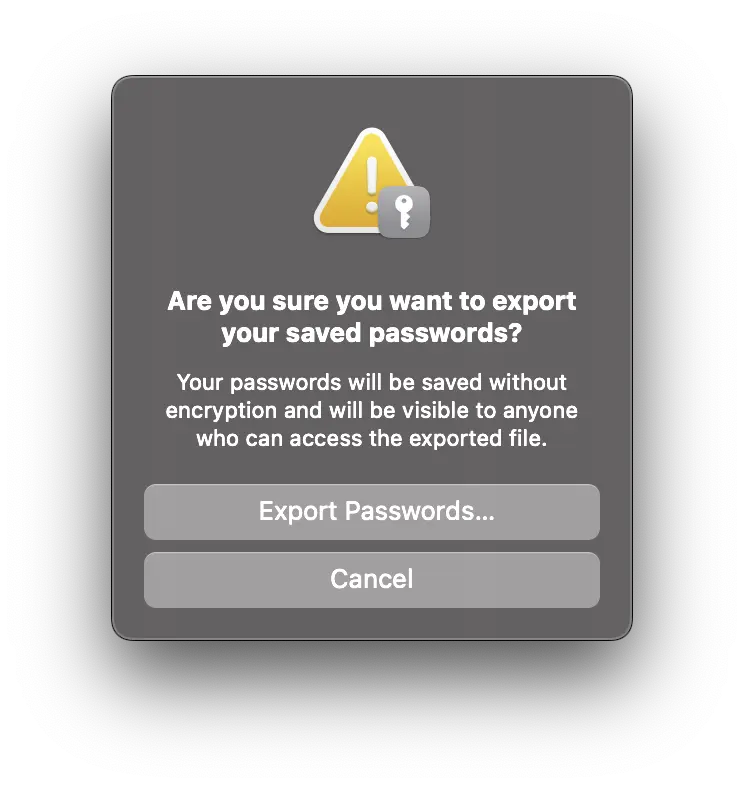
“Your passwords will be saved without encryption and will be visible to anyone who can access the exported file.”
3. בחר מיקום בטוח לשמירת הקובץ Passwords.csvו
ניתן לפתוח את קובץ ה-CSV עם האפליקציה Numbers (Mac, iPhone, iPad) או אקסל (Mac, Windows, מכשירים ניידים).
קָשׁוּר:
- 5 היתרונות המובילים של שימוש בספארי במכשירי אפל (Mac, iPhone או iPad)
- היסטוריה של Stergem Stergem Safari, Cookies Si Cache (Safari Privacy)
לסיכום, קיימות לפחות שתי שיטות פשוטות למשתמשים לצפייה ולייצא סיסמאות שמורות בדפדפן Safari. מומלץ לייצא סיסמאות רק אם ברצונך לבטל את הסכמתך לדפדפן ספארי בכל מכשירי אפל או לייבא אותן לאפליקציה Passwords Managerו




































