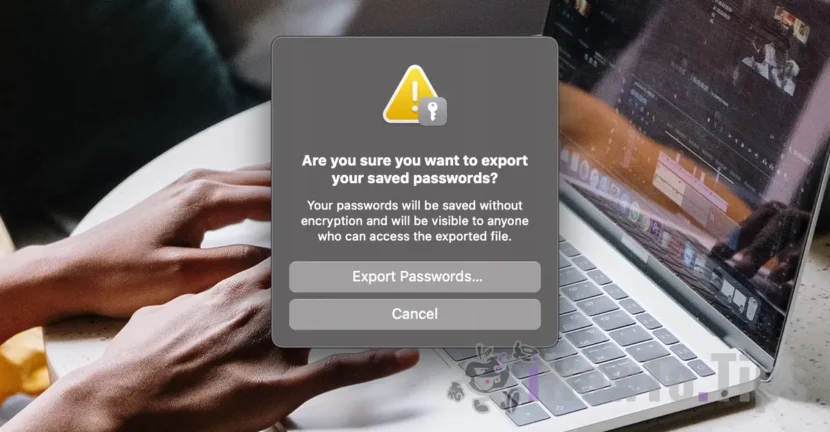

Dacă ești utilizator de Mac ai la îndemână două metode simple prin care poți să vezi parolele salvate în Safari. Din “Settings” > “Passwords”, sau prin opțiunea de export a tuturor parolelor salvate in browser.
Postoje mnoge aplikacije koje možete koristiti za zaštitu spremljenih lozinki, ali ako ste korisnik Mac računala, najbolje je da svoje lozinke čuvate u Safariju ili Keychain Accessu. Uz Appleove sigurnosne standarde, lozinkama se može pristupiti sa svih iPhone, Mac ili iPad uređaja ako je na njima autentificiran isti Apple / iCloud račun i ako je aktivirana opcija sinkronizacije lozinki. Passwords & Keychain.
Sadržaj
Kako možete vidjeti lozinke spremljene u safariju na macOS -u
Prva metoda kojom možete vidjeti lozinke spremljene u Safariju je izravno iz postavki preglednika.
Idi na "Settings” u Safariju, zatim na izbornik “Passwords". Morate unijeti lozinku sustava. Ako imate Apple Watch ili Touch ID, možete koristiti biometrijsku provjeru autentičnosti za pristup spremljenim lozinkama.
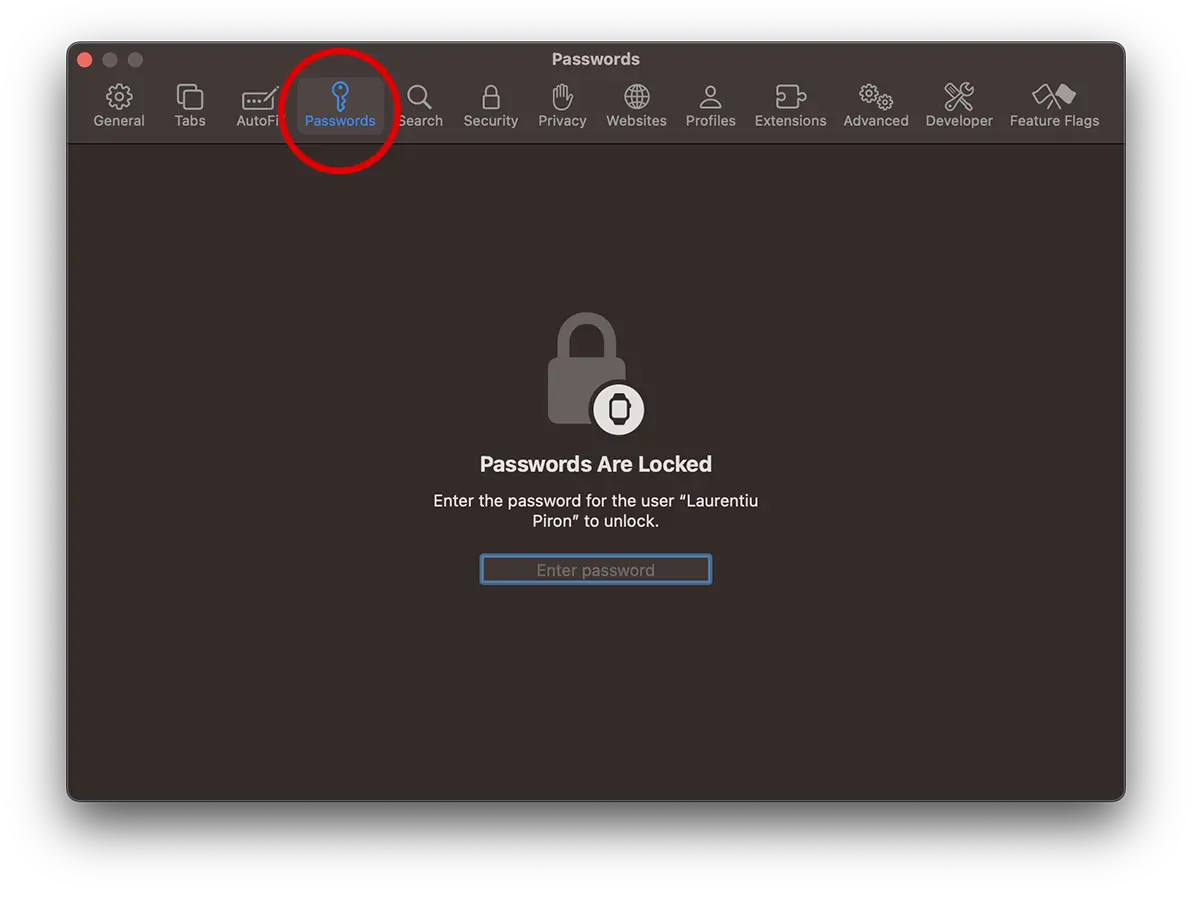
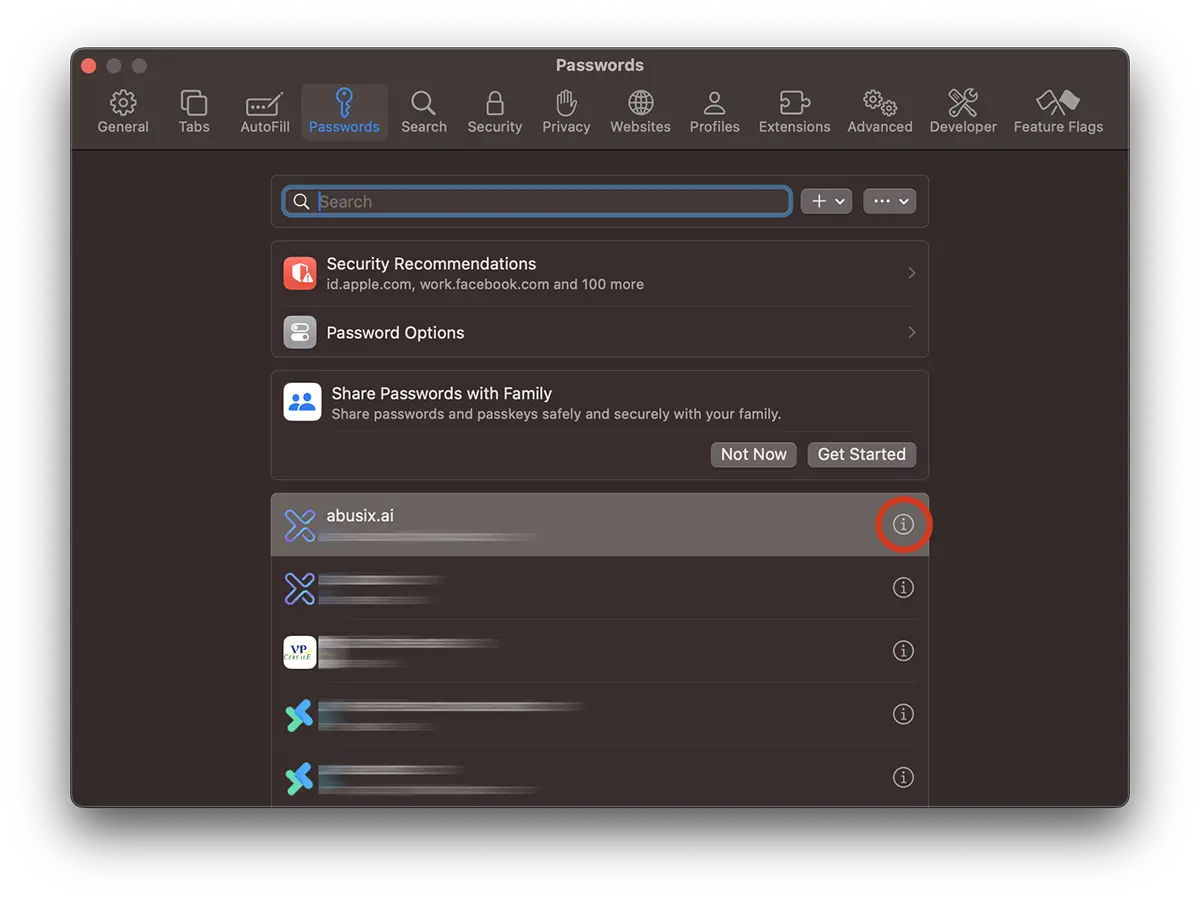
Nakon otključavanja pristupa "lozinkama", popis svih web stranica, internetskih trgovina, foruma, društvenih mreža i web aplikacija za koje će biti dostupni spremni podaci o provjeri autentičnosti.
Potražite web adresu za koju želite saznati svoju spremljenu lozinku i korisničko ime za provjeru autentičnosti, a zatim kliknite na znak "i"
Korisničko ime i lozinka za odabranu web stranicu bit će dostupni u prvom odjeljku. Morate prijeći pokazivačem iznad lozinke (čini se točkastom) da bude vidljiva i da je možete kopirati.
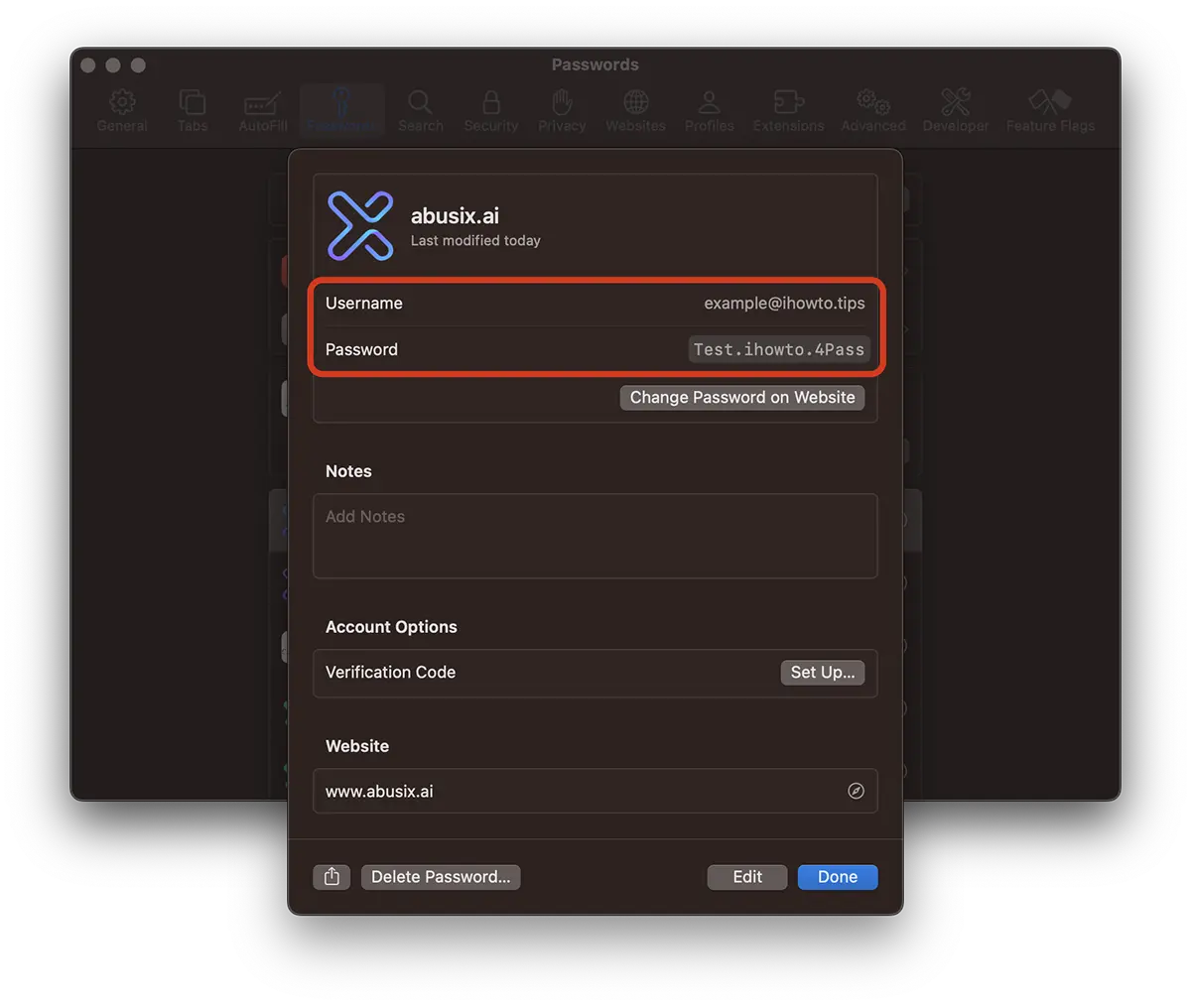
Na taj način možete vidjeti spremljena korisnička imena i lozinke za online trgovine, forume, društvene mreže ili bilo koje druge web aplikacije koje zahtijevaju autentifikaciju i na koje ste spremili svoj račun u Safariju.
Kako možete izvesti spremljene zaporke u Safariju (CSV)?
Ova metoda vam omogućuje izvoz svih lozinki u CSV datoteku koja će sadržavati web adrese (URL-ove), korisnička imena i lozinke za sve online račune spremljene u Safariju.
Preporuka je da ovaj izvoz lozinki učinite samo ako vam je to prijeko potrebno, a prije svega da datoteku držite na vrlo sigurnom mjestu. Lozinke se ne spremaju šifrirane i svatko tko otvori tu datoteku moći će vidjeti sve spremljene vjerodajnice.
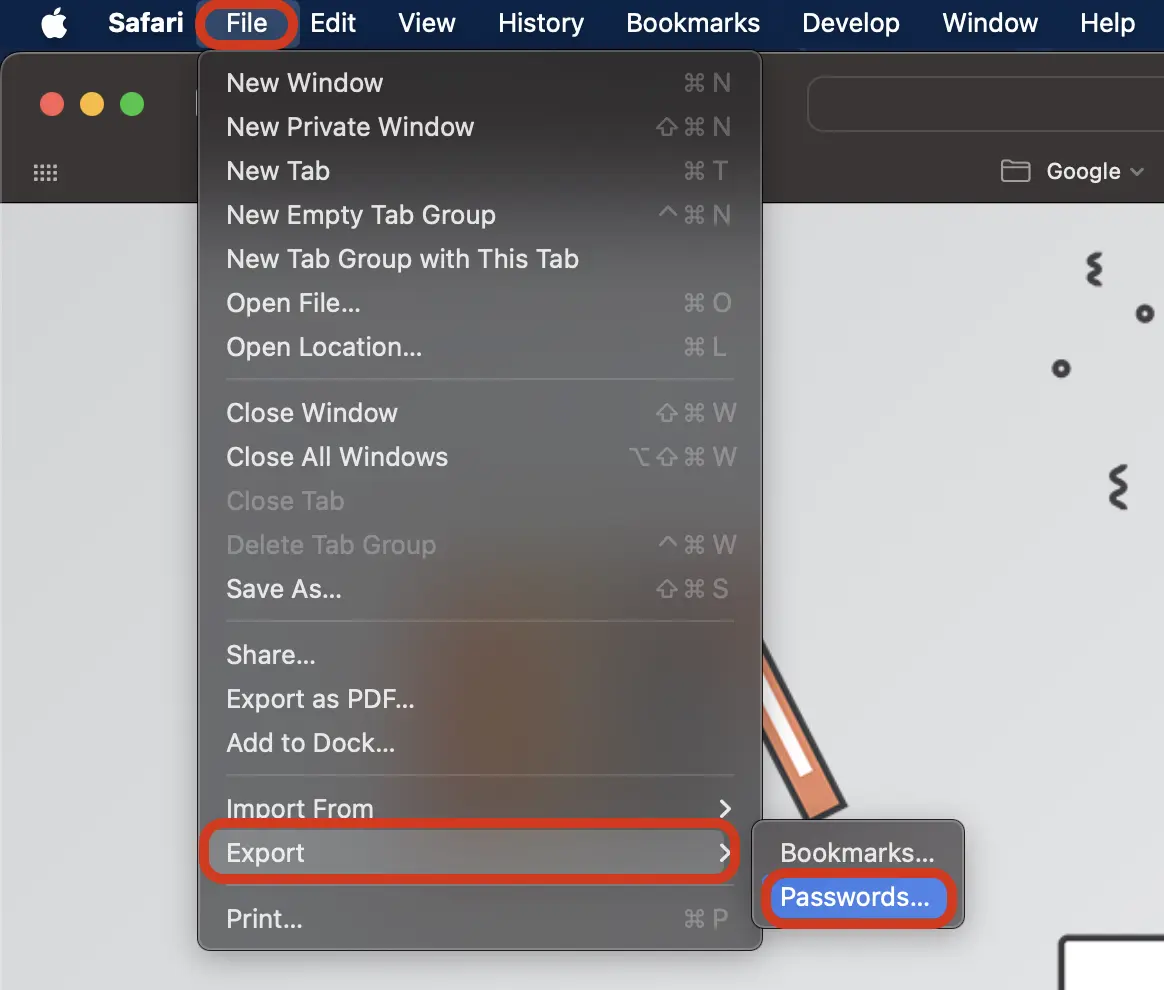
1. U pregledniku Safari idite na opciju: File > Export > Passwords.
2. U dijaloškom okviru upozorenja odaberite "Export Passwords...” ako ste sigurni da postoji potreba za tim.
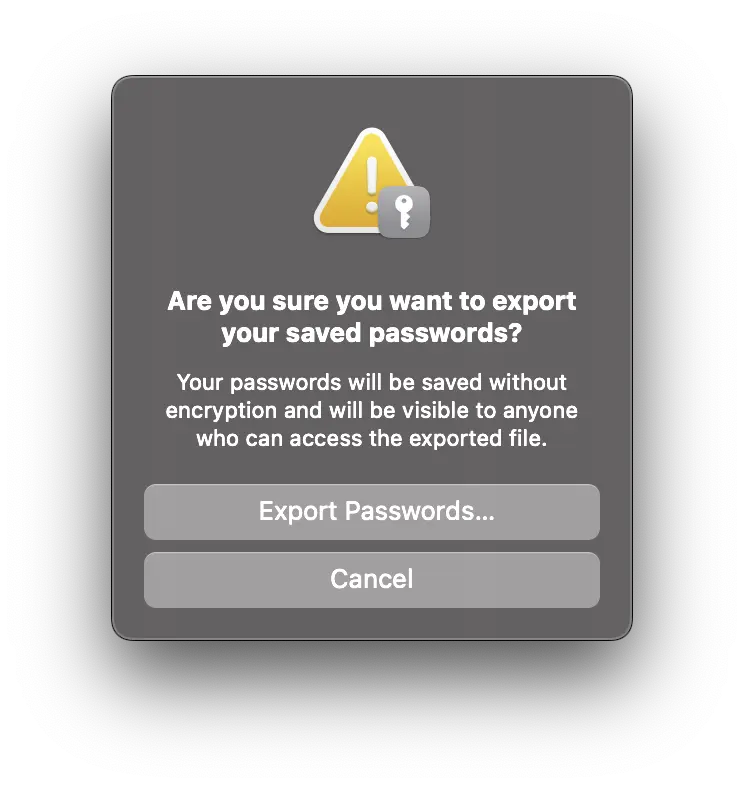
“Your passwords will be saved without encryption and will be visible to anyone who can access the exported file.”
3. Odaberite sigurno mjesto za spremanje datoteke Passwords.csv.
CSV datoteka se može otvoriti s aplikacijom Numbers (Mac, iPhone, iPad) ili Excel (Mac, Windows, mobilni uređaji).
Povezano:
- Top 5 prednosti korištenja Safarija na Apple uređajima (Mac, iPhone ili iPad)
- Cum Stergem Safari History, kolačići SI Cache (Safari Private)
U zaključku, postoje najmanje dvije jednostavne metode dostupne korisnicima za pregled i izvoz spremljenih lozinki u pregledniku Safari. Preporuča se izvoz lozinki samo ako želite isključiti preglednik Safari na svim Apple uređajima ili ih uvesti u aplikaciju Passwords Manager.




































