

Урок Стъпка по стъпка виждате как задавате друга парола за потребителя, отколкото тази на iCloud на OS X. (Yosemite, El Captain или по -стар).
Когато инсталираме операционната система OS X (Yosemite, El Capitan), Apple предлага да използваме паролата на iCloud за системния потребител. Парола за потребителски акаунт. Това е нещо добро от една страна, защото паролата на iCloud трябва да съдържа поне 8 знака, главна буква, малка буква, цифри и символ / специален знак като „@#!?“. Въпреки това, ако искате да спрете да използвате паролата на акаунта си в iCloud за влизане на вашия Mac, можете да зададете различна потребителска парола от iCloud.
Това е силна, трудна за отгатване парола за всеки, който иска да получи неоторизиран достъп до нашите Mac данни. По-малко красивата част е, че всеки път, когато включим Mac, всеки път, когато заспи или заключи екрана (режим скрийнсейвър), ще трябва да въвеждаме паролата. Губим малко време във въвеждане на силна парола от поне 8 знака, независимо колко сме свикнали да я въвеждаме.
Ако при инсталирането на системата сме избрали да използваме iCloud паролата за нашия акаунт в OS X, можем да променим това много лесно и да изберем отделна iCloud парола.
Как можете да зададете друга парола за потребителя, отколкото iCloud на OS X
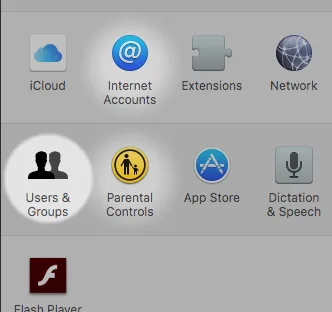
1. Отворете Системни предпочитания (щракнете върху логото на Apple), след което отидете на настройките "Users & Groups„.
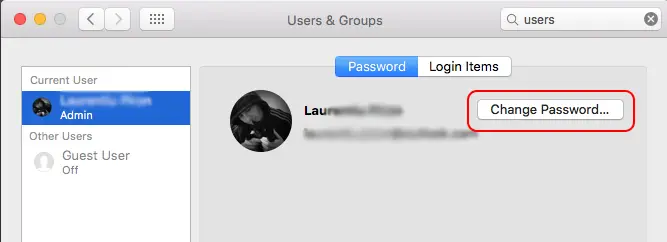
2. La setările “Users & Groups” alegi opțiunea “Change Password…” din dreptul user-ului tău.
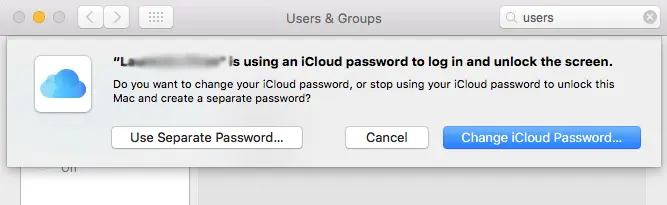
3. На тази стъпка ви се предлагат две опции за избор на парола за системата. Можете да изберете да промените паролата на вашия iCloud акаунт или да зададете различна парола за потребителя от iCloud на OS X.
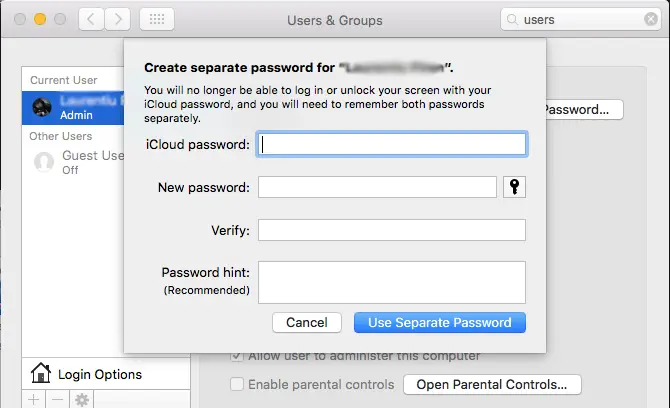
Избирате да зададете друга парола за удостоверяване в системата (Use Separate Password…), след това в полето, което се отваря, първо въведете паролата на вашия iCloud акаунт, след това два пъти новата парола за удостоверяване на вашия MacBook или Mac. Можете също така да въведете фраза, която ви дава указания за избраната от вас парола.
Свързани: Как можете да видите паролите, запазени в Safari на MacOS
По този начин можете да зададете различна парола за потребителя на OS X от тази на iCloud. Можете да изберете по-прости пароли, съставени от един знак, но препоръката е да използвате силни пароли, трудни за отгатване от други хора.




































