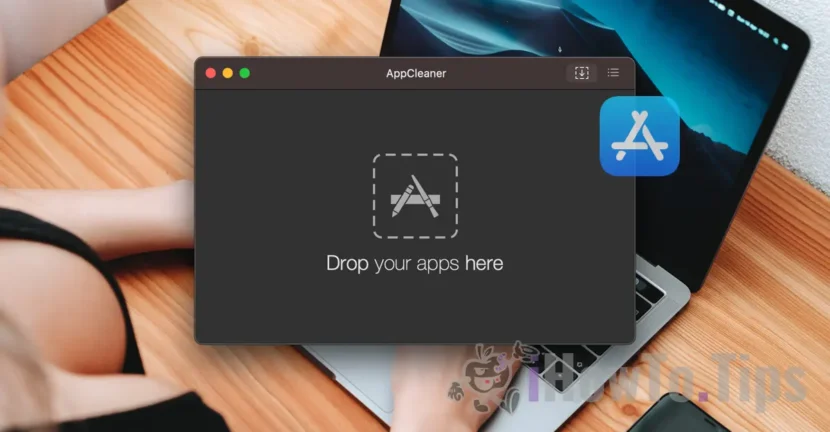

Лесен урок за това как можете напълно да деинсталирате приложения на macOS, без да оставяте създадени от тях файлове, опции или предпочитания в системата.
В сравнение с операционните системи Windows, където повечето приложения се деинсталират от контролния панел, в системата macOS деинсталирането може да се извърши чрез просто преместване на приложението от папката „Приложения“ в „Кошче“. Препоръчва се също така да изтриете съдържанието на „Кошчето“ след деинсталиране на приложение чрез този класически метод.
Този класически метод обаче не гарантира, че приложението е напълно премахнато от операционната система. Има много приложения (особено най-сложните), които създават файлове с настройки за предпочитания, опции, съхранение на идентификационни данни за лиценз извън папката за инсталиране на приложението. В този случай се препоръчва напълно да деинсталирате тези приложения на macOS.
Как можете напълно да деинсталирате приложения на macOS
Ако трябва напълно да деинсталирате приложения на macOS, най-препоръчителната е помощната програма AppCleaner. Това е безплатна помощна програма, без реклами, без регистрация, без нужда от инсталация. Новите версии на AppCleaner също поддържат пълно деинсталиране на уиджети (macOS Sonoma) и плъгини, инсталирани на macOS.
1. Изтеглете най-новата версия на AppCleaner от Тази връзка.
2. Разархивирайте AppCleaner и стартирайте помощната програма.
3. În utilitarul AppCleaner sunt două opțiuni prin care poți să elimini complet o aplicație de pe macOS. Poți să tragi aplicația în utilitar (drag & drop) sau poți să utilizezi funcția de căutare a utilitarului.
В моя сценарий избрах напълно да деинсталирам Adobe Illustrator от macOS.
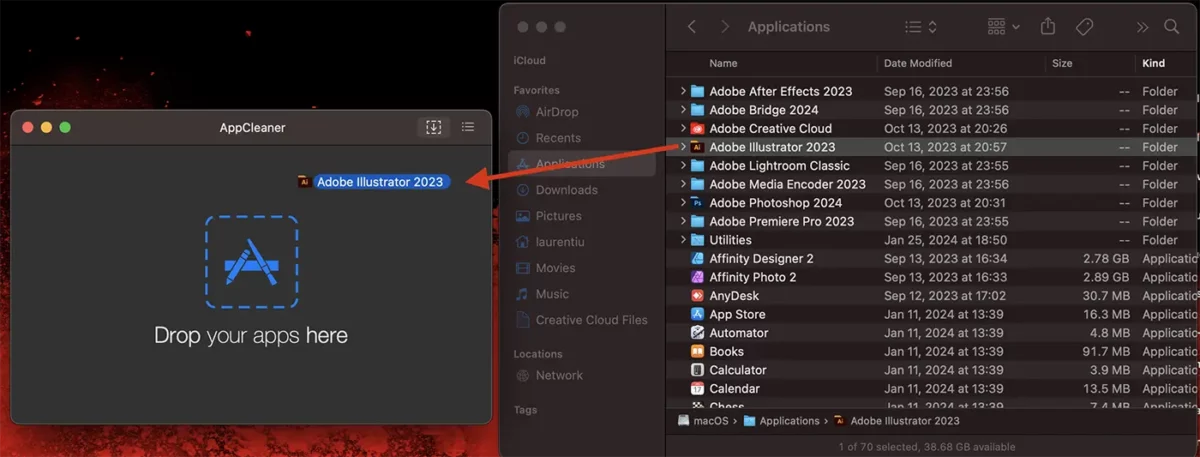
4. След като процесът на сканиране приключи, щракнете върху бутона „Премахване“, за да премахнете напълно приложението от вашия Mac.
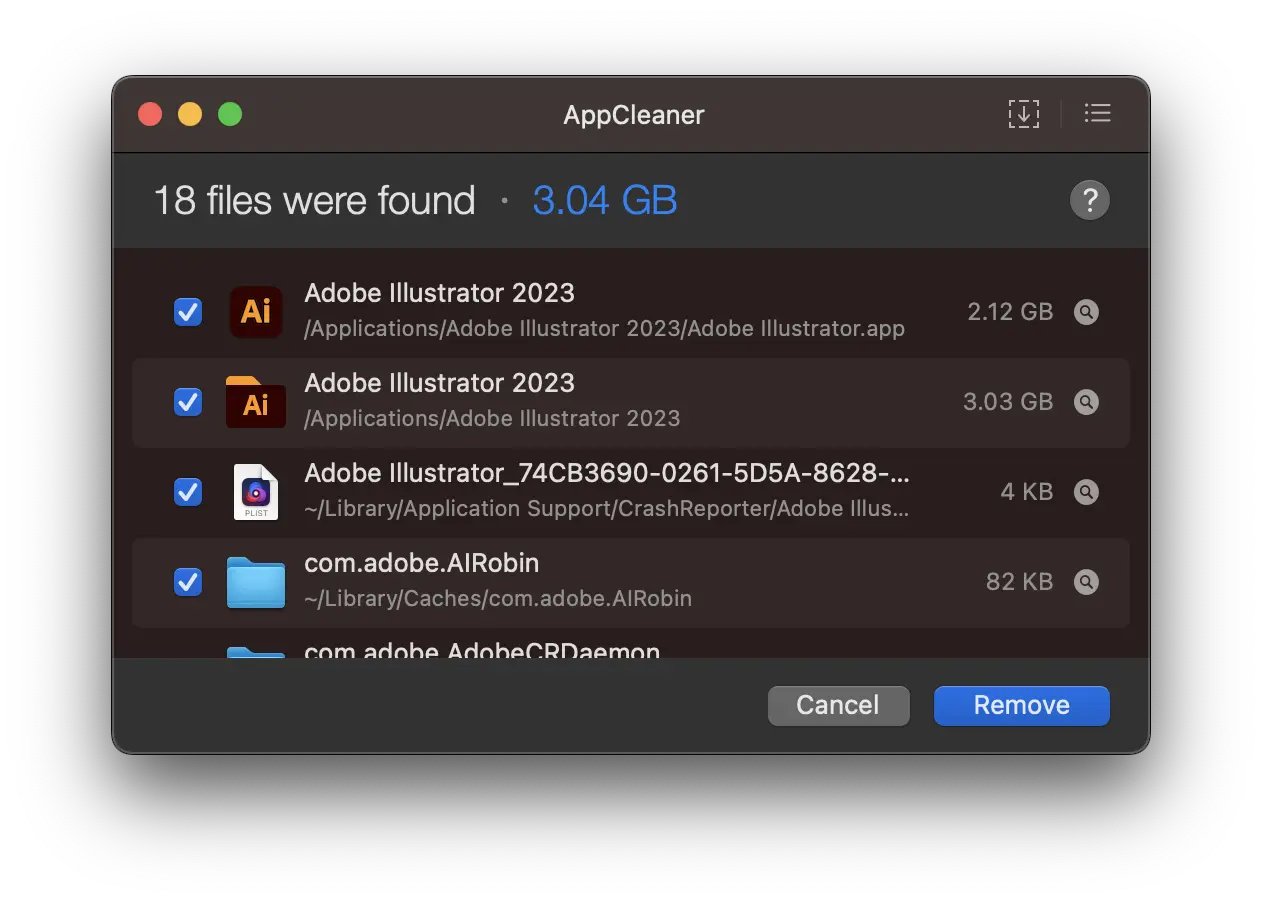
След тази стъпка приложението ще бъде напълно премахнато заедно с всички файлове с настройки и други библиотеки, създадени от него в системата.
Това е много ефективно решение, ако искате да освободите възможно най-много място за съхранение на вашия Mac или когато искате да премахнете напълно приложение, за да го инсталирате отново с настройките по подразбиране.
Свързани: Как можете да скриете приложения на iPhone или iPad
Не можете да деинсталирате собствени приложения и помощни програми за macOS и приложения, които са отворени.





































Наистина имах истински проблем, защото не можах напълно да деинсталирам Photoshop и Corel. пази моите мъничета от конфигурации, лицензи и други щуротии.
Благодаря ти!
Добре дошли!