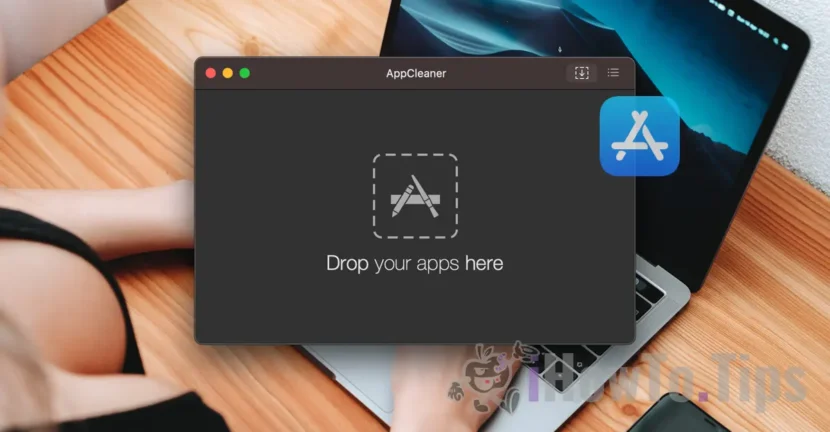

Un semplice tutorial su come disinstallare completamente le applicazioni su macOS, senza lasciare sul sistema alcun file da esse creato, opzioni o preferenze.
Rispetto ai sistemi operativi Windows, dove la maggior parte delle applicazioni vengono disinstallate dal Pannello di controllo, sul sistema macOS la disinstallazione può essere effettuata semplicemente spostando l'applicazione dalla cartella "Applicazioni" al "Cestino". Si consiglia di eliminare anche il contenuto del "Cestino" dopo aver disinstallato un'applicazione utilizzando questo metodo classico.
Tuttavia, questo metodo classico non garantisce che l'applicazione venga completamente rimossa dal sistema operativo. Esistono molte applicazioni (soprattutto quelle più complesse) che creano file con impostazioni di preferenze, opzioni, archiviazione delle credenziali di licenza, al di fuori della cartella di installazione dell'applicazione. In questo caso, si consiglia di disinstallare completamente queste applicazioni su macOS.
Come puoi disinstallare completamente le applicazioni su MacOS
Se devi disinstallare completamente le applicazioni su macOS, la più consigliata è l'utilità AppCleaner. È un'utilità gratuita, nessuna pubblicità, nessuna registrazione, nessuna installazione richiesta. Le nuove versioni di AppCleaner supportano anche la disinstallazione completa dei widget (macOS Sonoma) e dei plugin installati su macOS.
1. Scarica l'ultima versione di AppCleaner da Questo link.
2. Decomprimere AppCleaner ed eseguire l'utilità.
3. În utilitarul AppCleaner sunt două opțiuni prin care poți să elimini complet o aplicație de pe macOS. Poți să tragi aplicația în utilitar (drag & drop) sau poți să utilizezi funcția de căutare a utilitarului.
Nel mio scenario, ho scelto di disinstallare completamente Adobe Illustrator da macOS.
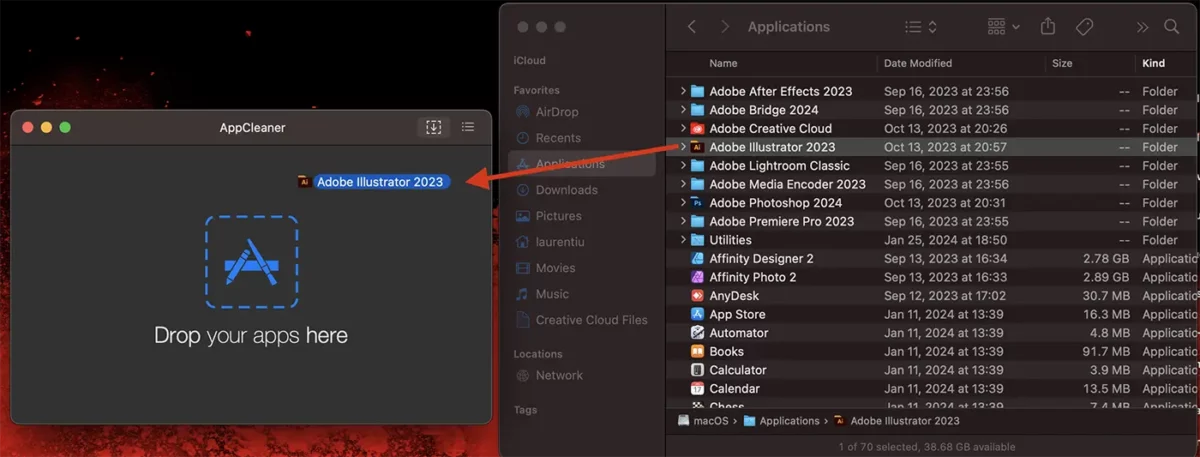
4. Una volta completato il processo di scansione, fare clic sul pulsante "Rimuovi" per rimuovere completamente l'applicazione dal tuo Mac.
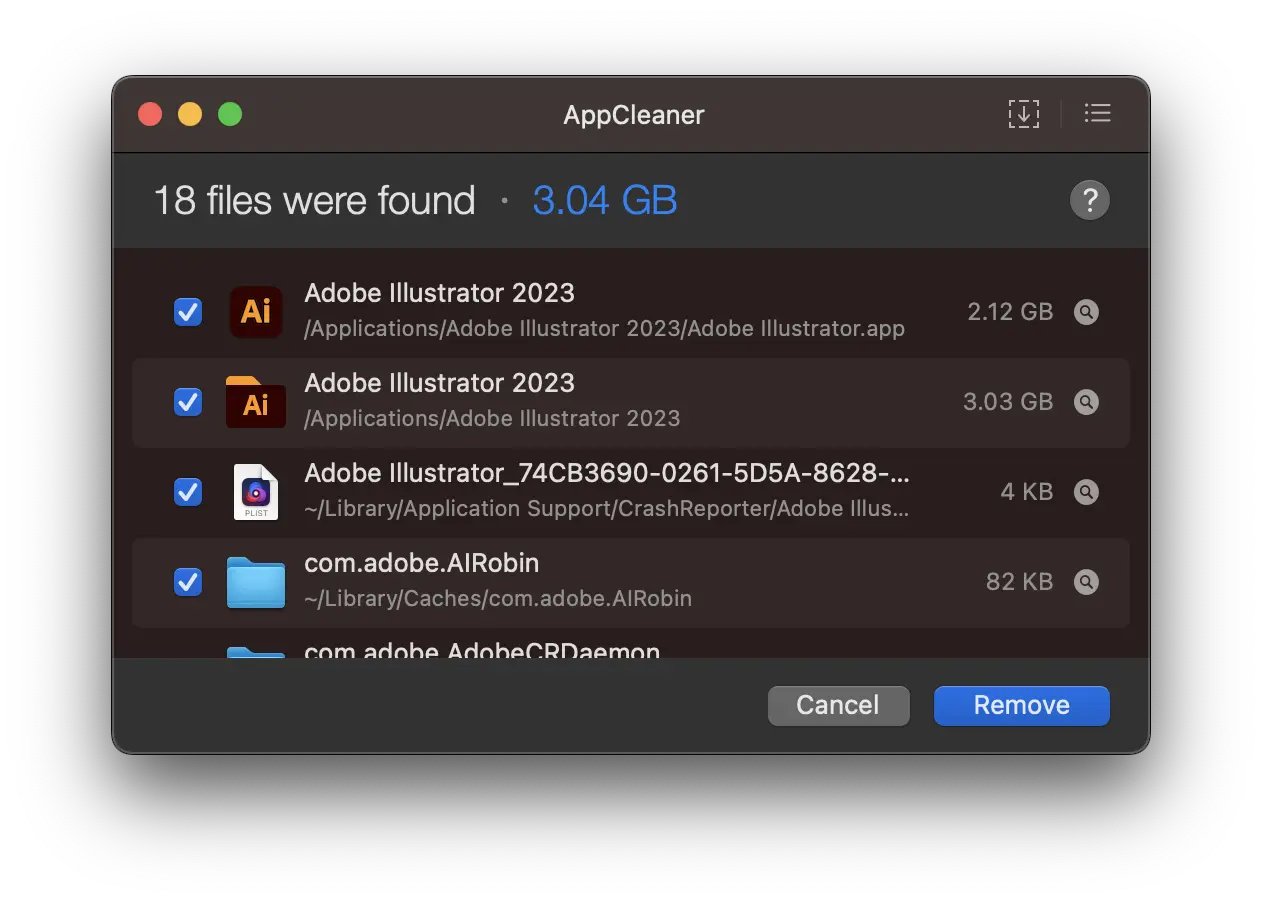
Dopo questo passaggio, l'app verrà completamente rimossa insieme a tutti i file di impostazioni e le altre librerie create da essa sul sistema.
È una soluzione molto efficace se desideri liberare quanto più spazio di archiviazione possibile sul tuo Mac o quando desideri rimuovere completamente un'app per reinstallarla con le impostazioni predefinite.
Imparentato: Come puoi nascondere le app su iPhone o iPad
Non è possibile disinstallare app, utilità e app native di macOS aperte.





































Ho avuto davvero un vero problema perché non potevo disinstallare completamente Photoshop e Corel. mantiene i miei stub da configurazioni, licenze e altre follie.
Grazie!
Benvenuto!