
MacOS'taki uygulamaları, onlar tarafından oluşturulan dosyaları, seçenekleri veya tercihleri sistemde bırakmadan nasıl tamamen kaldırabileceğinizi gösteren basit bir eğitim.
Çoğu uygulamanın Denetim Masası'ndan kaldırıldığı Windows işletim sistemleriyle karşılaştırıldığında, macOS sisteminde kaldırma işlemi, uygulamanın "Uygulamalar" klasöründen "Çöp Kutusu"na taşınmasıyla yapılabilir. Bu klasik yöntemi kullanarak bir uygulamayı kaldırdıktan sonra "Çöp Kutusu" içeriğini de silmeniz önerilir.
Ancak bu klasik yöntem uygulamanın işletim sisteminden tamamen kaldırılacağını garanti etmez. Uygulama yükleme klasörünün dışında tercih ayarları, seçenekler, lisans kimlik bilgileri deposu içeren dosyalar oluşturan birçok uygulama (özellikle en karmaşık olanlar) vardır. Bu durumda bu uygulamaların macOS üzerinde tamamen kaldırılması önerilir.
MacOS'ta uygulamaları nasıl tamamen kaldırabilirsiniz?
MacOS'taki uygulamaları tamamen kaldırmanız gerekiyorsa en çok önerilen AppCleaner yardımcı programıdır. Ücretsiz bir yardımcı programdır, reklam içermez, kayıt gerektirmez, kurulum gerektirmez. AppCleaner'ın yeni sürümleri ayrıca macOS'ta yüklü widget'ların (macOS Sonoma) ve eklentilerin tamamen kaldırılmasını da destekler.
1. AppCleaner'ın en son sürümünü şuradan indirin: Bu bağlantıyı.
2. AppCleaner'ı açın ve yardımcı programı çalıştırın.
3. În utilitarul AppCleaner sunt două opțiuni prin care poți să elimini complet o aplicație de pe macOS. Poți să tragi aplicația în utilitar (drag & drop) sau poți să utilizezi funcția de căutare a utilitarului.
Senaryomda Adobe Illustrator'ı macOS'tan tamamen kaldırmayı seçtim.
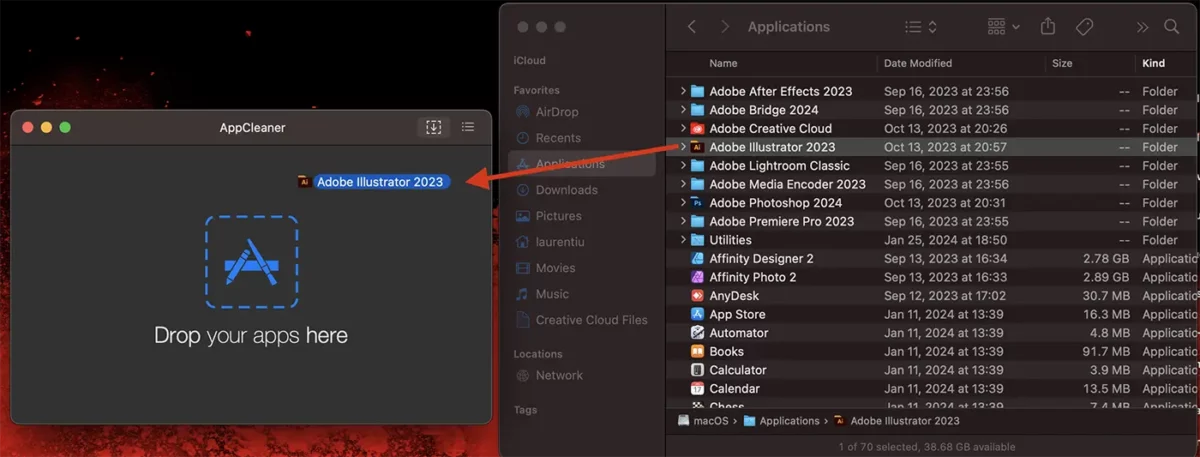
4. Tarama işlemi tamamlandıktan sonra uygulamayı Mac'inizden tamamen kaldırmak için “Kaldır” düğmesine tıklayın.
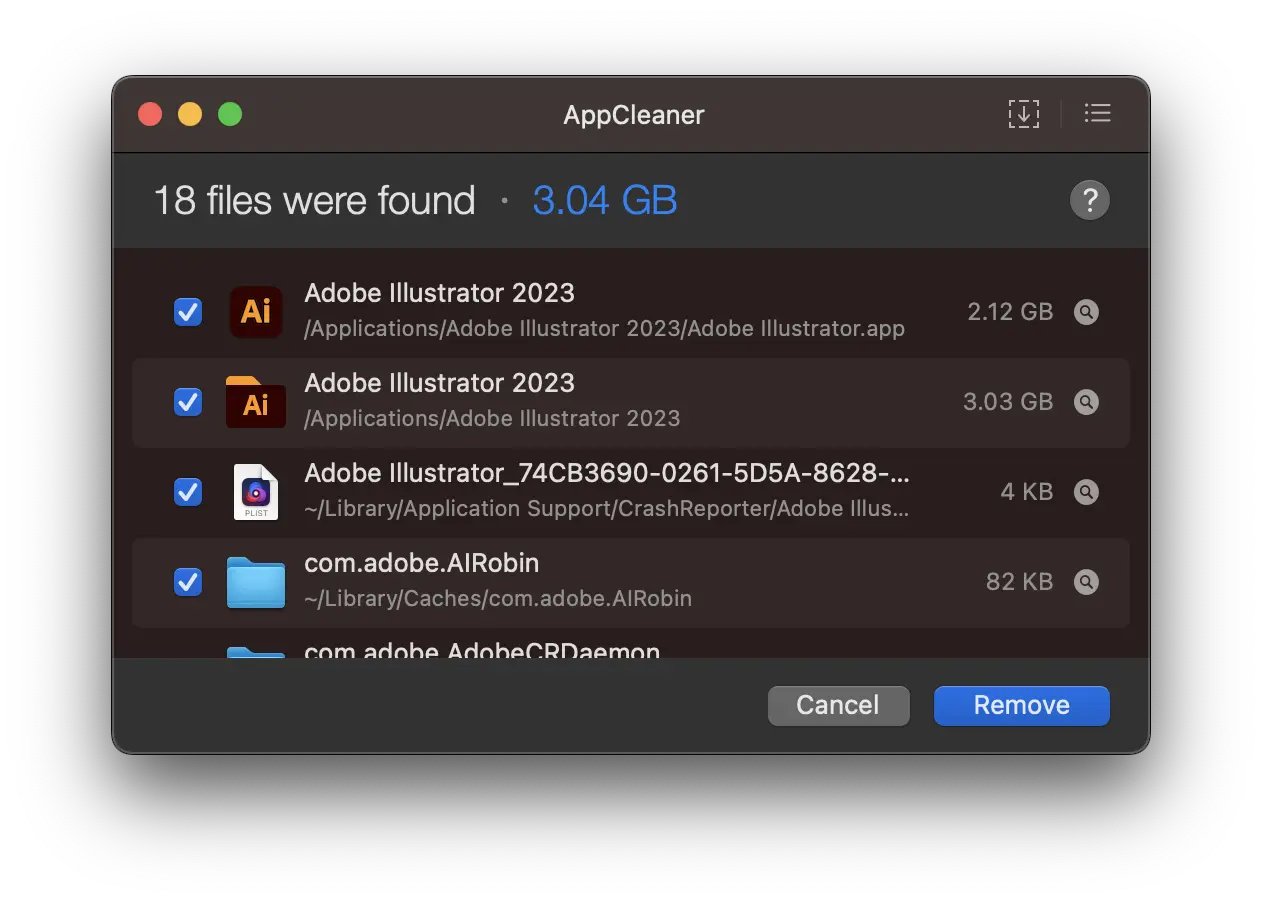
Bu adımdan sonra uygulama, sistem üzerinde oluşturduğu tüm ayar dosyaları ve diğer kütüphanelerle birlikte tamamen kaldırılacaktır.
Mac'inizde mümkün olduğu kadar fazla depolama alanı açmak istiyorsanız veya bir uygulamayı tamamen kaldırmak ve varsayılan ayarlarla yeniden yüklemek istiyorsanız bu çok etkili bir çözümdür.
İlgili: iPhone veya iPad'de uygulamalar nasıl gizlenir?
Yerel macOS uygulamalarını, yardımcı programlarını ve açık olan uygulamaları kaldıramazsınız.





































Photoshop ve Corel'i tamamen kaldıramadığım için gerçekten büyük bir sorun yaşadım. taslaklarımı konfigürasyonlardan, lisanslardan ve diğer çılgınlıklardan koruyor.
Teşekkür ederim!
Hoş geldin!