
Egy egyszerű oktatóanyag arról, hogyan távolíthatja el teljesen az alkalmazásokat macOS rendszeren anélkül, hogy az általuk létrehozott fájlokat, opciókat vagy beállításokat a rendszeren hagyná.
Összehasonlítva a Windows operációs rendszerekkel, ahol a legtöbb alkalmazást a Vezérlőpultról távolítják el, a macOS rendszeren az eltávolítást úgy is megteheti, hogy egyszerűen áthelyezi az alkalmazást az „Alkalmazások” mappából a „Kuka” mappába. Javasoljuk, hogy törölje a „Kuka” tartalmat is, miután egy alkalmazást ezzel a klasszikus módszerrel eltávolított.
Ez a klasszikus módszer azonban nem garantálja, hogy az alkalmazást teljesen eltávolítják az operációs rendszerből. Számos alkalmazás (különösen a legösszetettebbek) hoz létre fájlokat preferenciális beállításokkal, opciókkal, licenc hitelesítő adatok tárolásával az alkalmazástelepítési mappán kívül. Ebben az esetben ajánlatos ezeket az alkalmazásokat teljesen eltávolítani a macOS rendszerről.
Hogyan lehet teljesen eltávolítani az alkalmazásokat a MacOS -on
Ha teljesen el kell távolítania az alkalmazásokat macOS rendszeren, akkor a leginkább ajánlott az AppCleaner segédprogram. Ez egy ingyenes segédprogram, nincsenek hirdetések, nincs regisztráció, nincs szükség telepítésre. Az AppCleaner új verziói a widgetek (macOS Sonoma) és a macOS-re telepített beépülő modulok teljes eltávolítását is támogatják.
1. Töltse le az AppCleaner legújabb verzióját innen Ez a link-
2. Csomagolja ki az AppCleanert, és futtassa a segédprogramot.
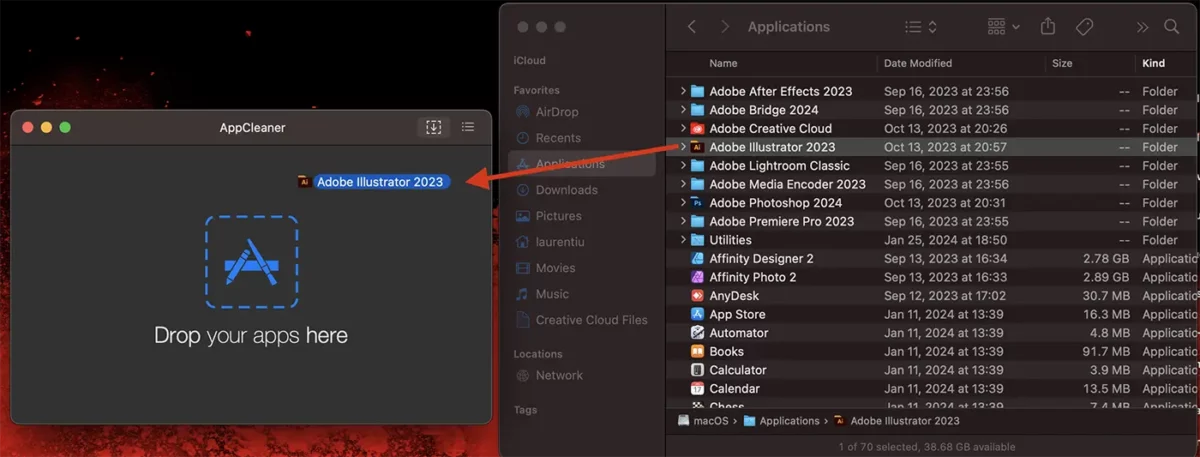
3. În utilitarul AppCleaner sunt două opțiuni prin care poți să elimini complet o aplicație de pe macOS. Poți să tragi aplicația în utilitar (drag & drop) sau poți să utilizezi funcția de căutare a utilitarului.
Az én forgatókönyvemben úgy döntöttem, hogy teljesen eltávolítom az Adobe Illustratort a macOS rendszerről.
4. A szkennelési folyamat befejezése után kattintson az „Eltávolítás” gombra az alkalmazás teljes eltávolításához a Mac számítógépről.
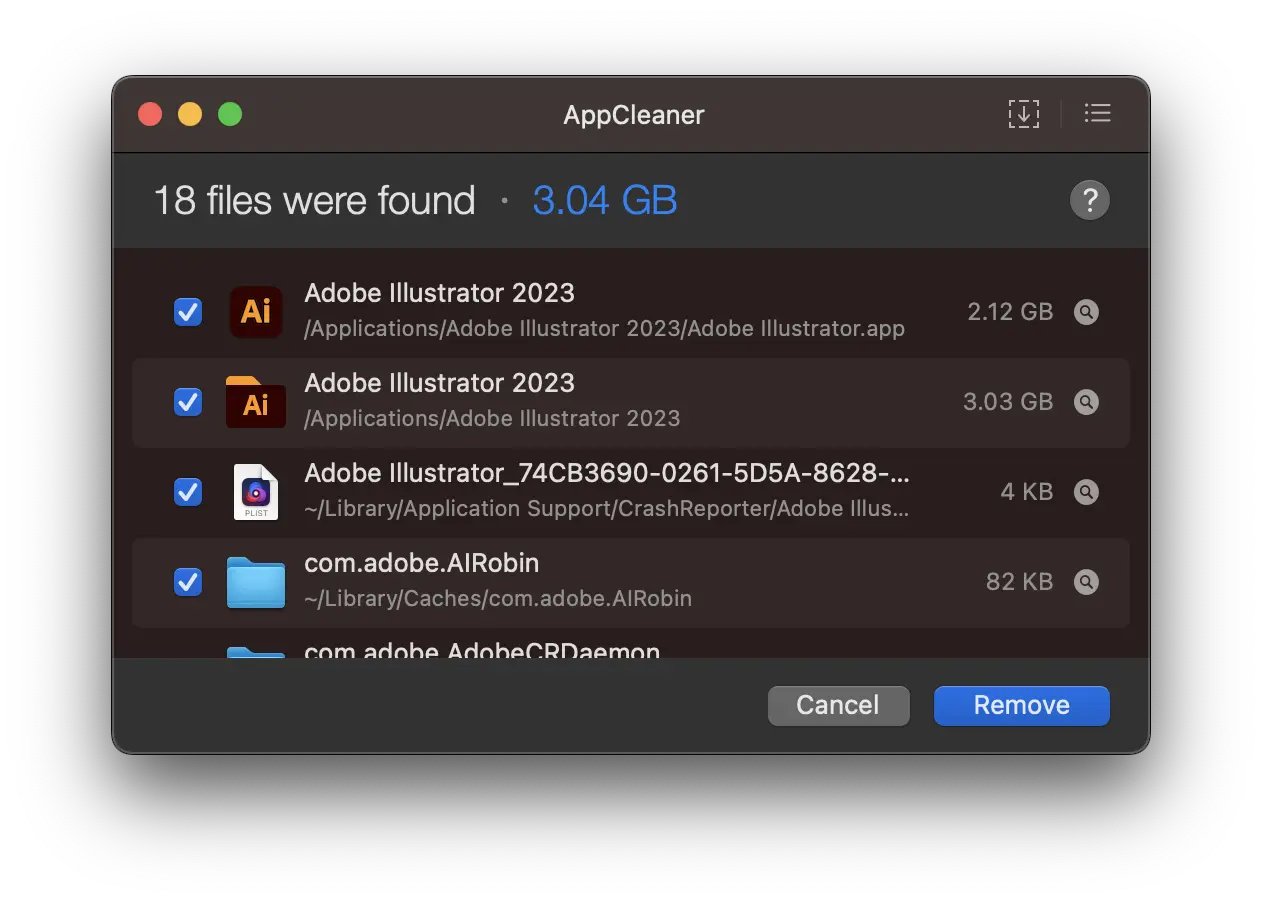
Ezt a lépést követően az alkalmazást a rendszer teljesen eltávolítja az összes beállításfájllal és az általa a rendszeren létrehozott egyéb könyvtárakkal együtt.
Ez egy nagyon hatékony megoldás, ha minél több tárhelyet szeretne felszabadítani a Mac-en, vagy ha teljesen el szeretne távolítani egy alkalmazást, hogy újratelepítse az alapértelmezett beállításokkal.
Összefüggő: Hogyan rejtheti el az alkalmazásokat iPhone -on vagy iPad -en
Nem távolíthatja el a natív macOS-alkalmazásokat, segédprogramokat és a megnyitott alkalmazásokat.





































Valóban volt egy igazi problémám, mert nem tudtam teljesen eltávolítani a Photoshopot és a Corelt. megóvja a csonkjaimat a konfigurációktól, licencektől és egyéb őrültségektől.
Köszönöm!
Üdvözöljük!