

Az oktatóprogram lépésről lépésre láthatja, hogyan állít be egy másik jelszót a felhasználó számára, mint az icloud az OS X -en. (Yosemite, El kapitány vagy idősebb).
Az OS X operációs rendszer (Yosemite, El Capitan) telepítésekor az Apple azt javasolja, hogy használjuk az iCloud jelszót a rendszer felhasználója számára. Felhasználói fiók jelszava. Ez egyrészt jó dolog, mert az iCloud jelszónak legalább 8 karakterből, egy nagybetűből, egy kisbetűből, számokból és egy szimbólumból/speciális karakterből kell állnia, mint a „@#!?”. Ha azonban nem szeretné többé használni az iCloud-fiók jelszavát a bejelentkezéshez, beállíthat az iCloudtól eltérő felhasználói jelszót.
Ez egy erős, nehezen kitalálható jelszó mindenki számára, aki illetéktelen hozzáférést szeretne szerezni Mac-adatainkhoz. A kevésbé szép rész az, hogy minden alkalommal, amikor bekapcsoljuk a Mac-et, minden alkalommal, amikor alvó állapotba megy, vagy lezárja a képernyőt (képernyővédő mód), meg kell adnunk a jelszót. Kevés időt pazarolunk egy erős, legalább 8 karakterből álló jelszó megadására, bármennyire is megszoktuk a gépelést.
Ha a rendszer telepítésekor úgy döntöttünk, hogy az OS X rendszeren lévő fiókunkhoz az iCloud jelszavát használjuk, akkor ezt nagyon egyszerűen megváltoztathatjuk, és külön iCloud jelszót választhatunk.
Hogyan lehet beállítani egy másik jelszót a felhasználó számára, mint az icloud az OS X -en
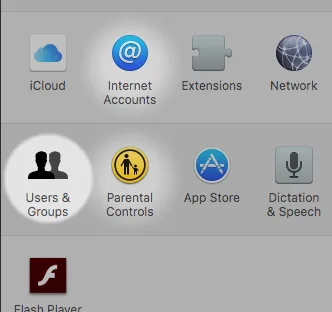
1. Nyissa meg a Rendszerbeállításokat (kattintson az Apple logóra), majd lépjen a beállításokhoz.Users & Groups„.
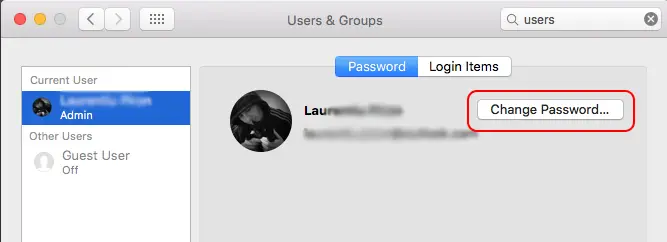
2. La setările “Users & Groups” alegi opțiunea “Change Password…” din dreptul user-ului tău.
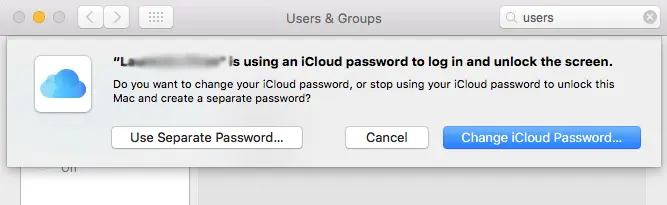
3. Ebben a lépésben két lehetőséget kínál a rendszer jelszavának kiválasztására. Dönthet úgy, hogy módosítja az iCloud-fiók jelszavát, vagy beállíthat egy másik jelszót a felhasználó számára, mint az iCloud OS X rendszeren.
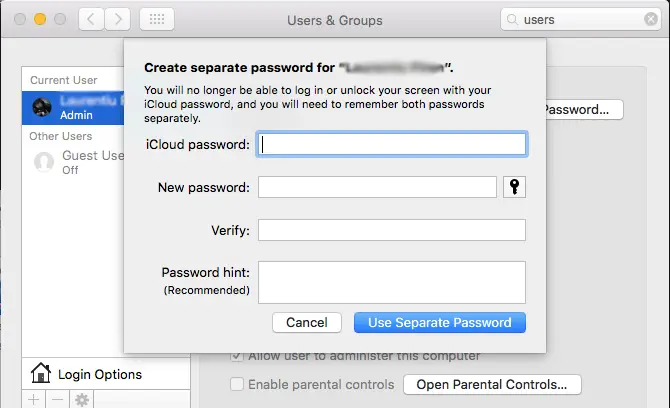
Úgy dönt, hogy beállít egy másik jelszót a hitelesítéshez a rendszeren (Use Separate Password…), majd a megnyíló mezőbe először írja be iCloud-fiókja jelszavát, majd kétszer az új jelszót a hitelesítéshez MacBookon vagy Macen. Beírhat egy kifejezést is, amely támpontokat ad a választott jelszóhoz.
Összefüggő: Hogyan láthatja a Safari -ban mentett jelszavakat a macOS -on
Így az OS X rendszeren más jelszót is beállíthat a felhasználó számára, mint az iCloud. Választhat egyszerűbb, egyetlen karakterből álló jelszavakat is, de erős jelszavak használata javasolt, amelyeket mások nehezen találnak ki.




































