

Ha el kell rejtenie a mappákat és fájlokat a MacOS -on, akkor ebben az oktatóanyagban lépésről lépésre megtanulja, hogyan lehet ezt megtenni.
Akár távol szeretné tartani a személyes adatokat a kíváncsi szemek elől, akár az érzékeny dokumentumokat és fényképeket biztonságosabb környezetben szeretné tartani, különféle módszerek és technikák állnak rendelkezésre a fájlok és mappák elrejtésére a macOS rendszeren.
Tartalomjegyzék
A mappák és fájlok elrejtése macOS rendszeren (két módszer)
A Terminal segédprogram két egyszerű módja annak, hogy elrejtse a mappákat és fájlokat a Mac számítógépen anélkül, hogy macOS-szakértőnek kellene lenned, és nem kell alkalmazásokat telepítenie.
1. módszer: Adjon pontot (.) a mappa- vagy fájlnév elé
Elrejthet egy fájlt vagy mappát, ha a neve elé egy pontot ad. Például, ha el szeretne rejteni egy "Secret" nevű mappát, átnevezheti ".Secret"-re. Ehhez nyissa meg a Terminal segédprogramot, és használja a parancsot mv (áthelyezés) a fájl vagy mappa átnevezéséhez:
Ebben az oktatóanyagban azt a forgatókönyvet választom, amelyben el akarom rejteni az Asztalon található „Secret” mappát egy másik „ihowto.tips” nevű mappába.
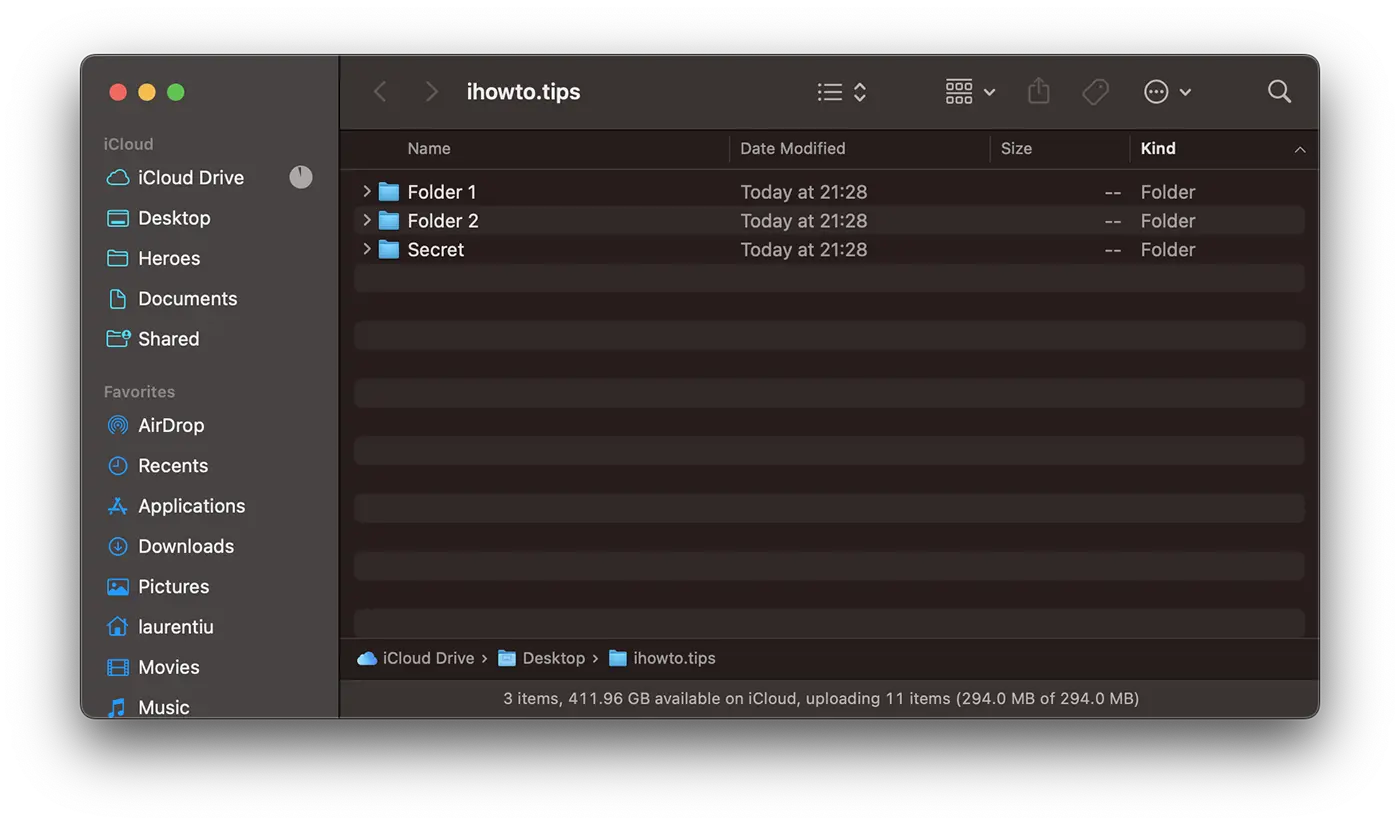
1. Nyissa meg a Terminal segédprogramot, és hajtsa végre a következő parancsot:
mv Secret .SecretHa a Terminálban nem navigált a „cd” paranccsal az elrejteni kívánt mappa helyére, meg kell adnia a teljes elérési utat. Egy egyszerű megoldás, ha a mappát a terminálba húzza a teljes elérési út automatikus írásához.
Példa az én forgatókönyvemből:
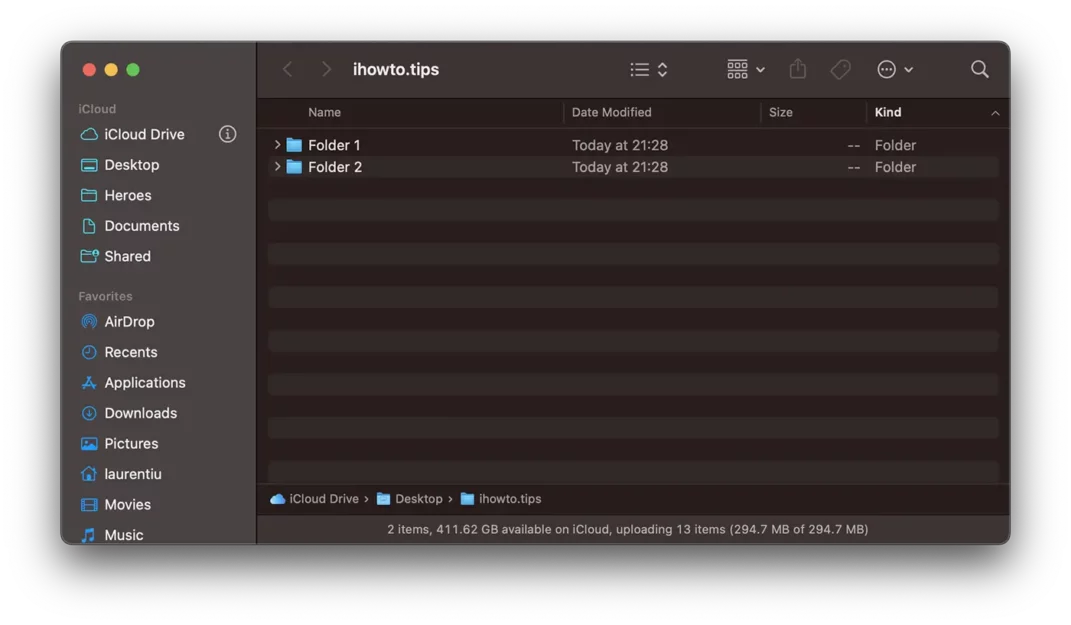
mv /Users/laurentiu/Desktop/ihowto.tips/Secret /Users/laurentiu/Desktop/ihowto.tips/.SecretA parancs végrehajtása után a "Secret" mappa többé nem lesz látható a macOS "Finder" alkalmazásában.
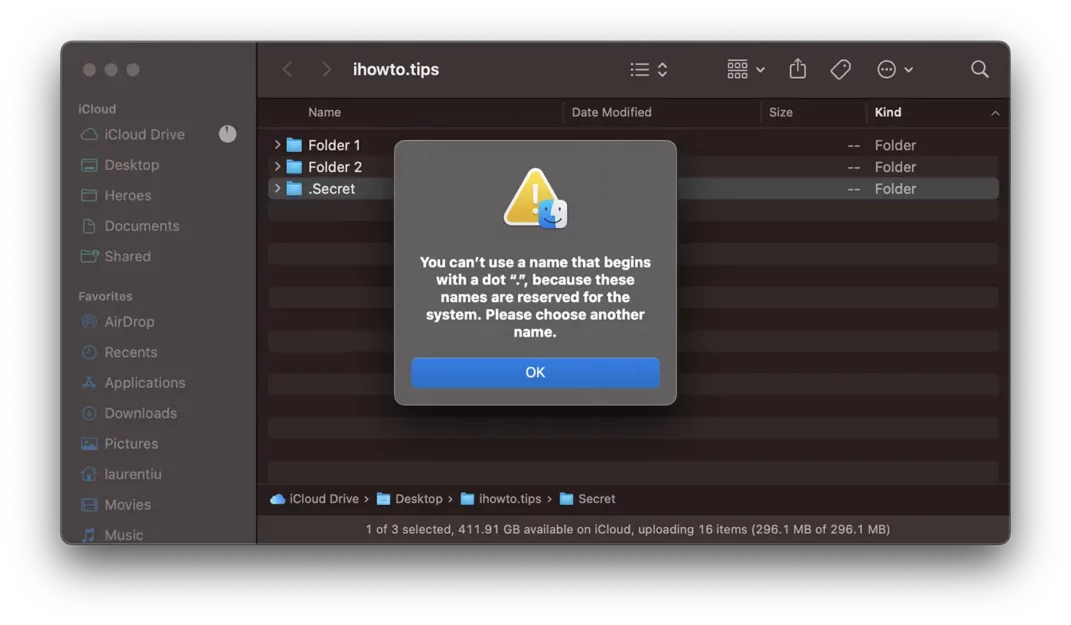
Nem fog tudni átnevezni egy mappát "." a neve elé a klasszikus Finder módszerrel.
“You can’t use a name that begins with a dot “.”, because these names are reserved for the system. Please choose another name.”
2. módszer: Rejtse el a mappákat és fájlokat macOS rendszeren chflag-ekkel.
A másik módszer a " attribútum hozzáadásachflags hidden" a merevlemezen elrejteni kívánt mappához vagy fájlhoz. Ehhez használja a Terminal segédprogramot is.
Nyissa meg a terminál segédprogramot, és futtassa a parancsot:
chflags hidden Secret_FolderA rejtett fájlok újra láthatóvá tételéhez ugyanazt a parancsot használhatja, lecserélve a „hidden"cu"nohidden„.
Mindkét fenti módszer segít elrejteni a mappákat és fájlokat a macOS rendszeren a Terminál segédprogrammal.
Hogyan lehet látni a rejtett mappákat és fájlokat Mac rendszeren
Ha vannak rejtett mappái és fájljai, amelyeket látni és elérni szeretne, nyissa meg a Terminal segédprogramot, és futtassa az alábbi két parancsot:
defaults write com.apple.finder AppleShowAllFiles TRUE
killall Finder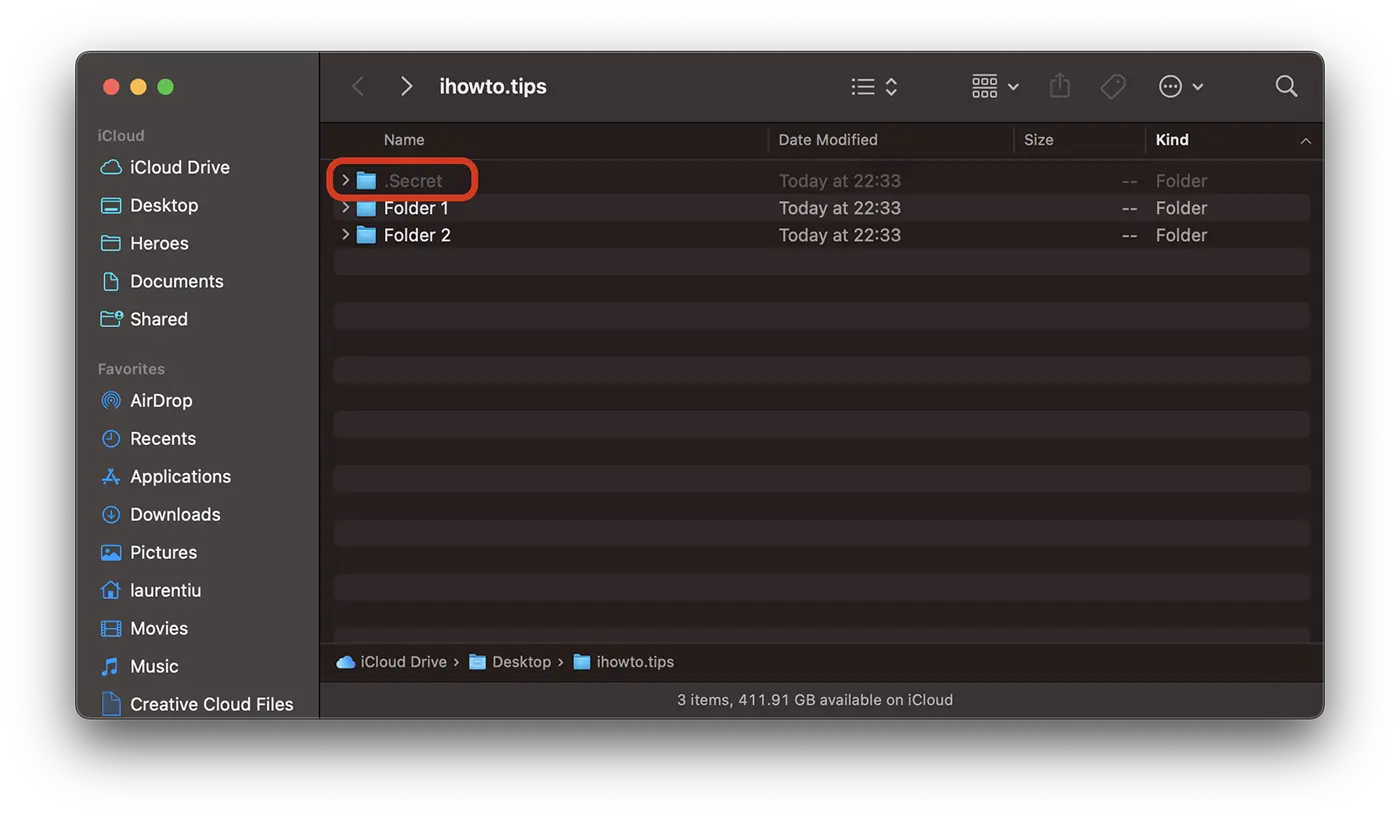
A fájlok és mappák újbóli elrejtéséhez cserélje ki a „TRUE"cu"FALSE” az első parancssorban.
Összefüggő: Hogyan rejtheti el az alkalmazásokat iPhone -on vagy iPad -en
A rejtett fájlok és mappák a Terminal segédprogramból is megtekinthetők a „ parancssorralls -all„.
A fenti két módszer alternatívájaként elrejtheti a mappákat és fájlokat a macOS rendszeren harmadik féltől származó alkalmazások segítségével, amelyeket letölthet az App Store-ból, de javasoljuk, hogy legyen óvatos.




































